Board
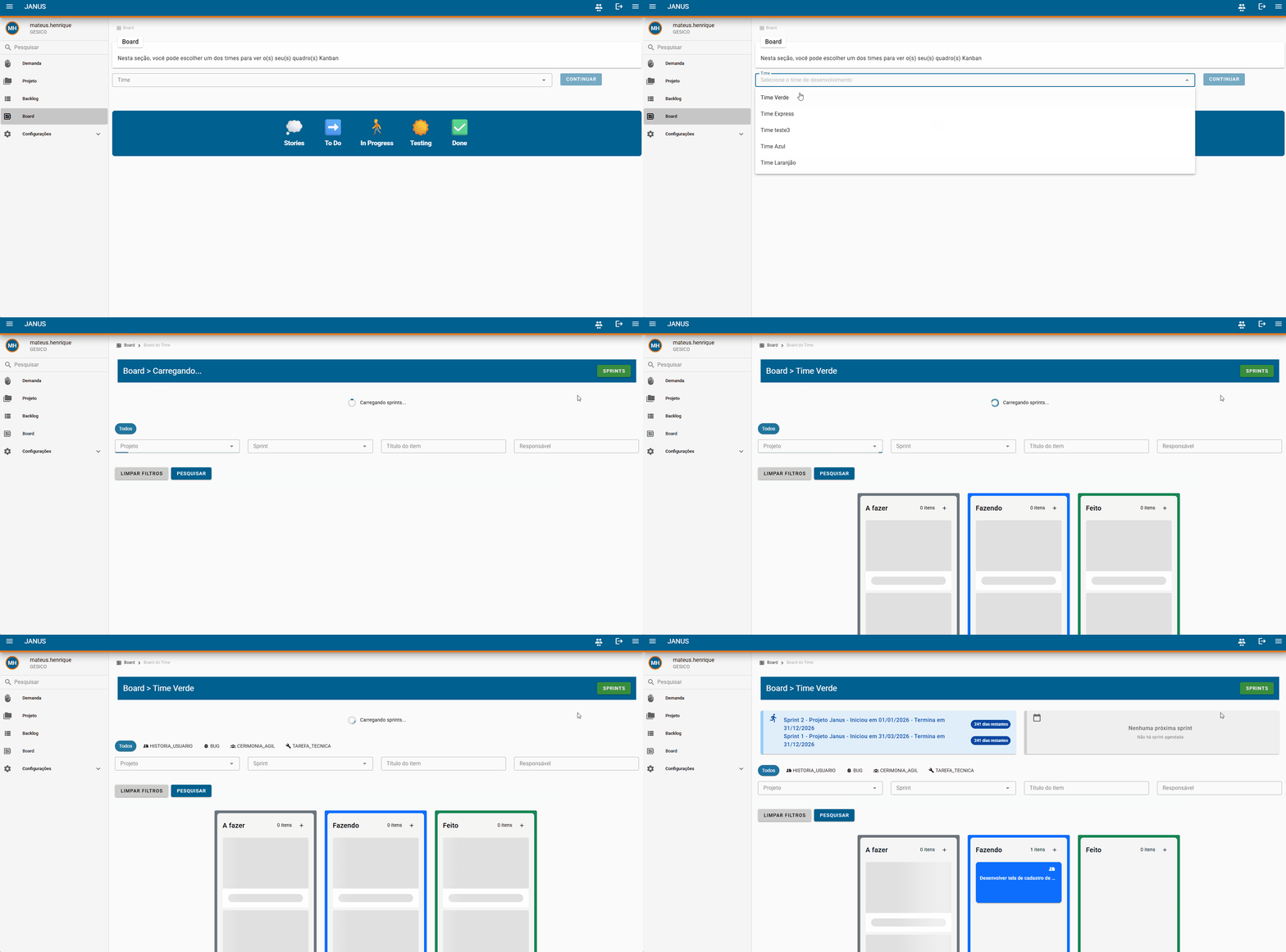
Seleção de Time
Ao acessar a página de Board, o sistema solicita inicialmente que você defina qual equipe deseja visualizar. No início da página, há um campo para escolher um time. Após selecionar a equipe desejada, aperte o botão Continuar para ser redirecionado à página do Board exclusiva do time escolhido.
Clique aqui para visualizar a imagem ilustrativa 📸
Visão Geral do Board do Time
Ao entrar na tela do board do time selecionado, o sistema apresenta um painel de acompanhamento (Kanban) e informações sobre os ciclos de trabalho (sprints).
Informações de Sprints
Logo abaixo do título principal da página, temos um resumo da situação dos ciclos de trabalho da equipe:
- Sprints realizados/em andamento: Informações sobre os ciclos que já foram concluídos ou que estão acontecendo no momento.
- Sprints agendados: Informações sobre os próximos ciclos planejados para o time, localizadas ao lado das informações de sprints em andamento.
Clique aqui para visualizar a imagem ilustrativa 📸

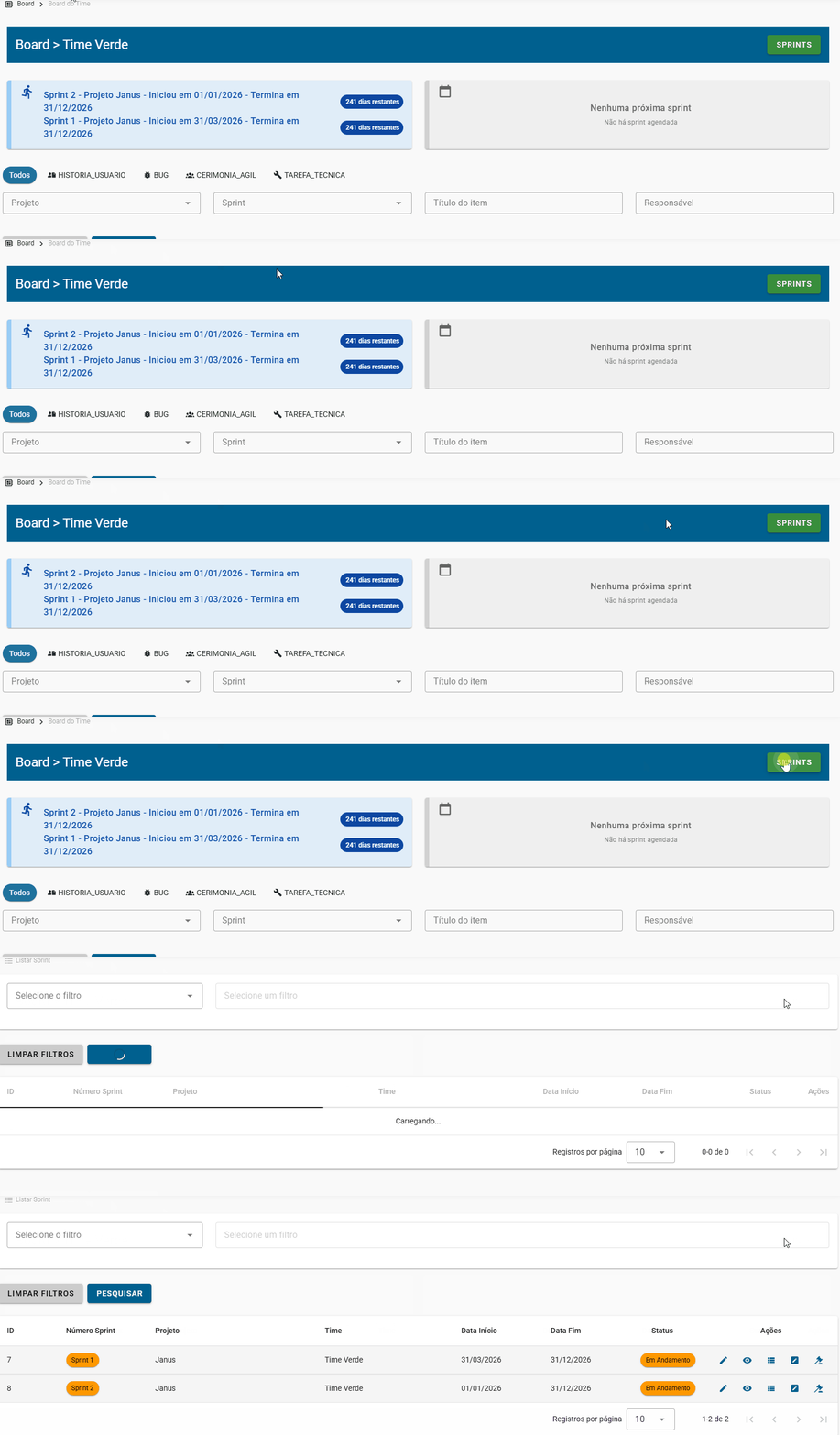
No canto superior direito, encontra-se o botão Sprints, que direciona o usuário para a página de gerenciamento de sprints da equipe (detalhado na próxima seção).
Clique aqui para visualizar a imagem ilustrativa 📸
Filtros do Board
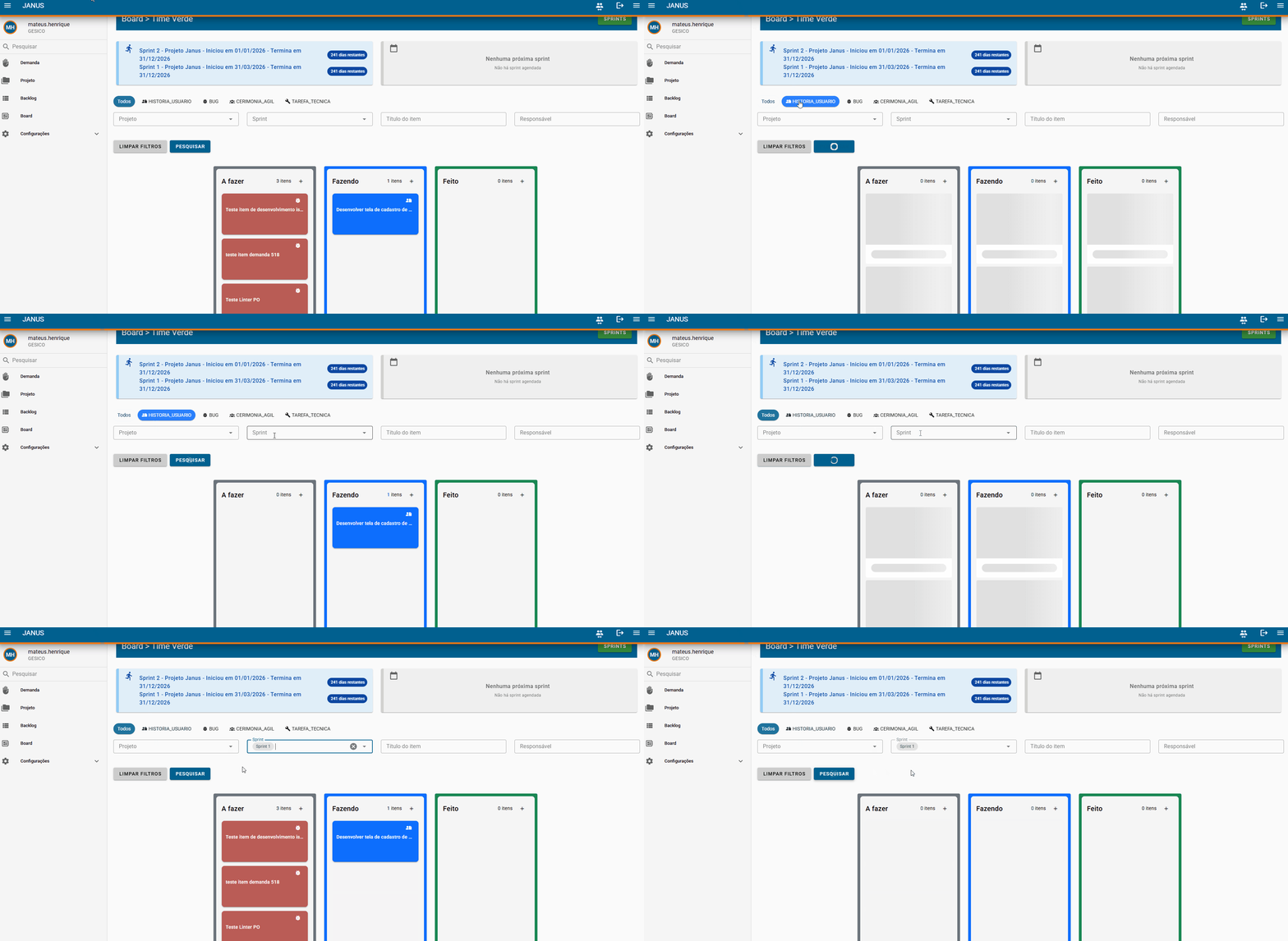
Descendo a página, o sistema disponibiliza opções para filtrar os itens que aparecem no quadro Kanban.
- Filtros por Tipo (Botões): Permite filtrar rapidamente a categoria do item clicando nos botões: Todos, HISTORIA_USUARIO, BUG, CERIMONIA_AGIL ou TAREFA_TECNICA.
- Filtros por Campos: A busca pode ser refinada preenchendo os seguintes campos: Projeto, Sprint, Título do Item e Responsável.
Clique aqui para visualizar a imagem ilustrativa 📸
Quadro Kanban (Visualização)
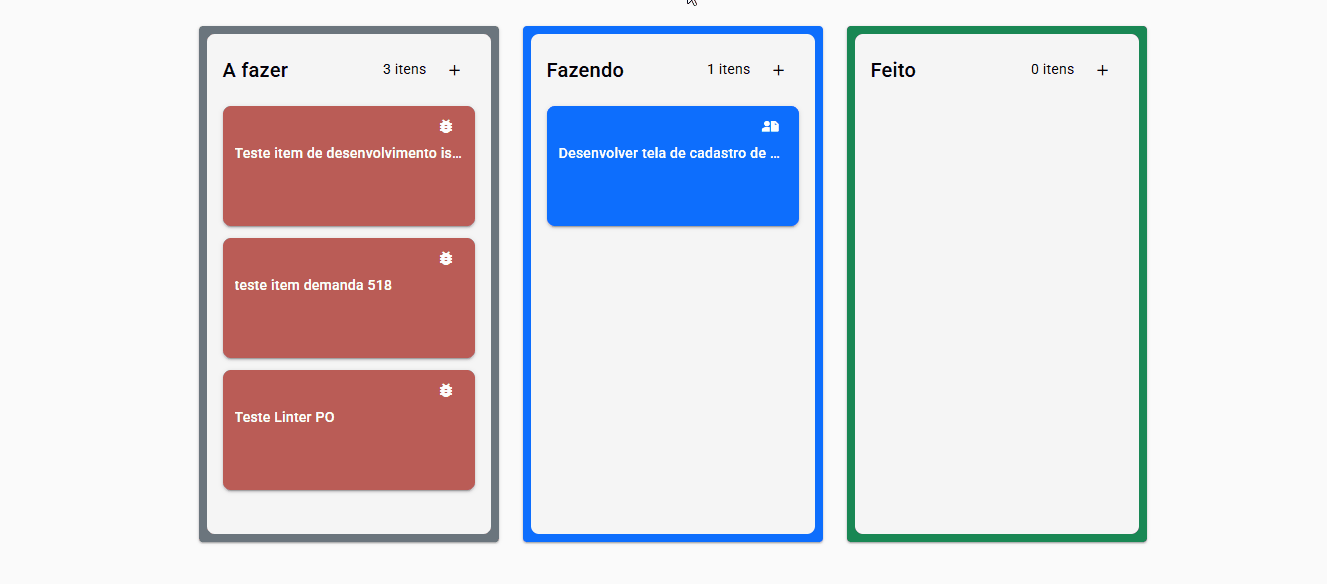
Por último, temos a demonstração visual do fluxo de trabalho do time selecionado. O quadro organiza os itens nas seguintes colunas de acompanhamento:
- A Fazer
- Fazendo
- Feito
Ao clicar em qualquer item dentro do quadro Kanban, você é automaticamente redirecionado para a tela de Visualizar do backlog relacionado àquele item, permitindo conferir todos os seus detalhes.
Clique aqui para visualizar a imagem ilustrativa 📸
Sprints
Ao apertar o botão Sprints (localizado no canto superior direito do Board do time), você é levado para a página de gestão de sprints daquela equipe.
Clique aqui para visualizar a imagem ilustrativa 📸
Filtros de Sprints
No início da página, há os campos de filtro para localizar sprints na tabela:
- ID
- Número Sprint
- Objetivo
- Projeto
- Data Início
- Data Fim
- Situação
Clique aqui para visualizar a imagem ilustrativa 📸
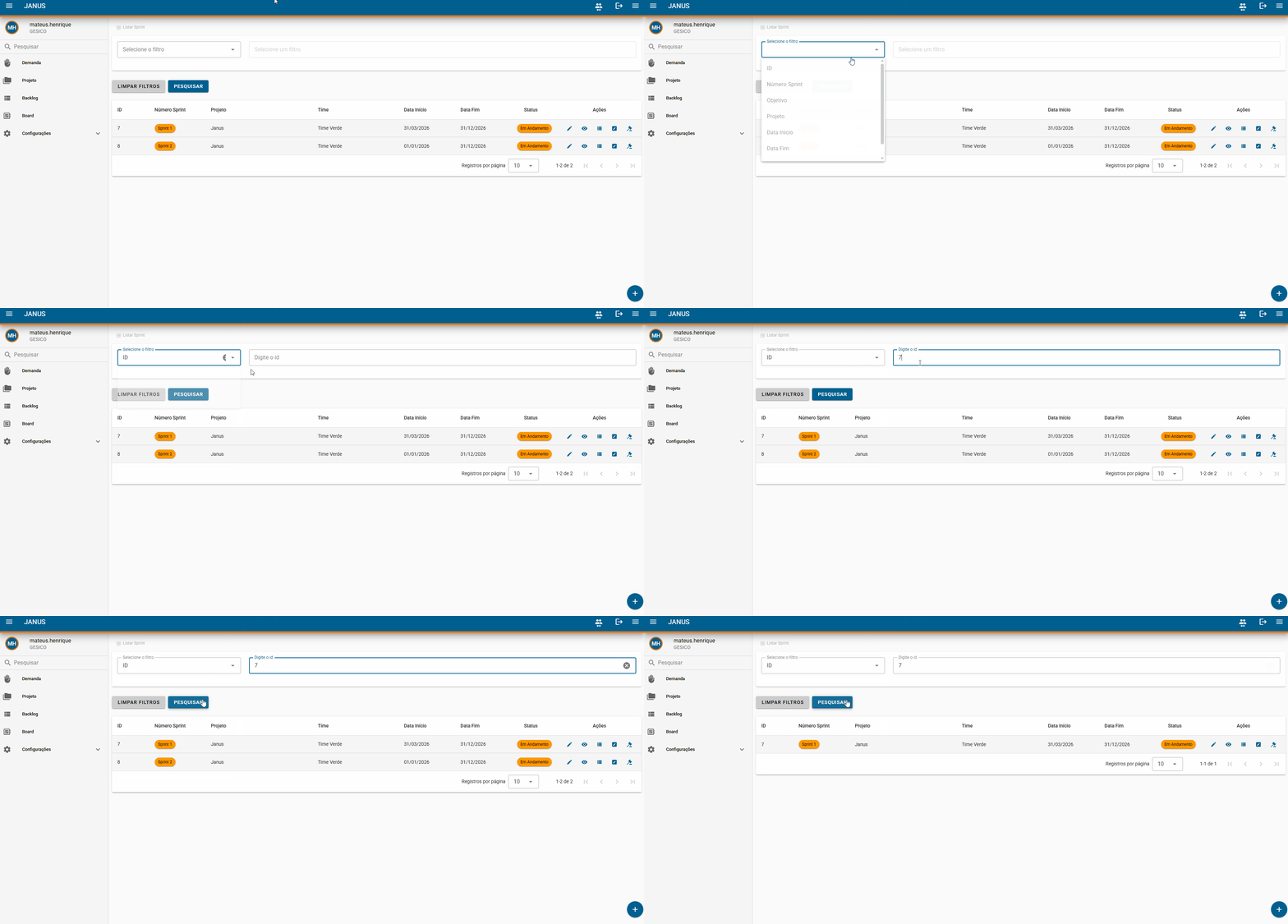
Tabela de Sprints
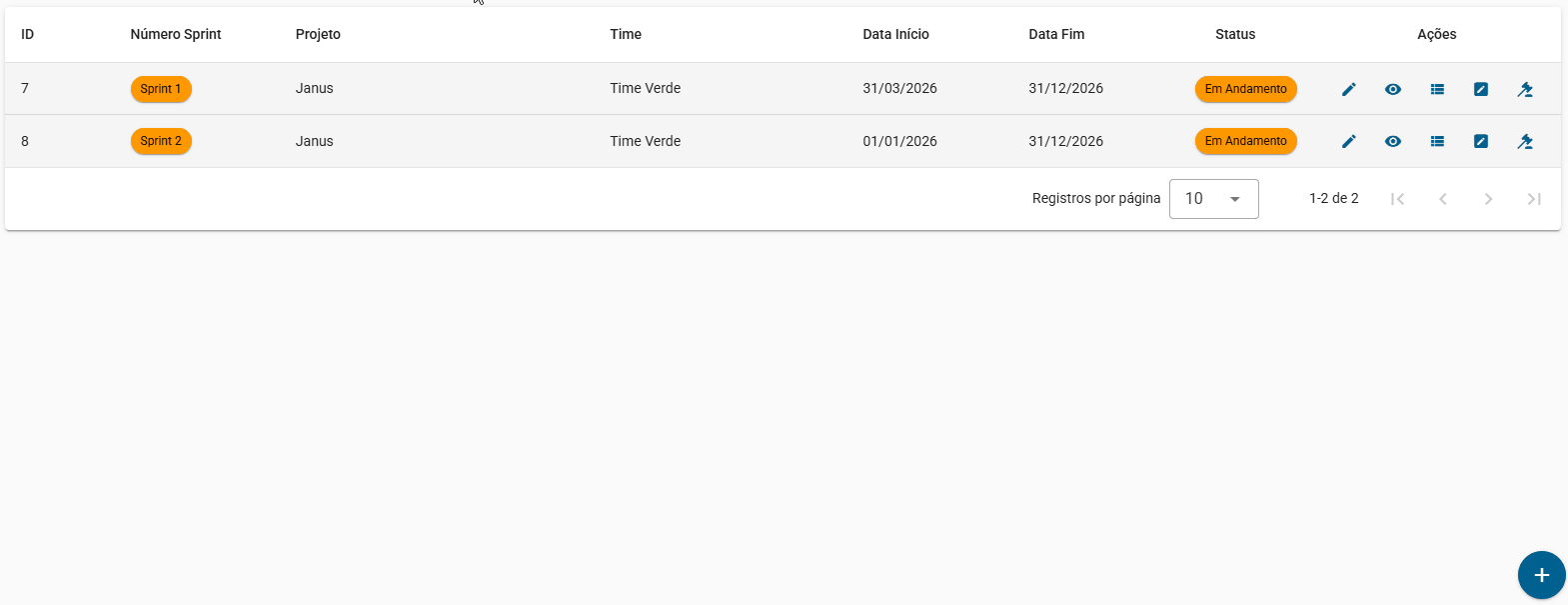
Logo após os filtros, o sistema apresenta a tabela com os sprints da equipe, exibindo as seguintes colunas:
| Coluna | Descrição |
|---|---|
| ID | Identificador único do sprint. |
| Número Sprint | Número sequencial ou código do sprint. |
| Projeto | O projeto ao qual o sprint está vinculado. |
| Time | A equipe responsável pela execução. |
| Data Início | Data de começo do sprint. |
| Data Fim | Data de encerramento do sprint. |
| Status | A situação atual (Ex: Agendado, Em andamento, Encerrado). |
| Ações | Botões de interação com o sprint selecionado. |
Clique aqui para visualizar a imagem ilustrativa 📸
Ações Disponíveis
Na última coluna da tabela de Sprints, as seguintes ações estão disponíveis para gerenciamento:
Visualizar
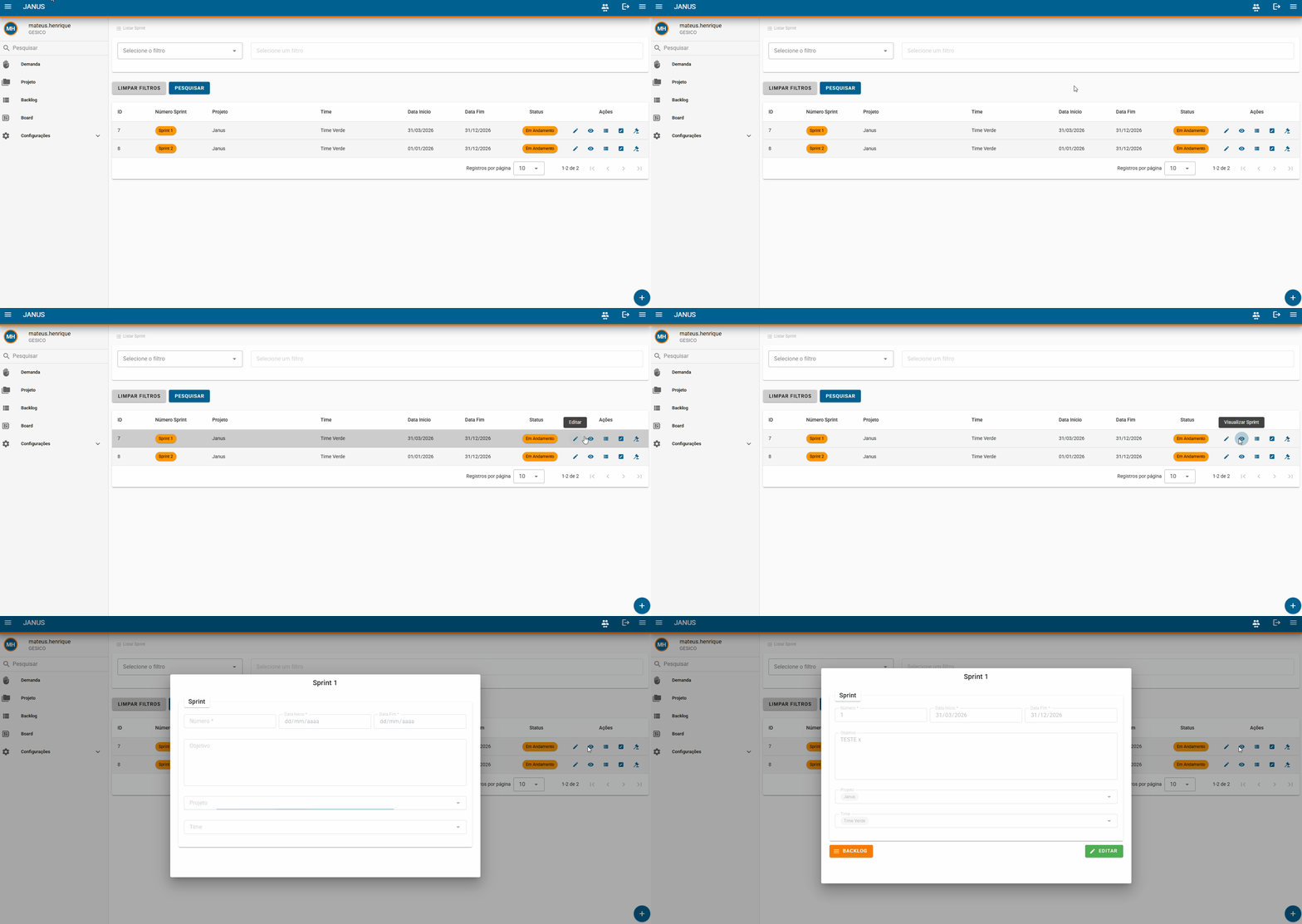
Ao clicar nesta ação, a tela de consulta do sprint é apresentada. Os campos (Número, Data início, Data fim, Objetivo, Projeto e Time) são exibidos em modo de somente leitura (read-only), servindo estritamente para conferência.
Clique aqui para visualizar a imagem ilustrativa 📸
Editar
Permite a modificação do registro. É possível editar os seguintes campos:
- Número
- Data início
- Data fim
- Objetivo
- Projeto
- Time
Clique aqui para visualizar a imagem ilustrativa 📸
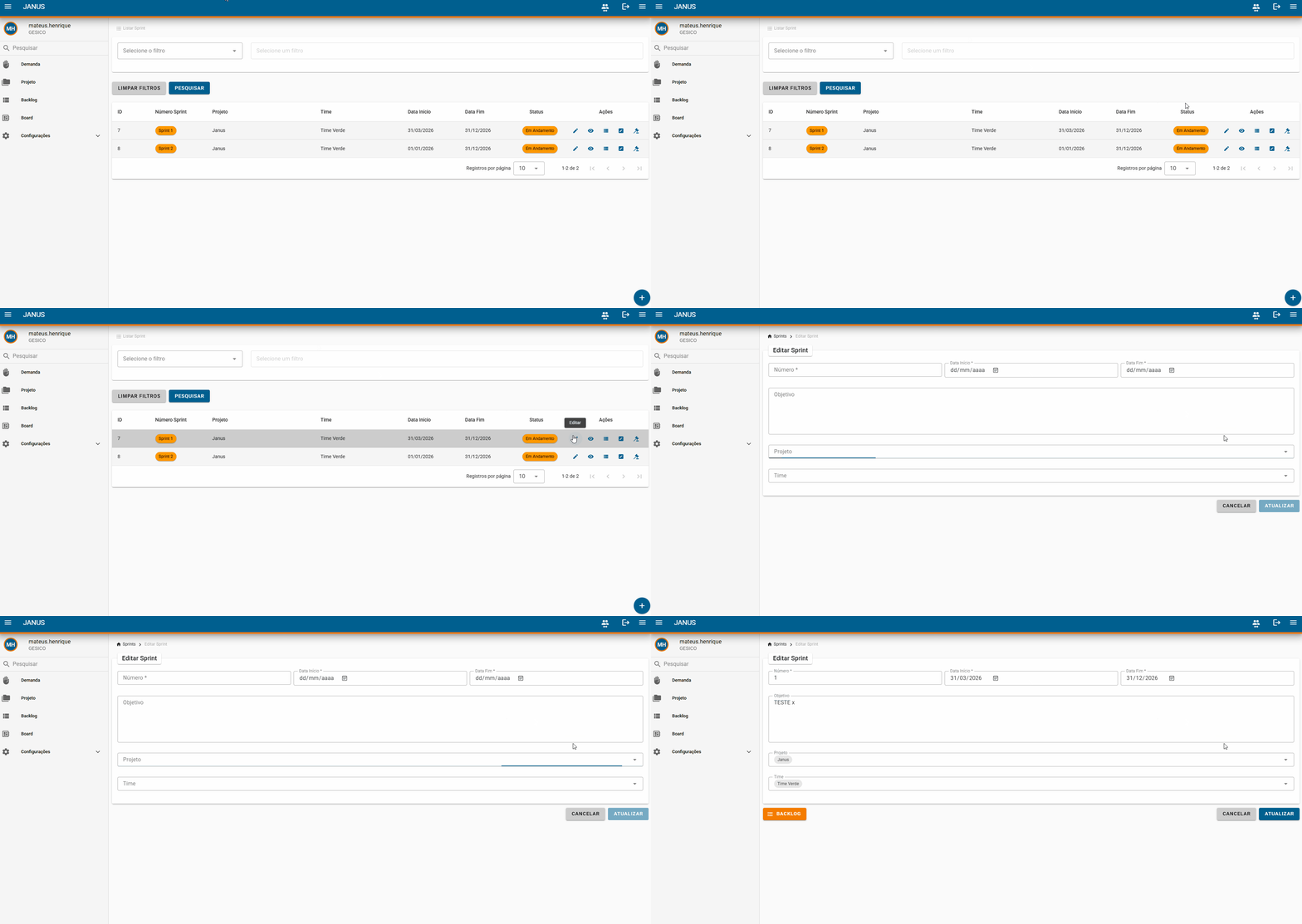
Nesta tela, também há um botão disponível para ir ver o backlog relacionado ao sprint.
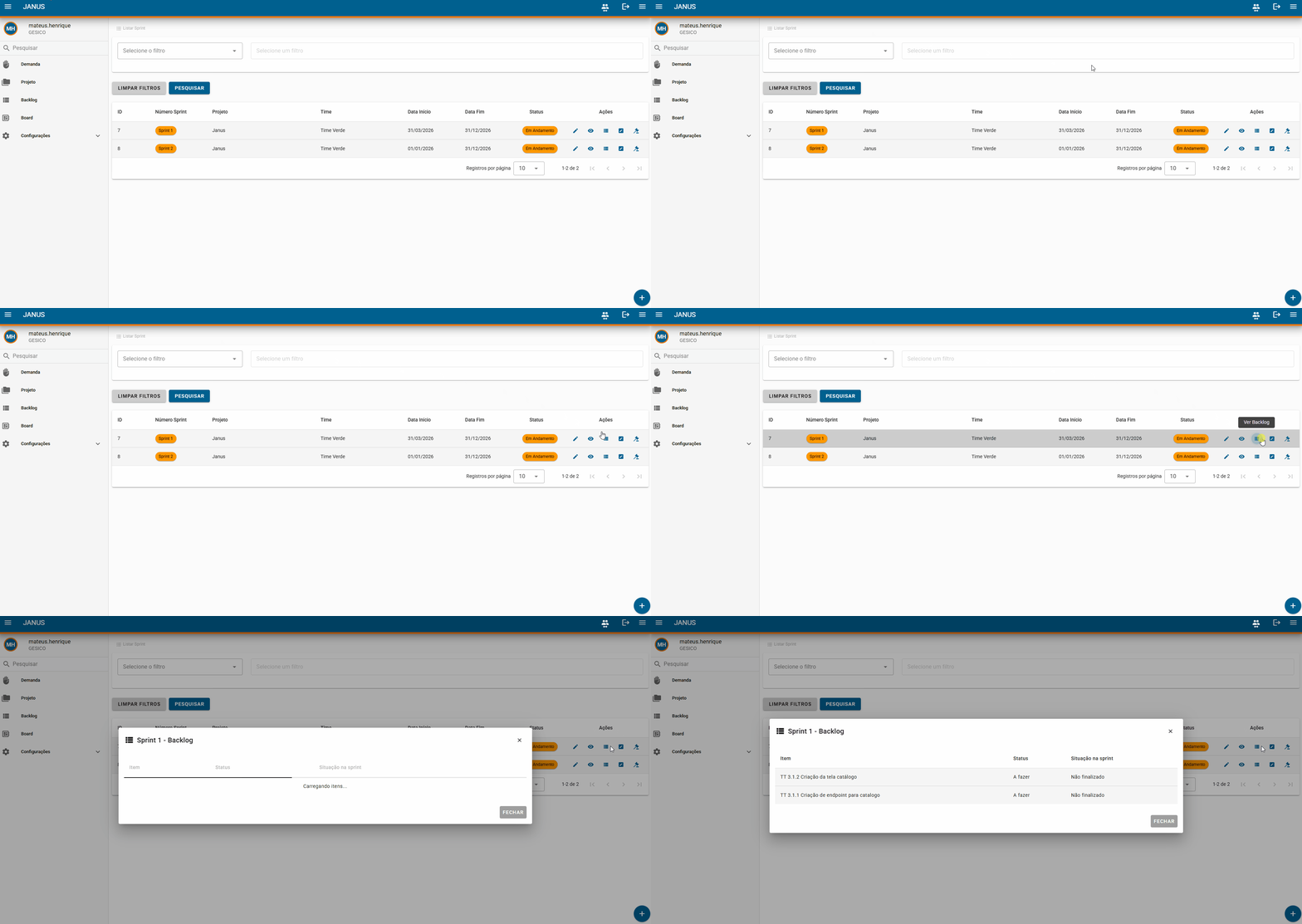
Ver Backlog
Ao clicar nesta opção, o sistema abre uma janela sobreposta (popup) exibindo uma tabela com os itens do backlog vinculados a este sprint. A tabela informa os seguintes campos:
- Item (do backlog)
- Status
- Situação na sprint
Clique aqui para visualizar a imagem ilustrativa 📸
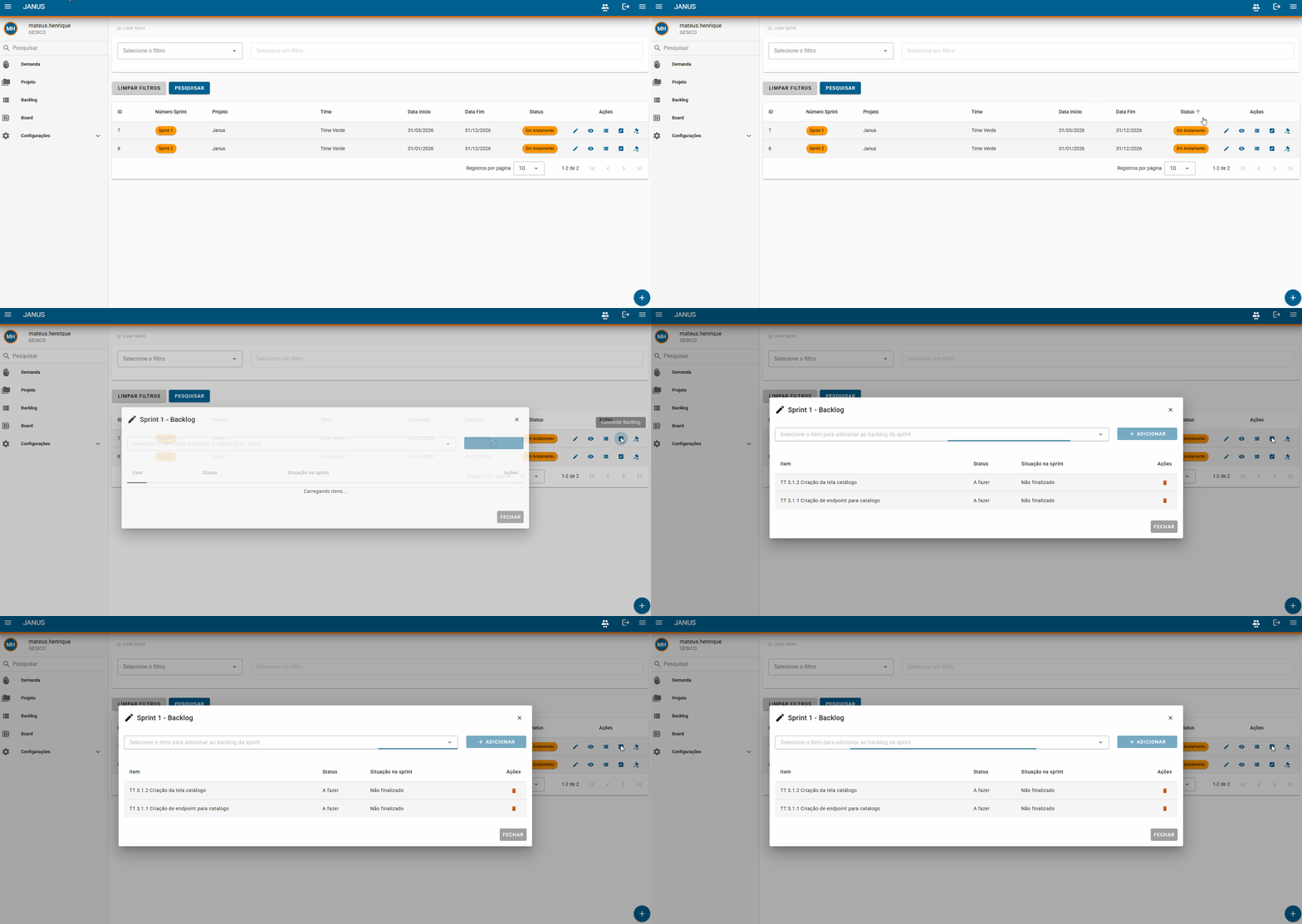
Gerenciar Backlog
Abre um popup semelhante ao da ação "Ver Backlog", com a tabela de itens vinculados (Item, Status, Situação na sprint). Contudo, nesta janela, funcionalidades adicionais de gestão estão disponíveis:
- Adicionar Item: No início do popup, há a opção de adicionar um novo item à tabela do sprint.
- Excluir Item: Dentro da tabela, é possível utilizar a ação de exclusão para retirar um item daquele sprint específico.
Clique aqui para visualizar a imagem ilustrativa 📸
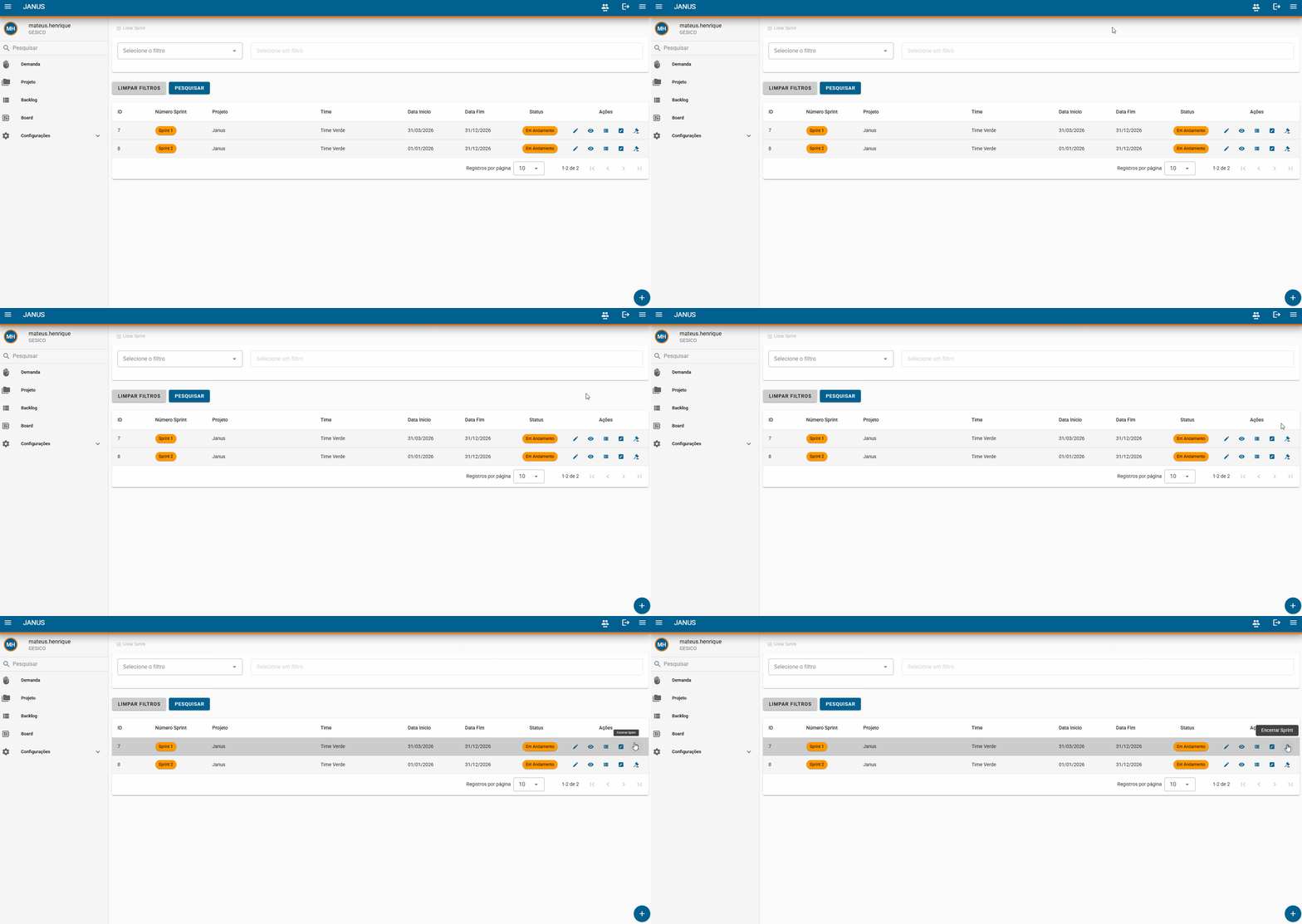
Encerrar Sprint
Esta é a última ação disponível na tabela. Ao acioná-la, o sprint selecionado é imediatamente encerrado e o seu status na tabela é atualizado para Encerrado.
Clique aqui para visualizar a imagem ilustrativa 📸