SIGED | Tabelas de Apoio
Introdução
Este manual foi desenvolvido com o propósito de fornecer as orientações essenciais para o cadastro de eventos no sistema Siged Gestor. Estas tabelas são fundamentais para a correta estruturação e categorização de eventos, garantindo a padronização de dados fundamentais como Escolaridade, Formação Acadêmica, Localização e Modalidade.
Em cada categoria, é possível consultar a descrição detalhada dos itens e verificar o seu status atual, identificando se estão ativos ou não para uso no sistema.
Além da consulta, a plataforma oferece autonomia para a realização de ações de controle, representadas por ícones específicos que permitem ao usuário:
- Visualizar as informações detalhadas de cada registro;
- Inativar itens que não devem mais estar disponíveis para novos cadastros;
- Excluir registros de forma definitiva, conforme a necessidade administrativa.
Clique aqui para visualizar a imagem ilustrativa 📸
Escolaridade
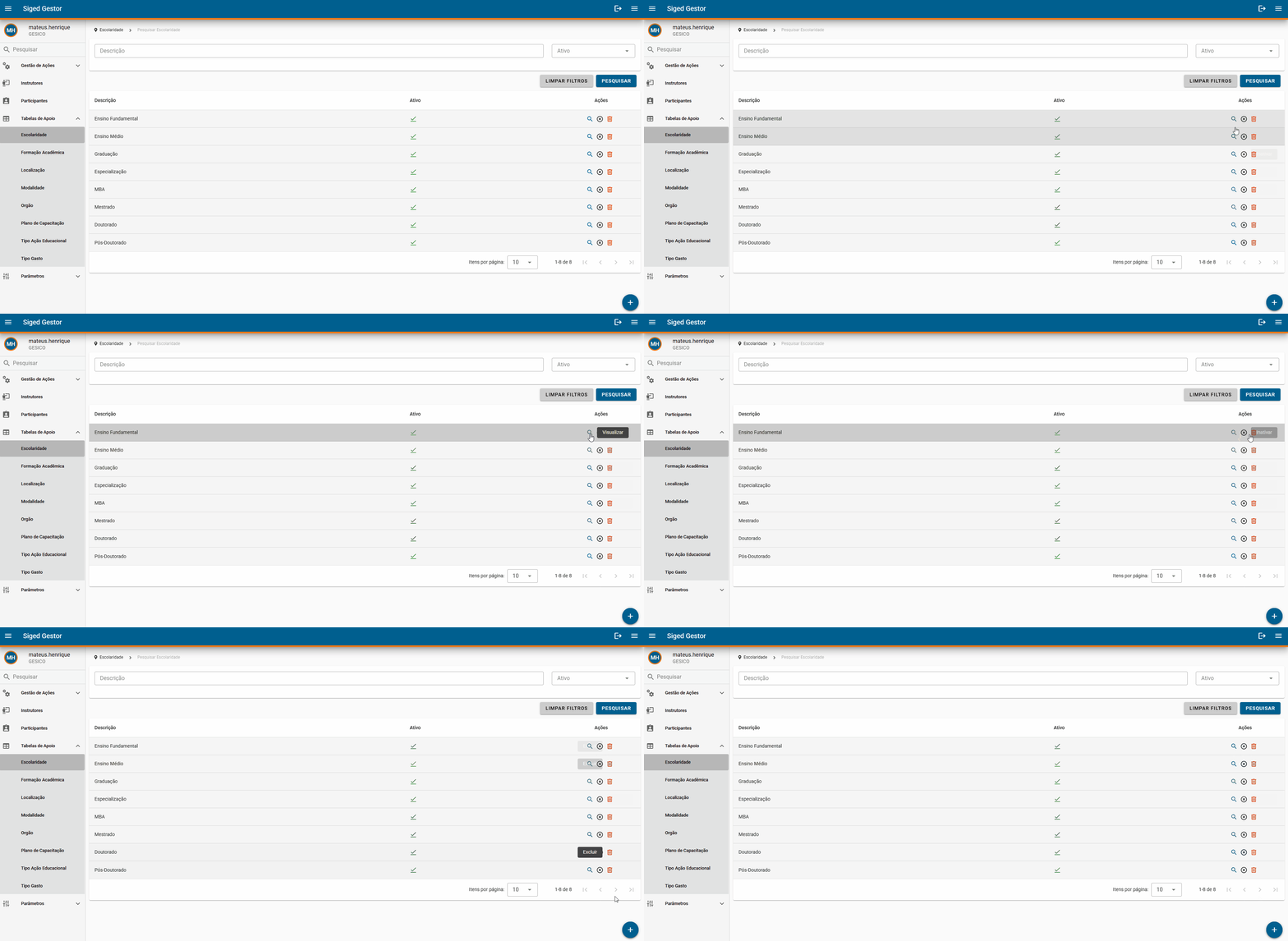
A seção de Escolaridade, acessível através do menu Tabelas de Apoio, é o módulo destinado à gestão dos níveis de instrução que serão utilizados nos cadastros do sistema Siged Gestor.
Nesta interface, o usuário encontra as seguintes funcionalidades e componentes:
• Filtros de Pesquisa: No topo da página, é possível realizar buscas rápidas utilizando os campos Descrição (para procurar um nível específico, como "Graduação") e o filtro de status Ativo. Após preencher os critérios, o usuário deve clicar em Pesquisar ou, se desejar reiniciar a busca, em Limpar Filtros.
•Listagem de Dados: A tabela principal exibe a relação de escolaridades cadastradas, incluindo exemplos como Ensino Fundamental, Ensino Médio, Graduação, Especialização, MBA, Mestrado, Doutorado e Pós-Doutorado.
• Status : A coluna "Ativo" utiliza um ícone de verificação check verde para indicar que está ativo, e um "x" vermelho para inativo.
• Ações: Para cada item da lista, estão disponíveis três ícones de controle:
-
Visualizar (Lupa): Permite detalhar as informações do registro.
-
Inativar (X): Permite desativar o nível de escolaridade sem excluí-lo, impedindo novos usos.
-
Excluir (Lixeira): Remove definitivamente o registro do banco de dados.
Clique aqui para visualizar a imagem ilustrativa 📸

Formação Acadêmica
A seção de Formação Acadêmica, também localizada no menu Tabelas de Apoio, é o módulo destinado à gestão das áreas de conhecimento e cursos superiores cadastrados no sistema.
Seguindo o padrão visual da plataforma, esta interface oferece as seguintes funcionalidades:
• Filtros de Pesquisa: No topo, o usuário pode filtrar a listagem por Descrição (ex: buscando por "Ciências") ou pelo status Ativo.
• Listagem de Dados: A tabela principal organiza as formações em ordem alfabética, incluindo exemplos como Administração, Arquitetura e Urbanismo, Ciências Contábeis, Ciências da Computação, Controle Externo e Direito. Ao final da página, é possível visualizar o total de registros (ex: 27 itens) e configurar a quantidade de itens exibidos por página.
• Status : A coluna "Ativo" utiliza um ícone de verificação check verde para indicar que está ativo, e um "x" vermelho para inativo.
• Ações: À direita de cada registro, encontram-se os ícones para gestão individual:
-
Visualizar (Lupa): Para consultar os detalhes daquela formação específica.
-
Inativar (X): Para desabilitar a formação sem removê-la do histórico.
-
Excluir (Lixeira): Para eliminar definitivamente o registro do banco de dados.
Clique aqui para visualizar a imagem ilustrativa 📸

Localização
A seção de Localização, acessível através do menu Tabelas de Apoio, é o módulo dedicado ao gerenciamento dos espaços onde as ações e eventos serão realizados.
Esta interface mantém o padrão visual do sistema, oferecendo as seguintes funcionalidades:
• Filtros de Pesquisa: No topo da tela, o usuário pode realizar buscas utilizando o campo Descrição (para encontrar um local específico) e o filtro de status Ativo.
• Listagem de Dados: A tabela central apresenta os locais cadastrados, exibindo exemplos como o Auditório da CLDF, Auditório do MPDFT, Auditório TCDF, Plenário do TCDF e a Escola de Contas Públicas-TCDF. No rodapé da tabela, é possível verificar o total de registros encontrados e configurar a paginação.
• Status : A coluna "Ativo" utiliza um ícone de verificação check verde para indicar que está ativo, e um "x" vermelho para inativo.
• Ações: Para cada registro, o sistema disponibiliza três ferramentas de controle individual:
-
Visualizar (Lupa): Abre os detalhes do cadastro da localização.
-
Inativar (X): Permite desabilitar o local, impedindo que ele seja selecionado em novos cadastros, mas mantendo o registro no histórico.
-
Excluir (Lixeira): Remove definitivamente o local da base de dados do sistema.
Clique aqui para visualizar a imagem ilustrativa 📸

Modalidade
A seção de Modalidade, integrada ao menu Tabelas de Apoio, é o módulo responsável por definir os formatos de entrega das ações educacionais e eventos no sistema.
Seguindo a padronização das demais tabelas, esta interface apresenta as seguintes funcionalidades:
• Filtros de Pesquisa: No topo da página, o usuário pode realizar buscas refinadas utilizando os campos Descrição (ex: buscando por "Híbrida") e o status Ativo.
• Listagem de Dados: A tabela central exibe as modalidades configuradas, apresentando atualmente as opções: A Distância (EAD), Presencial e Híbrida. No rodapé, o sistema indica o total de registros encontrados (1-3 de 3) e permite ajustar a quantidade de itens exibidos por página.
• Status: A coluna "Ativo" utiliza um ícone de verificação check verde para indicar que está ativo, e um "x" vermelho para inativo.
• Ações: Para o gerenciamento de cada item, estão disponíveis três ícones de controle:
-
Visualizar (Lupa): Permite consultar as informações detalhadas do registro.
-
Inativar (X): Permite desabilitar a modalidade, mantendo o registro no banco de dados, mas impedindo sua utilização em novos eventos.
-
Excluir (Lixeira): Remove o registro permanentemente do sistema.
Clique aqui para visualizar a imagem ilustrativa 📸

Orgão
A seção de Orgão, localizada no menu Tabelas de Apoio, é o módulo dedicado ao gerenciamento e cadastramento das instituições, departamentos e setores que compõem a estrutura administrativa atendida pelo sistema.
Esta interface mantém a padronização visual das demais tabelas, mas apresenta funcionalidades específicas para lidar com um volume maior de dados:
• Filtros de Pesquisa: No topo da página, o usuário pode realizar buscas detalhadas utilizando os campos Descrição, Sigla (um campo adicional em relação às telas anteriores) e o status Ativo.
• Importação de Dados: Um recurso exclusivo desta seção é o botão "IMPORTAR LISTA ORGÃOS", posicionado acima da tabela, que permite a inserção massiva de registros de forma automatizada.
• Listagem de Dados: A tabela principal organiza os órgãos exibindo sua Descrição completa e sua respectiva Sigla (exemplos: 1ª Inspetoria de Controle Externo - 1ª ICE, 1ª Sub-Procuradoria do DF - 1ª SPR). Dado o elevado número de registros (ex: 978 itens), o rodapé oferece controles de paginação e ajuste de itens por página.
• Status: A coluna "Ativo" utiliza um ícone de verificação check verde para indicar que está ativo, e um "x" vermelho para inativo.
• Ações: Para o controle individual de cada registro, o sistema disponibiliza os ícones:
-
Visualizar (Lupa): Permite o detalhamento das informações cadastradas do órgão.
-
Inativar (X): Permite desabilitar o órgão, impedindo que ele seja selecionado em novos processos, mas preservando o histórico de dados.
Clique aqui para visualizar a imagem ilustrativa 📸

Plano de capacitação
A seção de Plano de Capacitação, acessível no menu Tabelas de Apoio, é o módulo voltado para o planejamento estratégico das ações de treinamento, permitindo organizar os programas por períodos específicos e eixos temáticos.
• Filtros de Pesquisa: Diferente das outras telas, esta permite filtrar por Vigência inicial e final (utilizando campos de data), além do nome do Programa e o status Ativo.
• Listagem de Dados: A tabela é detalhada e apresenta colunas para Início e Fim da Vigência, o nome do Programa (ex: "Programa de Avaliação de Políticas Públicas"), o Eixo Temático (ex: "Controle Externo" ou "Organizacional") e o Público Alvo Preferencial. No rodapé, é possível navegar entre os registros e ajustar a visualização por página.
• Status: A coluna "Ativo" utiliza um ícone de verificação check verde para indicar que está ativo, e um "x" vermelho para inativo.
• Ações: Esta interface oferece um conjunto expandido de ferramentas para o gestor:
-
Visualizar (Lupa): Para consultar os detalhes do plano.
-
Editar (Lápis): Permite alterar as informações de um plano já cadastrado.
-
Ativar/Inativar (Check/X): Permite alterar o status de disponibilidade do plano.
-
Excluir (Lixeira): Remove o plano permanentemente do sistema.
Clique aqui para visualizar a imagem ilustrativa 📸

Tipo de ação educacional
A seção de Tipo Ação Educacional é utilizada para categorizar a natureza dos eventos e cursos que serão oferecidos pelo sistema.
• Filtros de Pesquisa: O usuário pode realizar buscas utilizando a Descrição do tipo de ação ou o seu status Ativo.
• Listagem de Dados: A tabela apresenta as diversas nomenclaturas utilizadas no sistema, como Congresso, Curso, Encontro, Evento, Fórum, Palestra e Congresso/Palestra.
• Status: A coluna "Ativo" utiliza um ícone de verificação check verde para indicar que está ativo, e um "x" vermelho para inativo.
• Ações: Estão disponíveis os comandos padrão para gestão:
-
Visualizar (Lupa): Detalhamento do registro.
-
Ativar/Inativar (Check/X): Alterna a disponibilidade do tipo de ação no sistema.
-
Excluir (Lixeira): Exclusão definitiva do registro.
Clique aqui para visualizar a imagem ilustrativa 📸

Tipo gasto:
A seção de Tipo Gasto gerencia as categorias de despesas que podem ser vinculadas aos eventos e ações educacionais.
• Filtros de Pesquisa: Permite localizar despesas específicas através do campo Descrição e filtrar por registros Ativos.
• Listagem de Dados: Exibe os tipos de custos cadastrados, incluindo exemplos como Cerimonial, Coffee break, Passagem, Transporte e Fotógrafo. O sistema informa o total de itens encontrados e permite o controle de paginação.
• Status: A coluna "Ativo" utiliza um ícone de verificação check verde para indicar que está ativo, e um "x" vermelho para inativo.
• Ações: Oferece as funcionalidades de controle individual:
-
Visualizar (Lupa): Consulta aos detalhes da categoria de gasto.
-
Inativar (X): Desabilita o tipo de gasto para novos lançamentos.
-
Excluir (Lixeira): Remove a categoria de gasto da base de dados.
Clique aqui para visualizar a imagem ilustrativa 📸
