SisAUDIT - Notas de Auditoria
Utilize os atalhos clicando neles para ser redirecionado diretamente ao trecho de interesse:
Registro de Nota de Auditoria
Gerar notas
Trata-se da geração automatizada das notas de auditoria pelo sistema após preenchimento dos campos.
Clique aqui para visualizar a imagem ilustrativa 📸

Número/Ano para o documento (Opcional)
Indicar que o sistema já atribui automaticamente a próxima numeração disponível
Clique aqui para visualizar a imagem ilustrativa 📸

Assunto da Nota
Este campo alimenta o cabeçalho da nota e pode ser utilizado como padrão o tipo de fiscalização/objeto resumido, ou quando acharem melhor, inclusive para facilitar buscas posteriores, apontar o assunto específico sobre o qual a nota versa.
Clique aqui para visualizar a imagem ilustrativa 📸

Descrição
Campo texto obrigatório. Pode ser utilizado para indicar o destinatário da nota e do que ela trata para fins de facilitar a pesquisa posterior. É o dado que aparecerá na pasta corrente.
Clique aqui para visualizar a imagem ilustrativa 📸

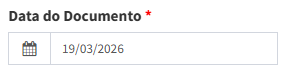
Data do Documento
Data de emissão da nota.
Clique aqui para visualizar a imagem ilustrativa 📸
Notas Reiteradas
Caso a nota estiver reiterando nota anterior, selecionar neste campo.
Clique aqui para visualizar a imagem ilustrativa 📸

Destinatários
O sistema traz como padrão de destinatário o órgão que consta no cadastro da fiscalização campo "órgão fiscalizado". sendo destinada a outro órgão, basta clicar no X localizado no canto superior direito dessa janela.
Clique aqui para visualizar a imagem ilustrativa 📸
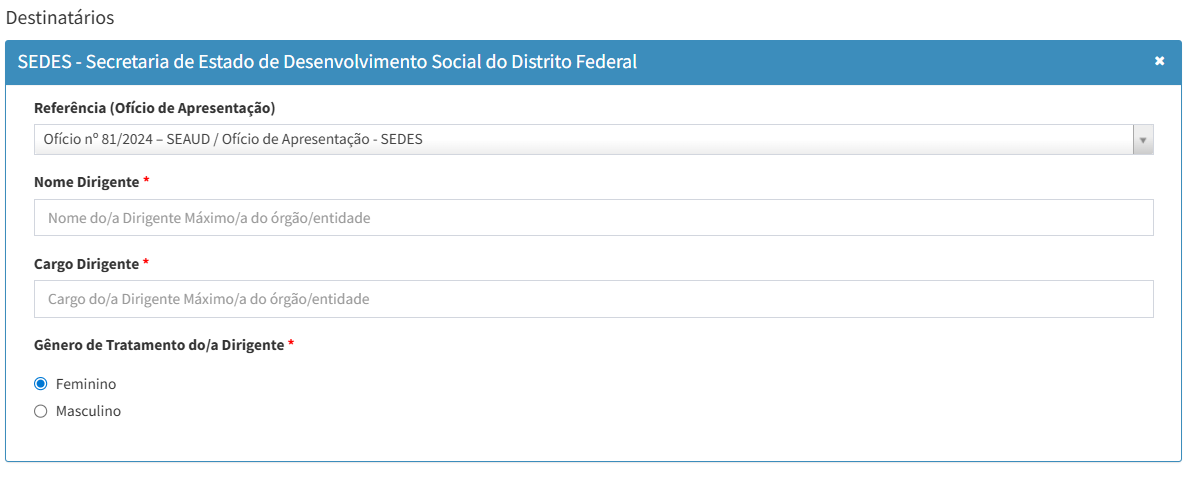
Caso deseje destinar a nota a outro órgão, basta selecionar e clicar em +. Em caso de destinação do mesmo pedido para órgãos diferentes, selecionar o próximo destinatário e novamente clicar em + (não há limite). nestes casos, é importante atentar para o campo Referência (Ofícios de Apresentação). Havendo ofício específico para o destinatário, será necessário selecionar manualmente ou avaliar a geração de novo ofício na tela "equipe de auditoria".
Clique aqui para visualizar a imagem ilustrativa 📸

Vincular Informações Requeridas (Opcional)
Indicar neste campo todas informações requeridas (elencadas na matriz de planejamento) que são abrangidas pela nota que está sendo emitida. Podem ser indicadas tantas quanto forem necessárias ao caso concreto. Após seleção, basta clicar no ícone à esquerda para que os registros alimentem o campo seguinte "Solicitações", facilitando a elaboração dos pedidos.
O campo solicitações pode ser editado (no editor de texto nele embutido) para que a informação requerida seja complementada ou melhor especificada para o destinatário.
Clique aqui para visualizar a imagem ilustrativa 📸

Solicitações
Quando já houver algum registro no campo "Solicitações" um novo clique no ícone à esquerda irá sobrescrever todo conteúdo do campo texto. Caso não se queira sobrescrever , as novas informações requeridas selecionadas podem ser "migradas" para o campo "Solicitações" clicando-se no ícone à esquerda (+). Este campo apenas adiciona novos tópicos ao campo "Solicitações" sem apagar os registros anteriores.
Clique aqui para visualizar a imagem ilustrativa 📸
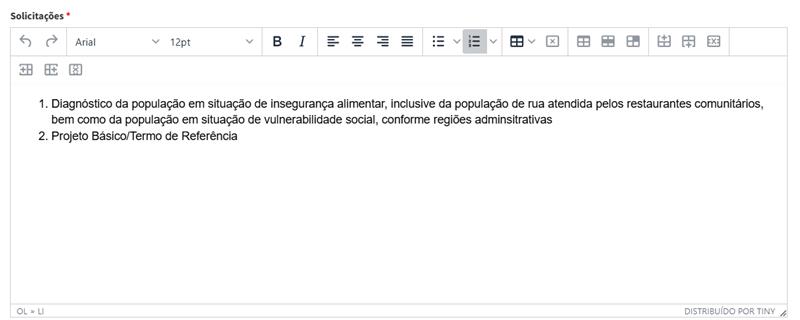
Trata-se especificamente das demandas que serão solicitadas ao destinatário da nota. Pode ser alimentado conforme o conteúdo selecionado no campo "Vincular Informações Requeridas", mas também pode ser alimentado desde o começo, ou mesmo editado, pelo uso do editor de texto.
Considerações Finais
Sempre que necessário, pode ser utilizado para configurar algum parágrafo adicional necessário que se aplique à respectiva nota. É um campo opcional e como padrão não precisa ser preenchido, apenas quando houver necessidade.
Clique aqui para visualizar a imagem ilustrativa 📸

Contatos
Indica os assinantes da nota e respectivo contato telefônico que será informado na nota
Clique aqui para visualizar a imagem ilustrativa 📸

Observações
Campo destinado apenas para acesso interno pelos usuários do sistema. informações nele registradas não constarão do documento gerado pelo sistema
Clique aqui para visualizar a imagem ilustrativa 📸

Visualização de Nota de Auditoria
Campo: N. da Nota
Insira neste campo o número da nota de auditoria que deseja buscar.
Clique aqui para visualizar a imagem ilustrativa 📸
Campo: Assunto
Neste campo indique o assunto tratado na nota de auditoria que deseja buscar.
Clique aqui para visualizar a imagem ilustrativa 📸

Neste campo insira a situação da nota de auditoria que deseja buscar.
Clique aqui para visualizar a imagem ilustrativa 📸

Campo: Destinatário
Neste campo insira o destinatário da nota de auditoria que deseja buscar.
Clique aqui para visualizar a imagem ilustrativa 📸

Campo: Menos dias a vencer que
Clique aqui para visualizar a imagem ilustrativa 📸
Campo: Observações
Neste campo insira as observações da nota de auditoria que deseja buscar.
Clique aqui para visualizar a imagem ilustrativa 📸

Notas de Auditoria, Calendário de Notas e Respostas de Notas
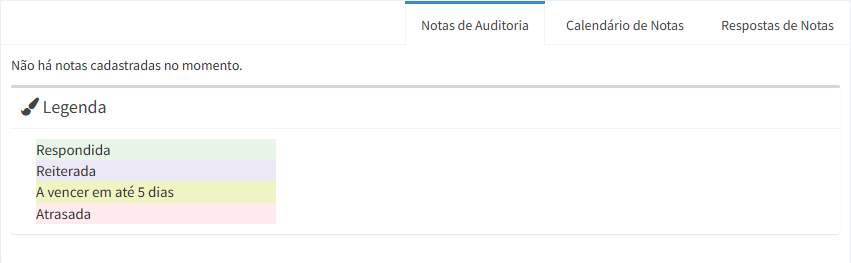
Nesta aba é possível transitar de Notas de Auditoria, Calendário de Notas e Respostas de Notas em seu canto superior direito. Contém legendas que informam caso a atual situação das notas.
Clique aqui para visualizar a imagem ilustrativa 📸