Manual de Uso – Página de Veículos
Objetivo da página
A página Veículos tem como finalidade permitir a consulta, filtragem, visualização e cadastro de veículos no sistema.
Elementos da tela
Área de filtros
A tela possui uma área de pesquisa com os seguintes campos:
- Placa: permite pesquisar um veículo pela placa.
- Tipo de Veículo: permite filtrar os veículos por tipo.
- Status do Veículo: permite filtrar os veículos de acordo com o status cadastrado.
Botões principais
- LIMPAR FILTROS: remove os filtros preenchidos e restaura a listagem completa.
- PESQUISAR: realiza a busca com base nos filtros informados.
- + CADASTRAR: abre a tela para cadastro de um novo veículo.
Listagem de veículos
Abaixo da área de filtros é exibida uma tabela com os veículos cadastrados.
Clique aqui para visualizar a imagem ilustrativa 📸
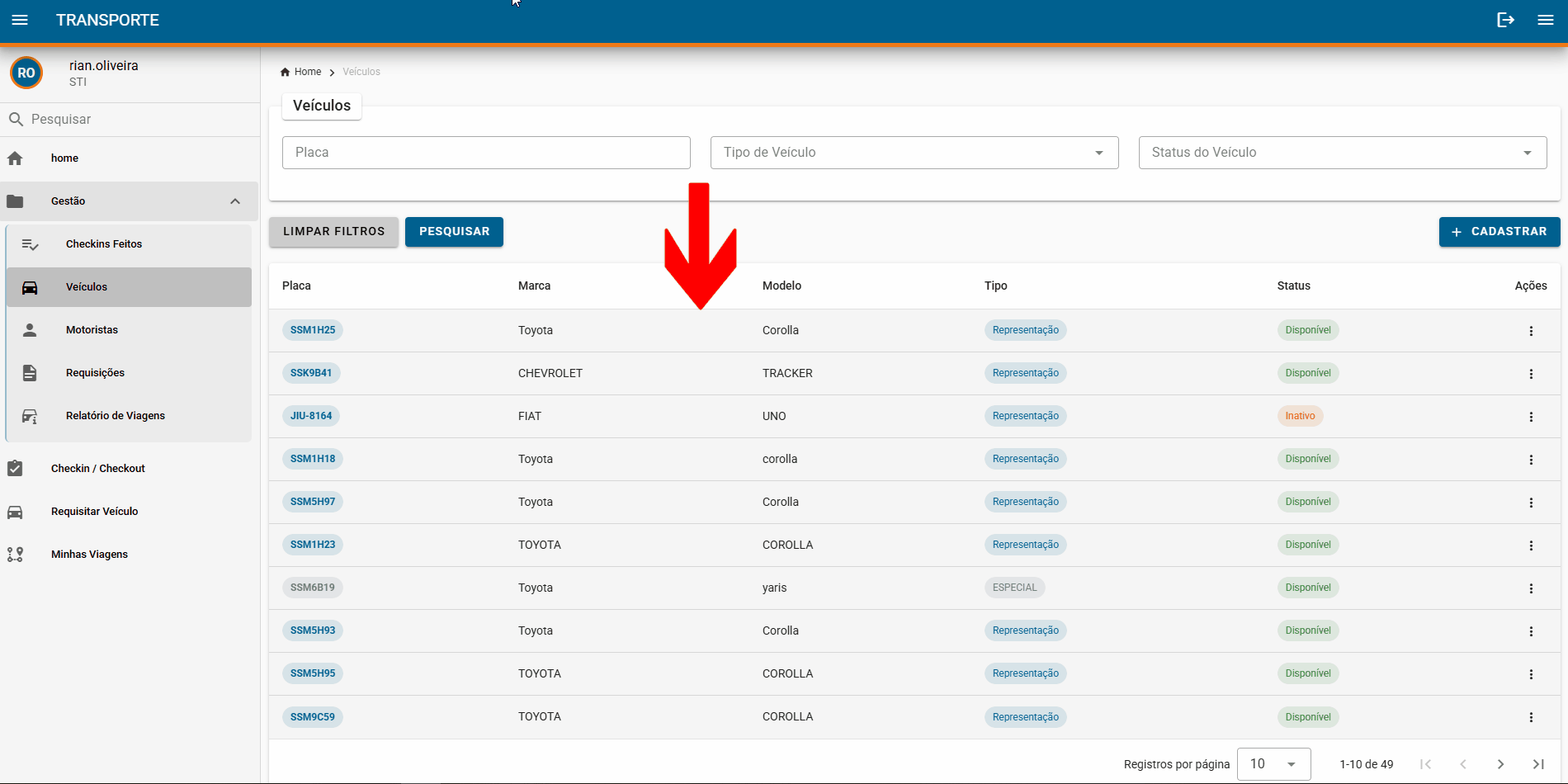
Colunas da tabela
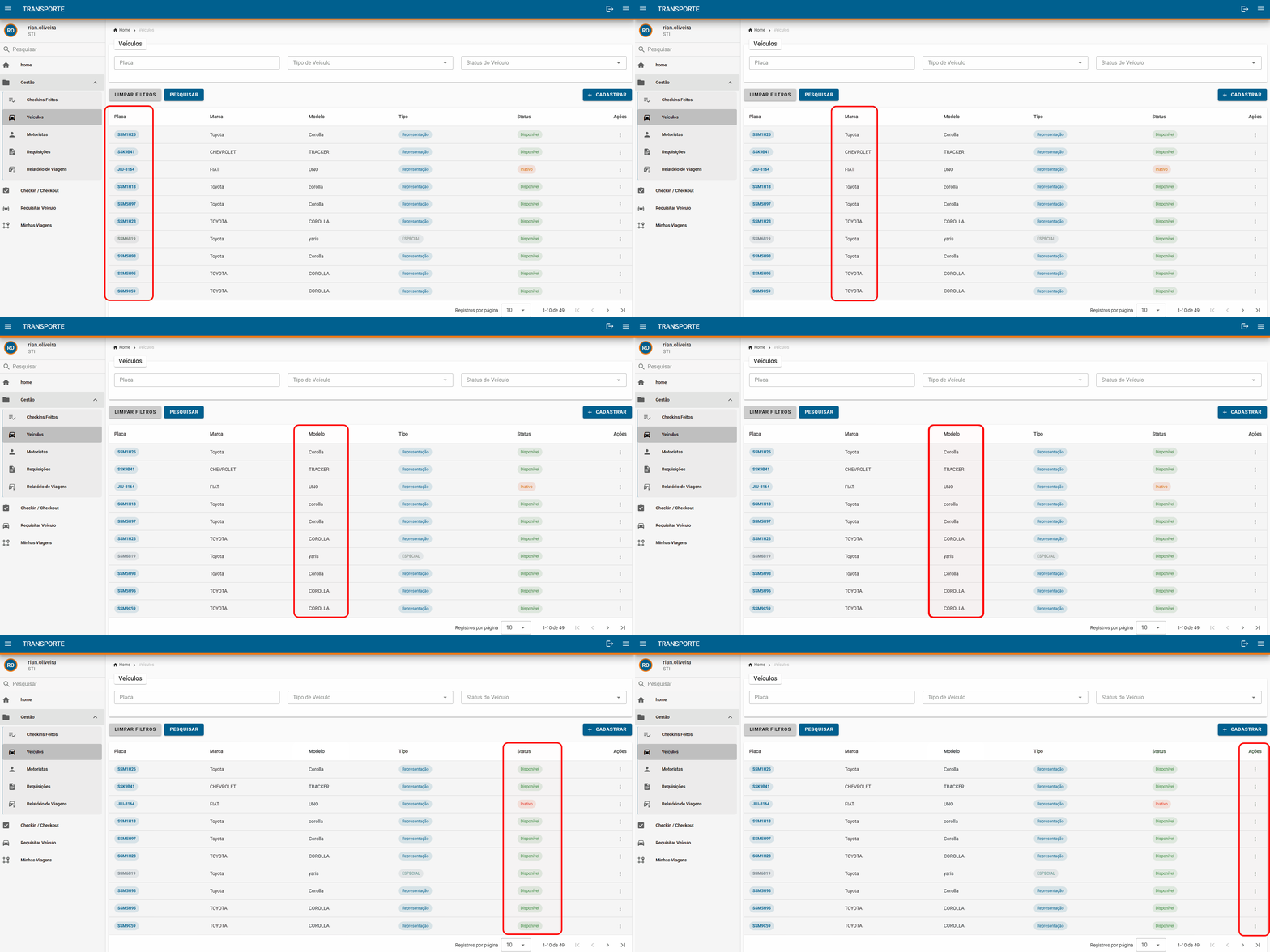
A tabela apresenta as seguintes informações:
- Placa: identificação do veículo.
- Marca: fabricante do veículo.
- Modelo: modelo do veículo.
- Tipo: categoria do veículo.
- Status: situação atual do veículo.
- Ações: opções disponíveis para o registro.
Clique aqui para visualizar a imagem ilustrativa 📸
Situações exibidas
Na coluna Status, os veículos podem aparecer, por exemplo, como:
- Disponível
- Inativo
Na coluna Tipo, podem aparecer categorias como:
- Representação
- Especial
Como pesquisar um veículo
Pesquisa por placa
- No campo Placa, digite a placa desejada.
- Clique em PESQUISAR.
- O sistema exibirá os resultados correspondentes.
Pesquisa por tipo de veículo
- Clique no campo Tipo de Veículo.
- Selecione a opção desejada.
- Clique em PESQUISAR.
Pesquisa por status
- Clique no campo Status do Veículo.
- Escolha o status desejado.
- Clique em PESQUISAR.
Pesquisa combinada
Também é possível preencher mais de um filtro ao mesmo tempo para refinar a busca.
Exemplo:
- Placa
- Tipo de veículo
- Status do veículo
Depois, basta clicar em PESQUISAR.
Como limpar os filtros
Para remover todos os critérios preenchidos:
- Clique no botão LIMPAR FILTROS.
- O sistema limpará os campos de busca.
- A listagem voltará ao estado padrão.
Como cadastrar um novo veículo
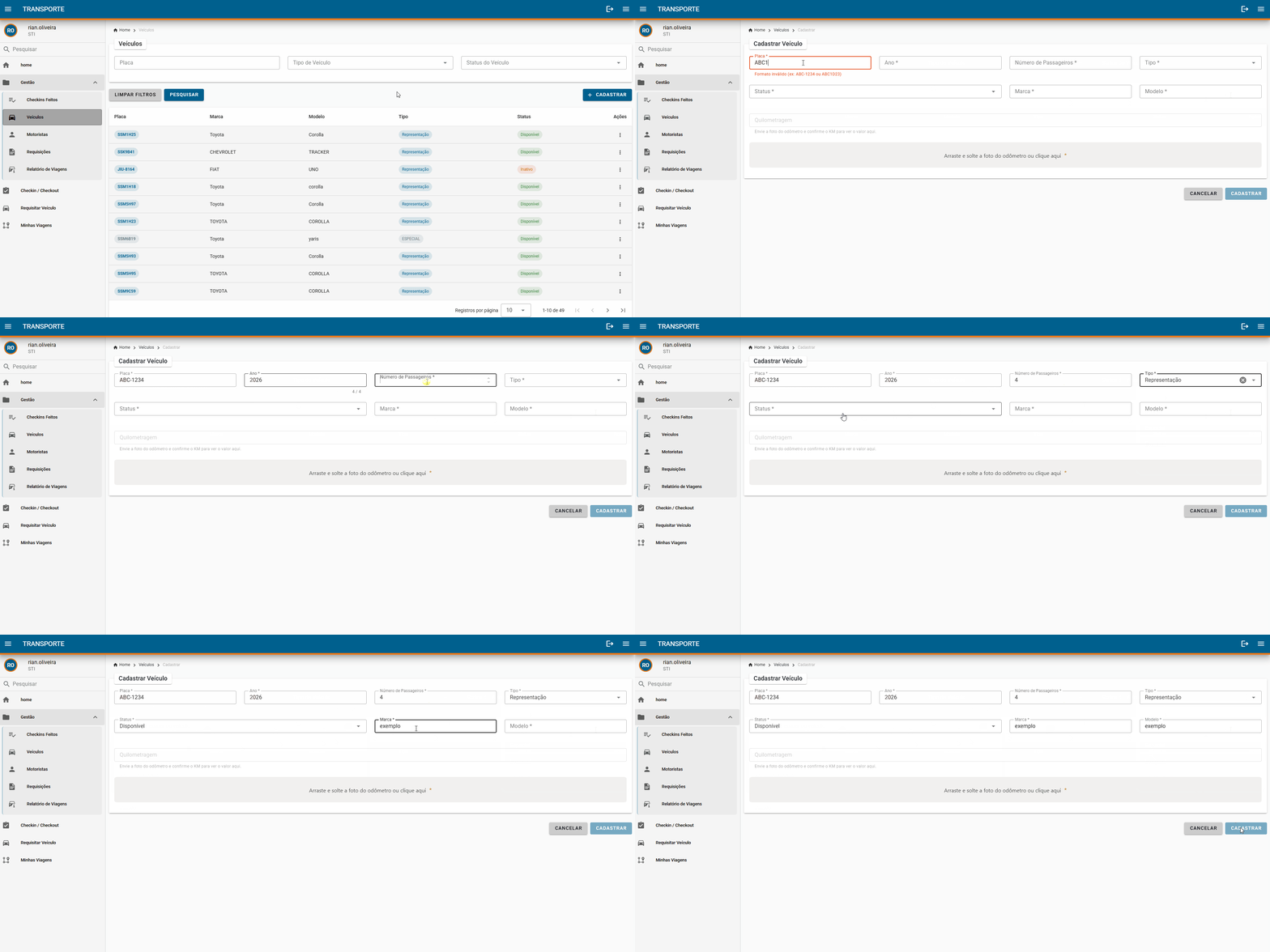
Para realizar o cadastro de um novo veículo, siga as etapas abaixo:
-
Na página Veículos, clique no botão + CADASTRAR.
-
O sistema abrirá a tela Cadastrar Veículo.
-
Preencha os campos obrigatórios do formulário:
- Placa: informe a placa do veículo.
- Ano: informe o ano do veículo.
- Número de Passageiros: informe a capacidade de passageiros.
- Tipo: selecione uma das opções disponíveis:
- Representação
- Serviço
- Especial
- Eventual
- Utilitário
- Status: selecione uma das opções disponíveis:
- Disponível
- Indisponível
- Em manutenção
- Em uso
- Inativo
- KM excedente
- Marca: informe a marca do veículo.
- Modelo: informe o modelo do veículo.
-
No campo Quilometragem, o valor será exibido após o envio da imagem do odômetro.
-
Na área de upload, arraste e solte a foto do odômetro ou clique na área indicada para selecionar a imagem.
-
Após o envio da foto, confirme se o valor da quilometragem exibido está correto.
-
Clique em CADASTRAR para salvar o veículo no sistema.
-
Caso deseje interromper a operação, clique em CANCELAR.
Clique aqui para visualizar a imagem ilustrativa 📸
Como acessar as ações de um veículo
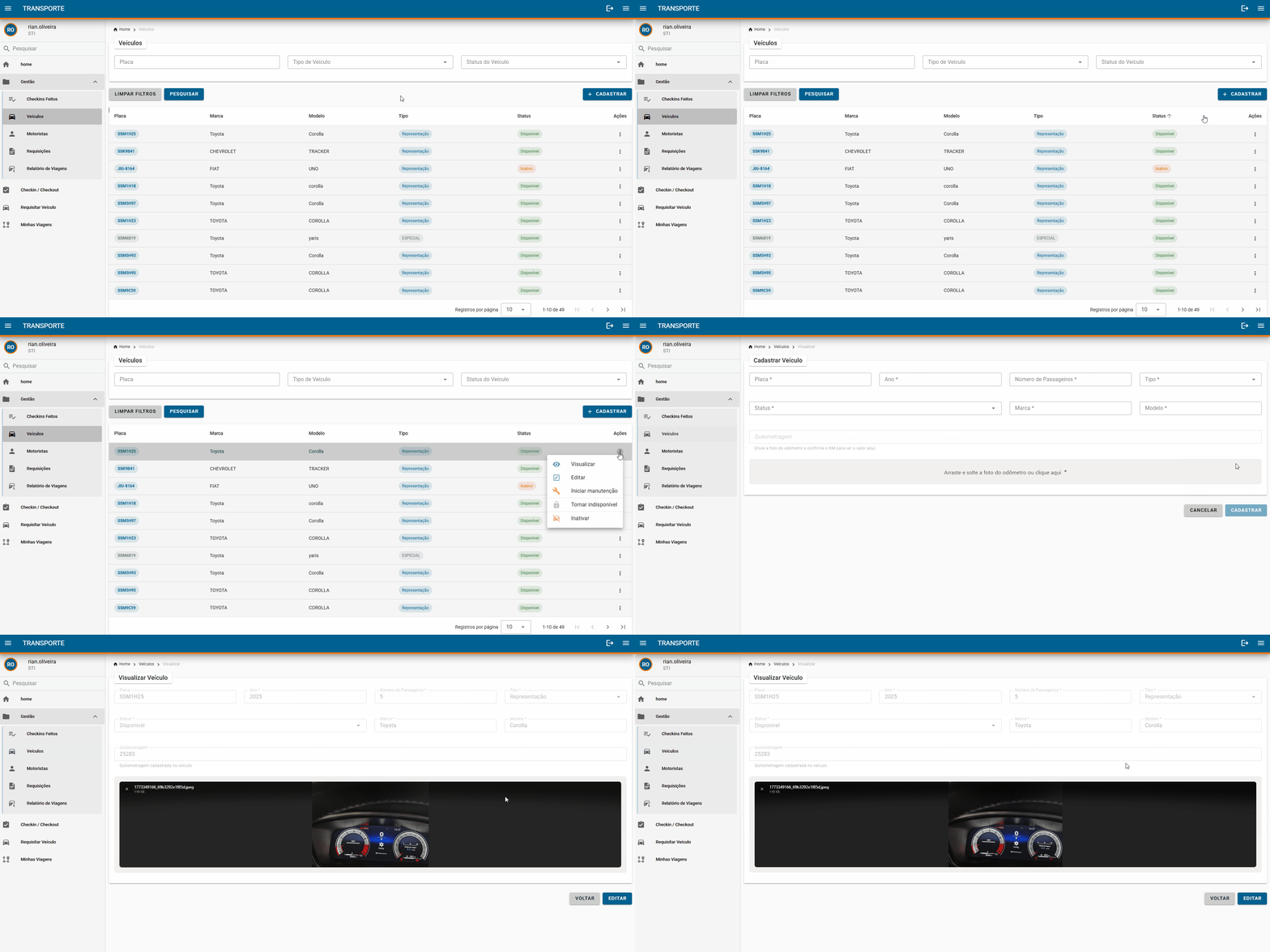
Na coluna Ações, cada linha possui um ícone de opções.
Para utilizar:
- Localize o veículo desejado.
- Clique no ícone de ações correspondente.
- Selecione a operação disponível no menu exibido.
As ações podem variar conforme a regra do sistema, como por exemplo:
- Visualizar: permite consultar os dados cadastrados do veículo.
Clique aqui para visualizar a imagem ilustrativa 📸
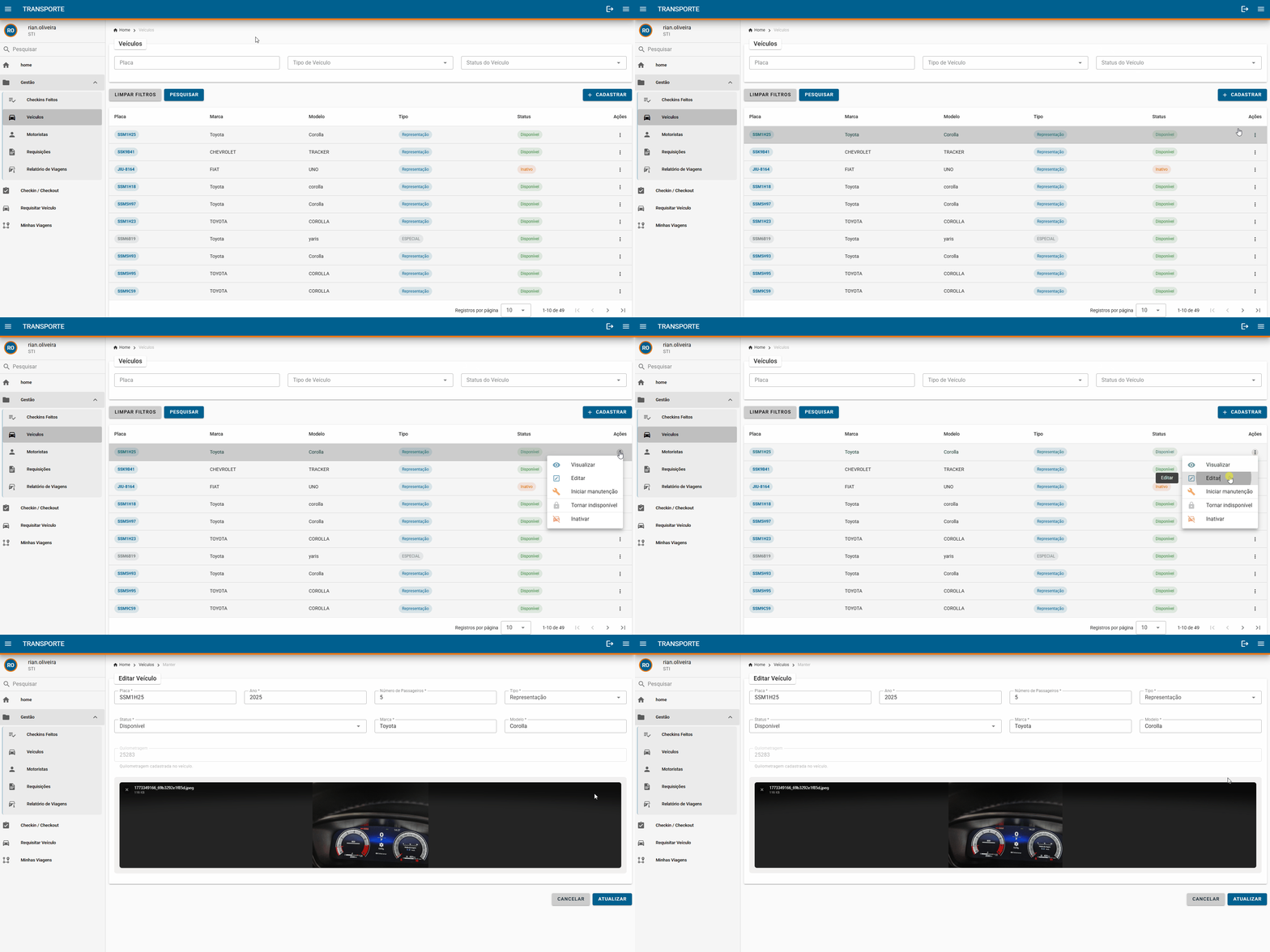
- Editar: permite alterar as informações do veículo.
Clique aqui para visualizar a imagem ilustrativa 📸
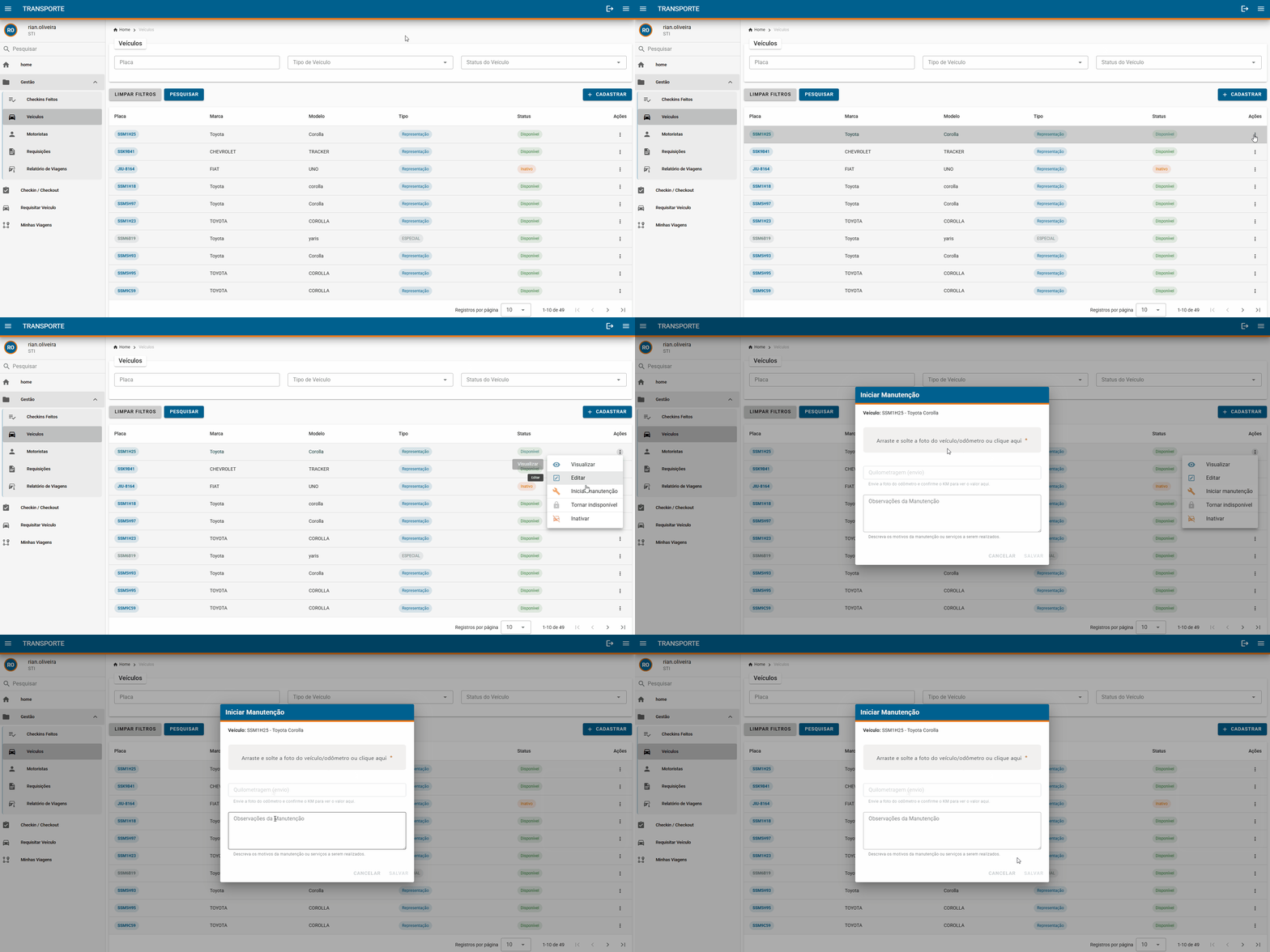
- Iniciar manutenção: altera a situação do veículo para manutenção, quando aplicável.
Clique aqui para visualizar a imagem ilustrativa 📸
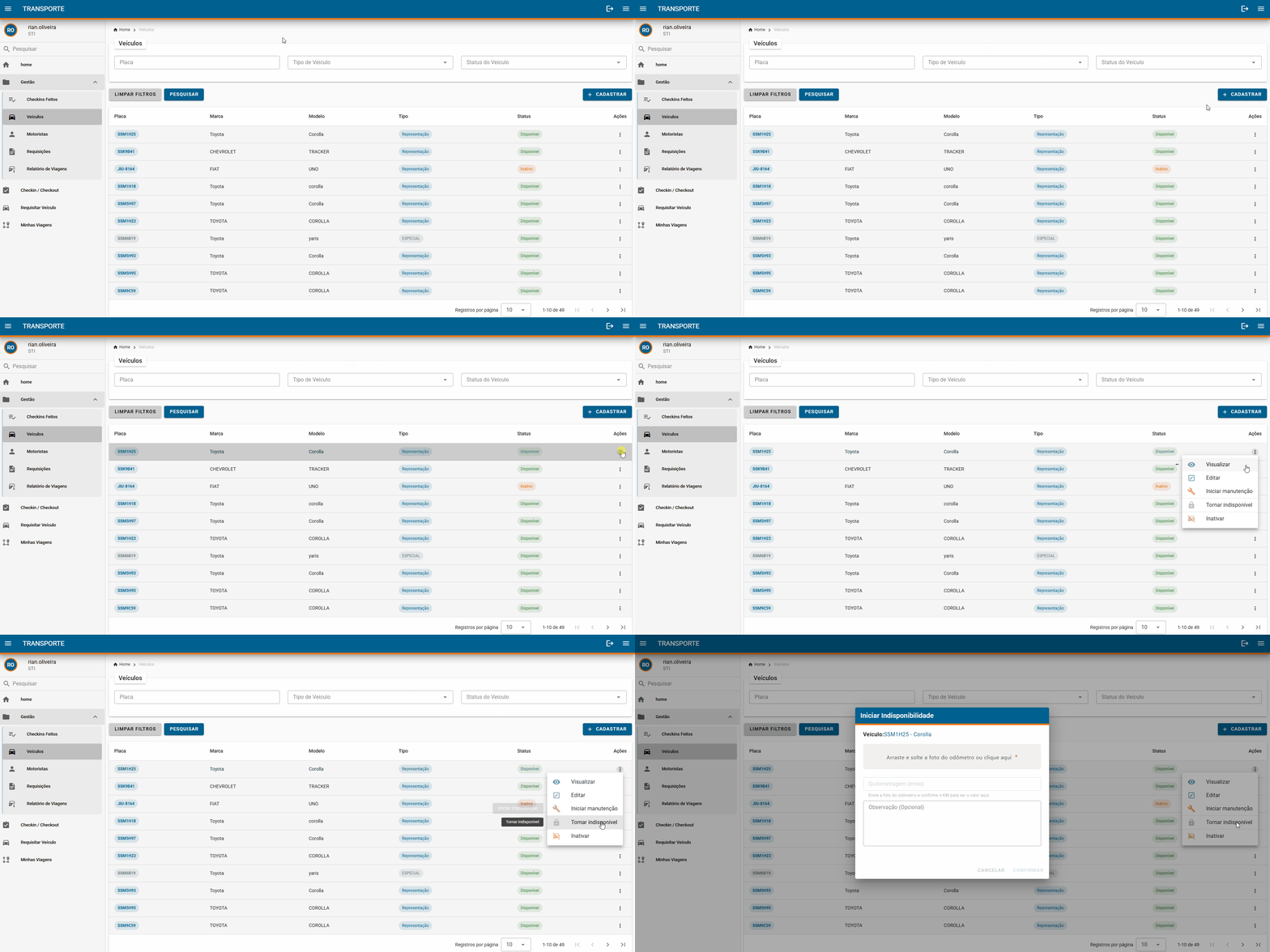
- Tornar disponível: altera o status do veículo para disponível.
Clique aqui para visualizar a imagem ilustrativa 📸
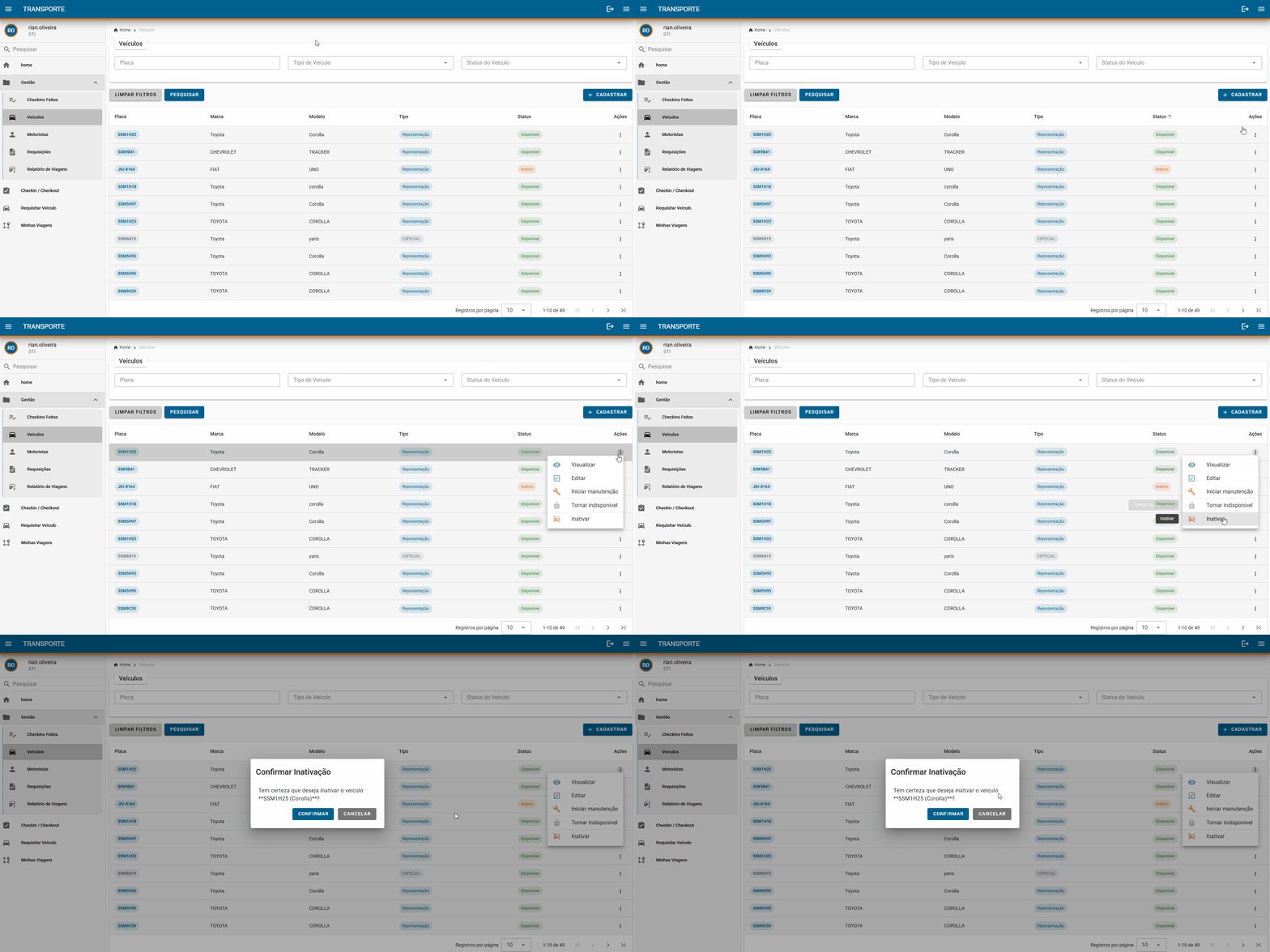
- Inativar: define o veículo como inativo no sistema.
Clique aqui para visualizar a imagem ilustrativa 📸
Iniciar manutenção
A ação Iniciar manutenção é utilizada para registrar que o veículo ficará indisponível temporariamente para uso em razão de manutenção.
Para iniciar uma manutenção:
- Localize o veículo desejado na listagem.
- Clique no ícone de ações na linha correspondente.
- Selecione a opção Iniciar manutenção.
- O sistema abrirá a janela Iniciar Manutenção.
- Confira a identificação do veículo exibida na parte superior da janela.
- Na área de upload, arraste e solte a foto do veículo/odômetro ou clique na área indicada para selecionar a imagem.
- Após o envio da imagem, verifique o valor apresentado no campo Quilometragem (envio).
- No campo Observações da Manutenção, descreva os motivos da manutenção ou os serviços a serem realizados.
- Clique em SALVAR para confirmar a operação.
- Caso deseje desistir, clique em CANCELAR.
Observações importantes
- O envio da foto do veículo/odômetro é obrigatório.
- O campo Quilometragem (envio) é preenchido a partir da imagem enviada.
- Recomenda-se descrever de forma objetiva os reparos, defeitos identificados ou serviços previstos.
Inativar veículo / iniciar indisponibilidade
A ação Inativar permite registrar a indisponibilidade do veículo no sistema.
Para inativar um veículo:
- Localize o veículo desejado na listagem.
- Clique no ícone de ações na linha correspondente.
- Selecione a opção Inativar.
- O sistema abrirá a janela Iniciar Indisponibilidade.
- Confira o veículo exibido na parte superior da janela.
- Na área de upload, arraste e solte a foto do odômetro ou clique na área indicada para selecionar a imagem.
- Após o envio da imagem, verifique o valor apresentado no campo Quilometragem (envio).
- Se necessário, preencha o campo Observação (Opcional) com informações complementares.
- Clique em CONFIRMAR para concluir a operação.
- Caso não deseje prosseguir, clique em CANCELAR.
Observações importantes
- O envio da foto do odômetro é obrigatório para confirmação da indisponibilidade.
- O campo Observação é opcional, mas pode ser utilizado para registrar o motivo da inativação.
- Após a confirmação, o veículo terá seu status alterado no sistema.
Paginação da lista
Na parte inferior da tabela existem controles de paginação.
Recursos disponíveis:
- Registros por página: permite definir quantos itens serão exibidos por página.
- Indicador de página: mostra o intervalo atual de registros, por exemplo: 1-10 de 49.
- Setas de navegação: permitem avançar ou voltar entre as páginas da listagem.