Edital de Seleção
Filtro de Consulta
A área de filtro, localizada no topo da página, é essencial para permitir a seleção precisa dos editais listados na tabela, refinando os resultados conforme os critérios estabelecidos. É preciso utilizar o botão de Pesquisar para que a filtragem seja efetivada.
Os critérios disponíveis para refinar a busca são:
- Ano de Exercício: Permite filtrar os editais com base no ano de exercício correspondente.
- Tipo de Programa: Permite filtrar os editais por uma categoria de programa específica.
Para limpar os critérios de filtragem, retornando a tabela ao estado original, geralmente há um botão de Limpar ou Cancelar.
Clique aqui para visualizar a imagem ilustrativa 📸

Tabela de Editais
A Tabela de Editais de Seleção lista todos os editais disponíveis para consulta e gerenciamento, apresentando informações detalhadas em colunas específicas. As informações exibidas incluem:
- Ano
- Descrição
- Tipo
- Situação
Clique aqui para visualizar a imagem ilustrativa 📸
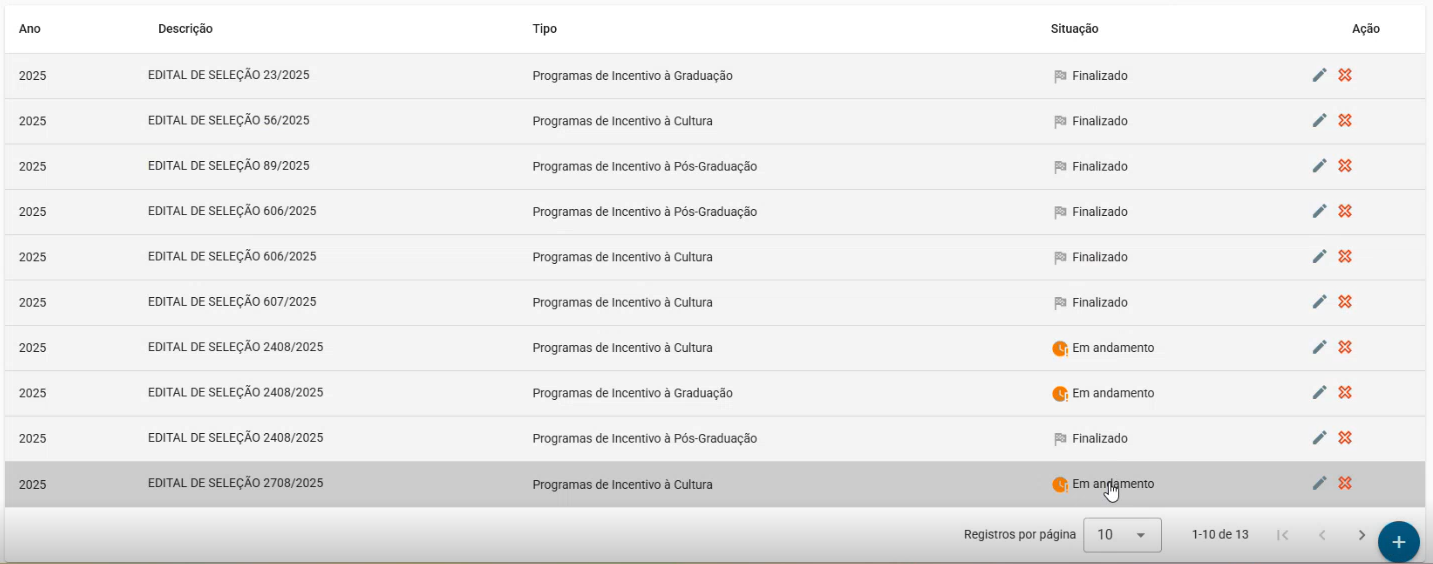
A tabela também oferece uma coluna de Ações que disponibiliza as funcionalidades de Editar e Deletar.
Clique aqui para visualizar a imagem ilustrativa 📸
Editar Edital
Ao clicar no botão de Editar (ou ícone de lápis), o usuário é direcionado para a tela de Alteração do Edital, onde é possível modificar as informações previamente cadastradas.
Deletar Edital
Ao clicar no botão de Deletar (como ícone "x"), o sistema solicita uma confirmação em um pop-up antes de prosseguir com a exclusão definitiva do edital.
Cadastrar Edital
O cadastro de um novo Edital de Seleção é iniciado através do botão de inclusão (como ícone "+"), localizadono canto inferior direito da tela.
Clique aqui para visualizar a imagem ilustrativa 📸
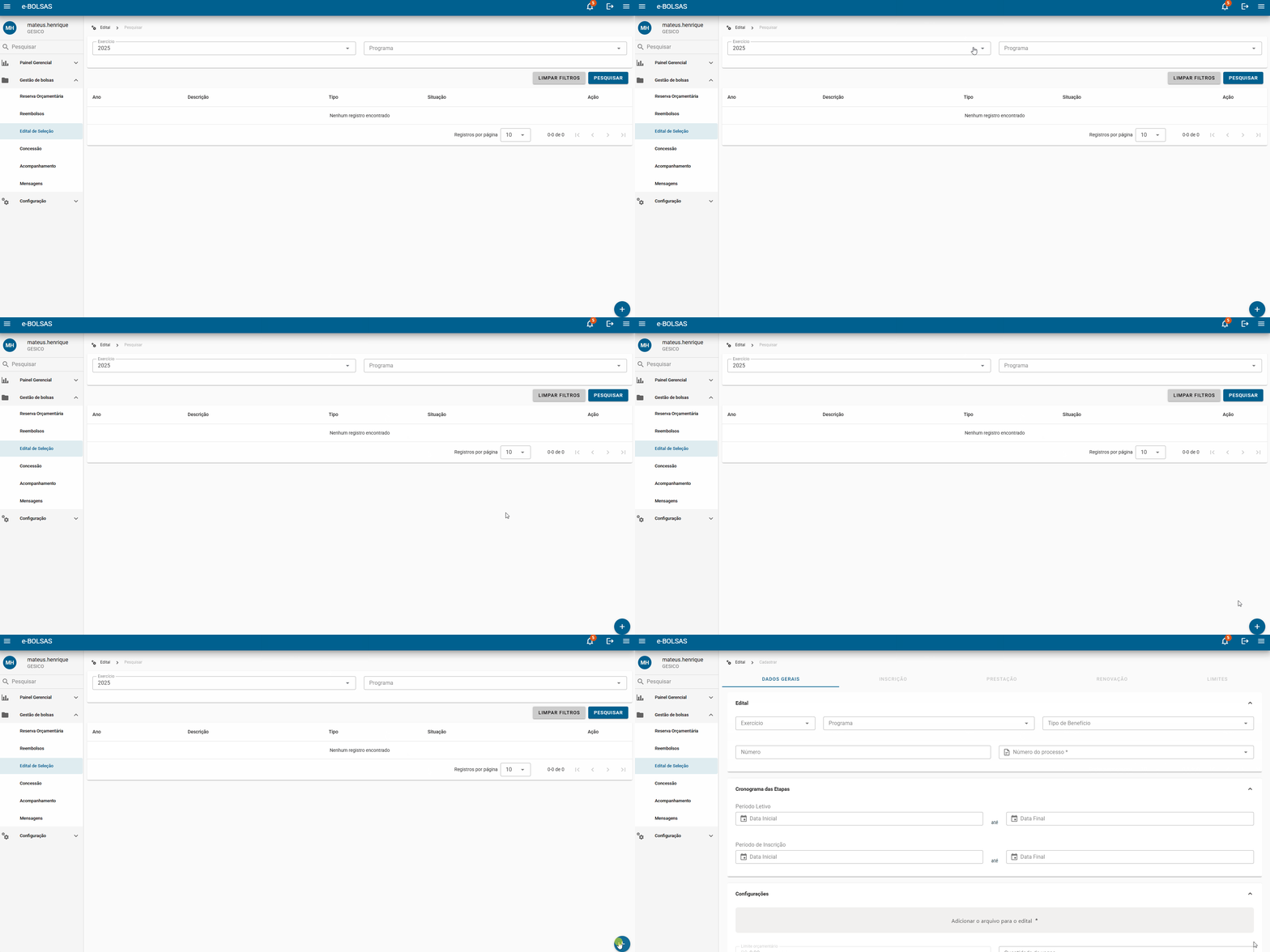
Ao ser direcionado para a página de inclusão, você deverá preencher os campos necessários, que estão organizados nos seguintes grupos principais.
Etapa 1. Dados Gerais
Dados do Edital
Este grupo contém as informações básicas de identificação e classificação do edital:
- Exercício* (Ano de exercício): Campo para informar o ano ao qual o edital se refere.
- Programa* (Tipo de programa): Seleção do tipo de programa associado ao edital.
- Tipo de Benefício*: Campo para definir a natureza do benefício oferecido.
- Número*: O número sequencial de identificação do edital.
- Número do Processo*: O protocolo do processo vinculado ao edital.
Cronograma das Etapas
Esta seção é dedicada ao registro das datas importantes que regem o ciclo de vida do edital:
- Período Letivo:
- Data Inicial*: Data de início do período letivo.
- Data Final*: Data de término do período letivo.
- Período de Inscrição:
- Data Inicial*: Data de abertura das inscrições.
- Data Final*: Data limite para a realização das inscrições.
Configuração (Dados Gerais)
Este grupo define as regras e limites operacionais e financeiros aplicáveis ao edital:
Anexo de Arquivos para o Edital: Permite o upload de documentos de apoio ou do próprio edital.
Limite Orçamentário: Este campo é de natureza informativa (read-only) e não preenchível. Ele exibe o limite financeiro disponível, calculado automaticamente com base nos outros itens preenchidos.
Quantidade de Vagas*: O número total de vagas disponibilizadas por meio deste edital.
Vínculo Habilitado*: Caixa de seleção múltipla (multi-select) que permite indicar quais categorias de servidores e colaboradores estão aptas a participar do edital. Múltiplas opções podem ser selecionadas: Membro, Servidor Efetivo, Servidor Comissionado ou Servidor Cedido ao TCDF
Liberar Reembolso (Sim ou Não): Define se a opção de reembolso estará ativa para este edital.
Liberar Renovação (Sim ou Não): Define se será permitida a renovação das inscrições ou benefícios.
Liberar Trancamento (Sim ou Não): Define se o trancamento do benefício ou participação será uma opção disponível.
Procedimento de Conclusão:
- Preencha todos os Campos Obrigatórios (*).
- Para sair da tela sem salvar, clique em Voltar.
- Para salvar e passar para a próima etapa, clique no botão Salvar.
Etapa 2. Inscrição
Formulário de Criação de Critério
A etapa de Inscrição permite a definição dos Critérios de Classificação e Desempate que serão aplicados para a seleção dos candidatos, garantindo a transparência e a conformidade do processo seletivo.
Para cadastrar um novo critério, preencha os seguintes campos de entrada:
- Critério: Campo de texto livre para descrever o critério de pontuação ou desempate.
- Documental (Checkbox): Marque esta caixa se o critério exigir a apresentação de um documento comprobatório por parte do candidato para sua validação (semelhante ao registro de anexos em outras funcionalidades).
- Tipo: Permite selecionar a natureza do critério (múltiplas seleções são permitidas):
- Critério Condicional: (Ex: pré-requisito).
- Critério Categorizado: (Ex: pontuação diferente por categoria).
- Critério por unidade: (Ex: pontuação definida por unidade).
- Critério Subjetivo: (Ex: análise de perfil, quando cabível).
- Pontuação: Um campo dinâmico que será exibido apenas quando o critério for baseado em pontuação. Permite determinar a pontuação a ser concedida ao candidato por este item.
Após preencher as informações, utilize o botão Adicionar para salvar e criar o critério na tabela de gestão abaixo (a função de inclusão de novos registros em tabelas de apoio é comum nos sistemas).
Tabela de Gerenciamento de Critérios
Os critérios cadastrados são listados em uma tabela, permitindo o acompanhamento das regras definidas para o edital:
Coluna Descrição Critério A descrição textual do item de classificação/desempate. Tipo O(s) tipo(s) de classificação atribuído(s) ao critério. Pontuação O valor específico (pontos) que este critério adiciona ao candidato. Pontuação Máxima O limite superior de pontos que pode ser atingido por este critério (usado para critérios repetitivos ou cumulativos). Documental Indica (Sim/Não) se o candidato deve anexar um documento para comprovação. Arquivo Espaço reservado para visualização de documentos de apoio (se houver). Ações na Tabela:
A coluna Ações oferece as ferramentas de gerenciamento padrão para manter a lista de critérios:
- Editar: Permite a modificação das informações de um critério previamente cadastrado.
- Deletar: Remove o critério da lista, sendo geralmente precedido por uma caixa de confirmação para evitar exclusões acidentais.
Etapa 3. Prestação
Prestação de Contas Financeira
Esta etapa é dedicada à parametrização das regras que regerão a Prestação de Contas do beneficiário, tanto no aspecto financeiro quanto no documental, definindo como e quando a comprovação deve ser realizada.
Nota Importante: Assim como em outras fases de cadastro, é possível salvar as configurações ao final de cada parte preenchida para garantir a persistência dos dados.
Esta seção define os parâmetros financeiros e os limites associados ao benefício:
- Peridiocidade: Define a frequência com que o beneficiário deve apresentar a prestação de contas financeira (ex: mensal, trimestral, anual). Este conceito é crucial para o controle e acompanhamento.
- Reembolso: Campo de seleção (Sim ou Não) que determina se há previsão de reembolso de despesas para este edital, conforme as regras estabelecidas.
- Percentual: O valor é um número que representa a proporção financeira (em porcentagem) aplicada a determinada regra ou cálculo dentro da prestação de contas. Valores percentuais são frequentemente usados em cálculos internos de sistemas de controle.
- Limite: Indica o teto máximo (valor financeiro) estabelecido para o benefício ou para o reembolso de despesas durante o período de vigência.
Prestação de Contas Documental
Esta seção configura os documentos necessários e a frequência para o cumprimento das obrigações documentais:
- Periocidade: Define a frequência (ex: a cada 6 meses, no final do período letivo) em que o documento comprobatório listado deve ser apresentado.
- Documento: Campo de texto para identificar e descrever claramente qual documento é exigido para a prestação de contas (ex: Declaração de Matrícula, Notas Fiscais).
- Anexo de Documento: Permite o upload de arquivos para a comprovação do item listado.
Tabela de Documentos Exigidos
Após a inclusão de um documento e seus parâmetros, ele é listado em uma tabela de gerenciamento (similar às tabelas auxiliares) que exibe as seguintes informações para > revisão e controle:
Coluna Descrição Tipo Documento A descrição ou o tipo de documento exigido. Arquivo Um link ou identificador que permite a visualização ou download do anexo. Ações Coluna que contém o ícone para Deletar (Excluir) o registro documental, permitindo a correção ou remoção de itens não mais necessários.
Etapa 4. Renovação
Renovação Automática de Periodicidade
A seção de Renovação permite configurar as regras de periodicidade e a documentação necessária para que os beneficiários possam estender a validade do seu benefício, caso aplicável. Esta área define se a renovação é um processo contínuo e qual é a sua frequência:
- Renovação Automática (Sim ou Não):
- Se selecionado Sim, indica que o processo de renovação será iniciado automaticamente pelo sistema, respeitando a frequência definida.
- Se selecionado Não, a renovação deve ser solicitada manualmente pelo beneficiário dentro do prazo estipulado.
- Peridiocidade: Campo para definir a frequência com que a renovação deve ocorrer (ex: Anual, Semestral). A definição de periodicidade é um elemento comum em processos de gestão de prazos e validações.
Modelo Documental
Esta seção configura os documentos necessários para formalizar o pedido de renovação:
- Documento (Tipo de Documento): Campo para selecionar ou inserir a descrição do tipo de documento obrigatório para a renovação (ex: Termo de Renovação, Declaração de Continuidade).
- Anexo do Modelo: Permite o upload do arquivo de modelo (template) que os beneficiários deverão utilizar para preencher ou anexar durante o processo de renovação. O uso de modelos e anexos é uma prática padronizada em sistemas como o e-TCDF, onde documentos devem ser anexados e gerenciados.
Após inserir o Documento e realizar o Anexo do Modelo, utilize o botão de inclusão (geralmente Adicionar ou +) para que o modelo seja listado na tabela de gerenciamento.
- Tabela de Modelos Documentais
Os modelos de documentos de renovação adicionados são exibidos em uma tabela na parte inferior da tela, permitindo o gerenciamento e acesso facilitado aos arquivos:
Coluna Descrição Tipo de Documento A classificação ou o nome do documento exigido. Arquivo Um identificador ou ícone do arquivo modelo que foi anexado. Ações Coluna que contém as funcionalidades de manutenção do registro. Ações Disponíveis na Tabela:
As ações sobre o Modelo Documental seguem o padrão de gerenciamento de arquivos em sistemas da Corte:
- Deletar: Permite remover o registro do modelo de documento.
- Baixar o arquivo de modelo de documento: Permite o download do arquivo de template anexado.
Etapa 5. Limites
Duração de Bolsa
Define o período máximo de vigência do benefício concedido pelo edital.
- Unidade de Tempo: Campo de seleção para definir a unidade temporal de duração (Ex: meses, anos).
- Quantidade: Campo numérico para inserir o total de unidades de tempo que a bolsa ou benefício terá de duração máxima.
Trancamento (Regras de Suspensão)
Esta subseção permite estabelecer as condições sob as quais o beneficiário pode solicitar a suspensão temporária do benefício (trancamento).
- Limite: Campo para definir o tipo de limitação (Ex: "de" ou "até").
- Quantidade: Campo numérico para especificar o número de vezes ou o período total permitido para o trancamento.
- Unidade de Tempo: Campo para definir a unidade temporal relacionada ao limite de trancamento (Ex: meses, dias).
É obrigatório clicar no botão Adicionar após preencher os campos para que a regra de trancamento seja inserida na tabela abaixo.
Tabela de Regras de Trancamento
As regras de trancamento cadastradas são exibidas em uma tabela, permitindo o gerenciamento contínuo.
Coluna Descrição Limite O tipo de limite definido (de ou até). Quantidade O valor numérico estipulado para o trancamento. Unidade de Tempo A unidade temporal aplicada à quantidade (ex: meses). Ações na Tabela:
A coluna Ações contém o recurso para Deletar (remover) a regra de trancamento.
- Deletar: Permite a remoção de uma regra de trancamento específica da configuração do edital.