Tela Inicial
Após realizar o login com uma conta com perfil de acesso geral Servidor, você poderá acessar a página Minhas bolsas dentro do menu Servidor ao lado esquerdo da tela
A página Minhas Bolsas possui duas tabelas que a definem:
-
Editais Disponíveis
-
Minhas Bolsas
Clique aqui para visualizar a imagem ilustrativa 📸
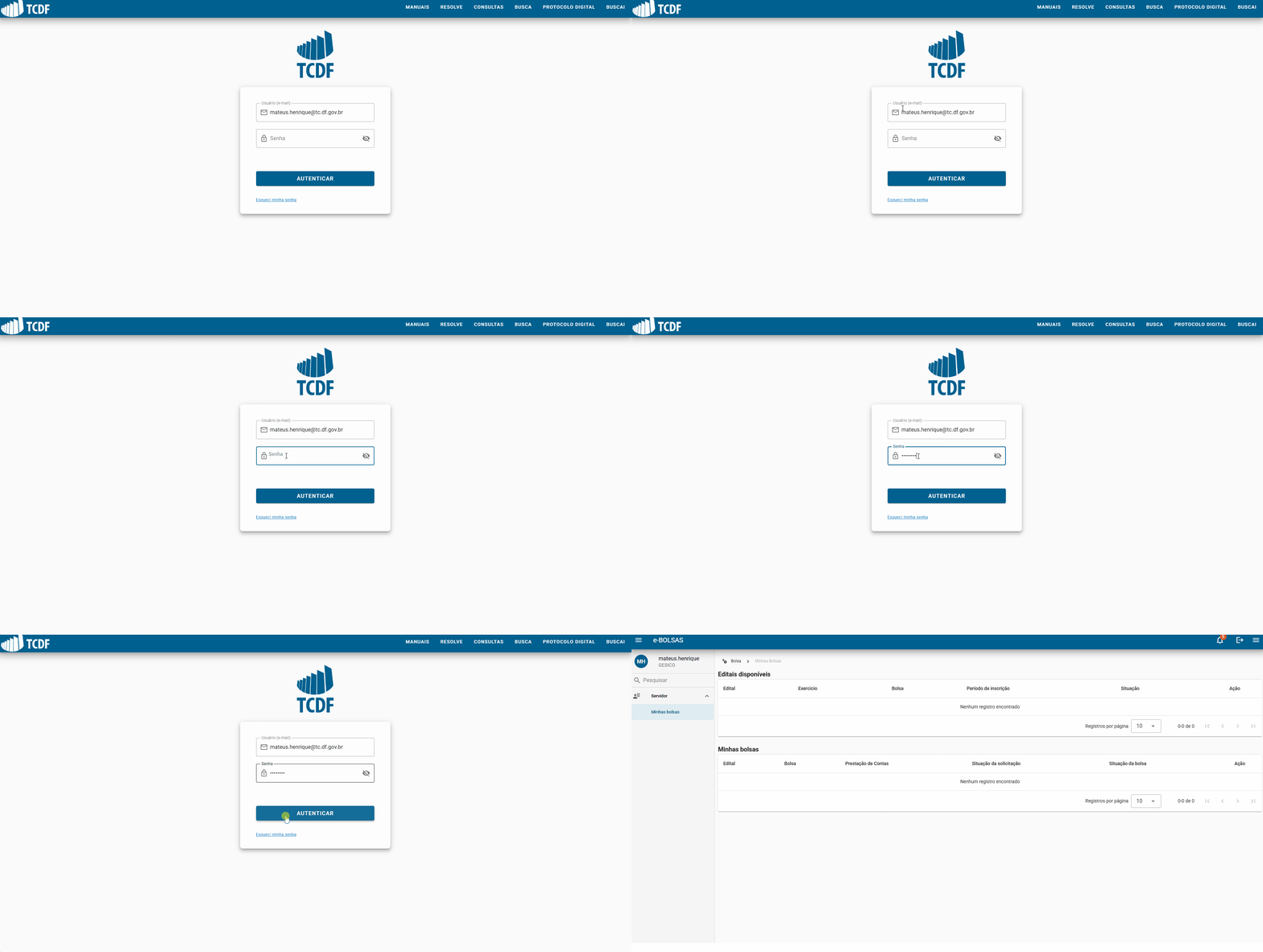
Minhas Bolsas
A tabela de Minhas Bolsas vai mostrar as bolsas que o candidato se inscreveu e também as bolsas que o usuário já esta participando.
As informações disponíveis na tabela são:
| Coluna | Descrição |
|---|---|
| Edital | Qual edital se refere |
| Bolsa | Qual tipo de bolsa (Graduação, Pós Graduação ou Idioma) |
| Prestação de Contas | De quanto em quanto tempo será necessário prestar contas com relação a bolsa |
| Situação da solicitação | Qual é a atual situação da solicitação de participação (Ex: Aguardando análise, Homologada, etc... ) |
| Situação da bolsa | Qual a situação da bolsa no programa (Ex: Ativa, Solicitada, etc...) |
Existem algumas ações possíveis para realizar, são elas:
Visualizar Inscrição
Esta funcionalidade permite o acesso detalhado às informações de uma bolsa já cadastrada, garantindo a conferência dos dados sem risco de alteração acidental.
Modo de Consulta
Ao clicar no botão de ação Visualizar, localizado na tabela de Minhas Bolsas, o sistema exibe todos os dados relacionados à sua inscrição.
Clique aqui para visualizar a imagem ilustrativa 📸
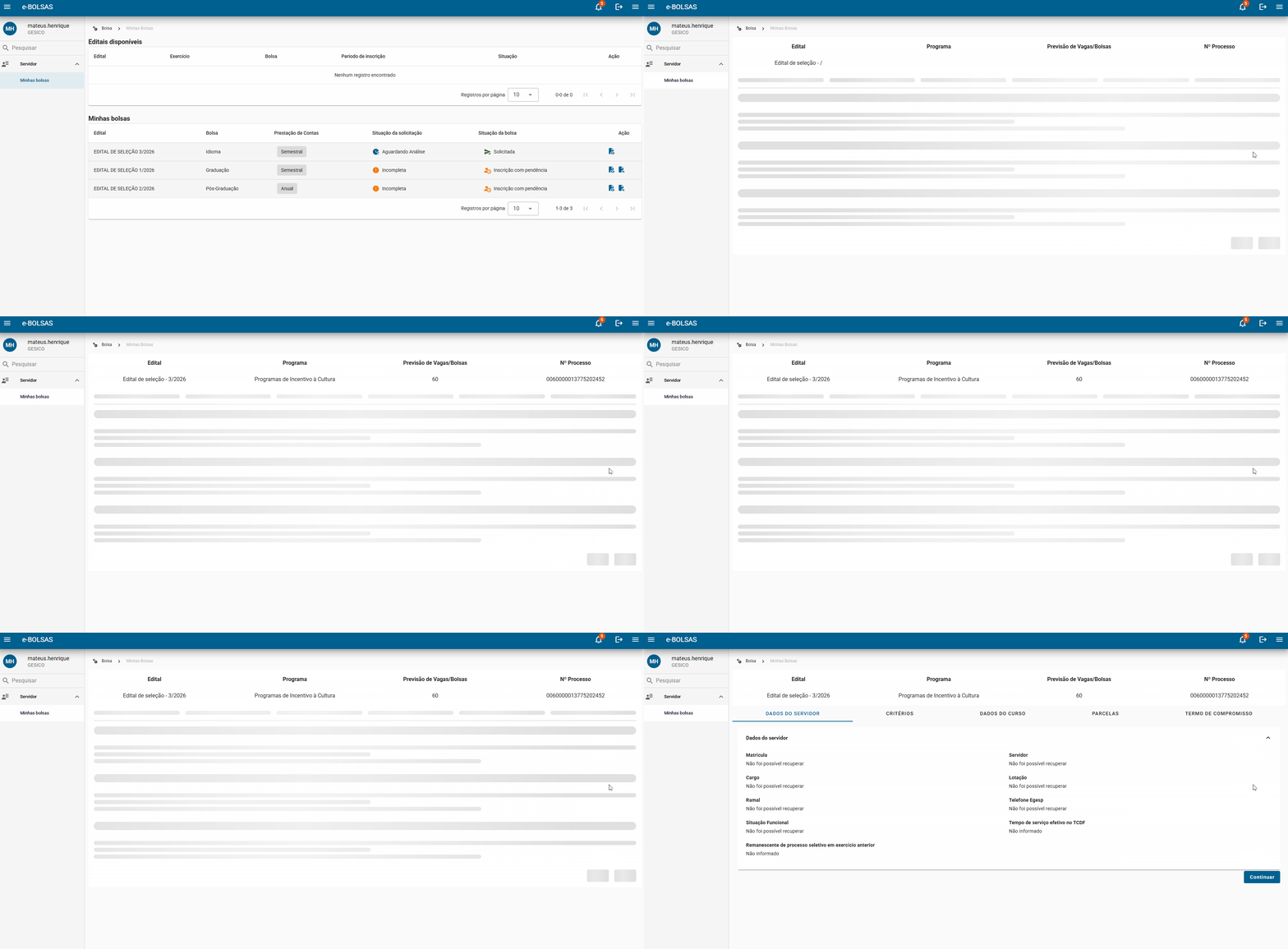
Nota de Interface: É importante ressaltar que esta tela serve exclusivamente para visualização. Todos os campos apresentados (dados pessoais, financeiros e acadêmicos) estão em modo de somente leitura (read-only), não sendo possível editar ou excluir nenhuma informação nesta etapa
Corrigir Inscrição
Esta funcionalidade foi projetada para oferecer flexibilidade durante o processo de cadastro, sendo exibida exclusivamente para inscrições que ainda não foram solicitadas (ou seja, inscrições em rascunho ou não finalizadas).
Retomar e Editar
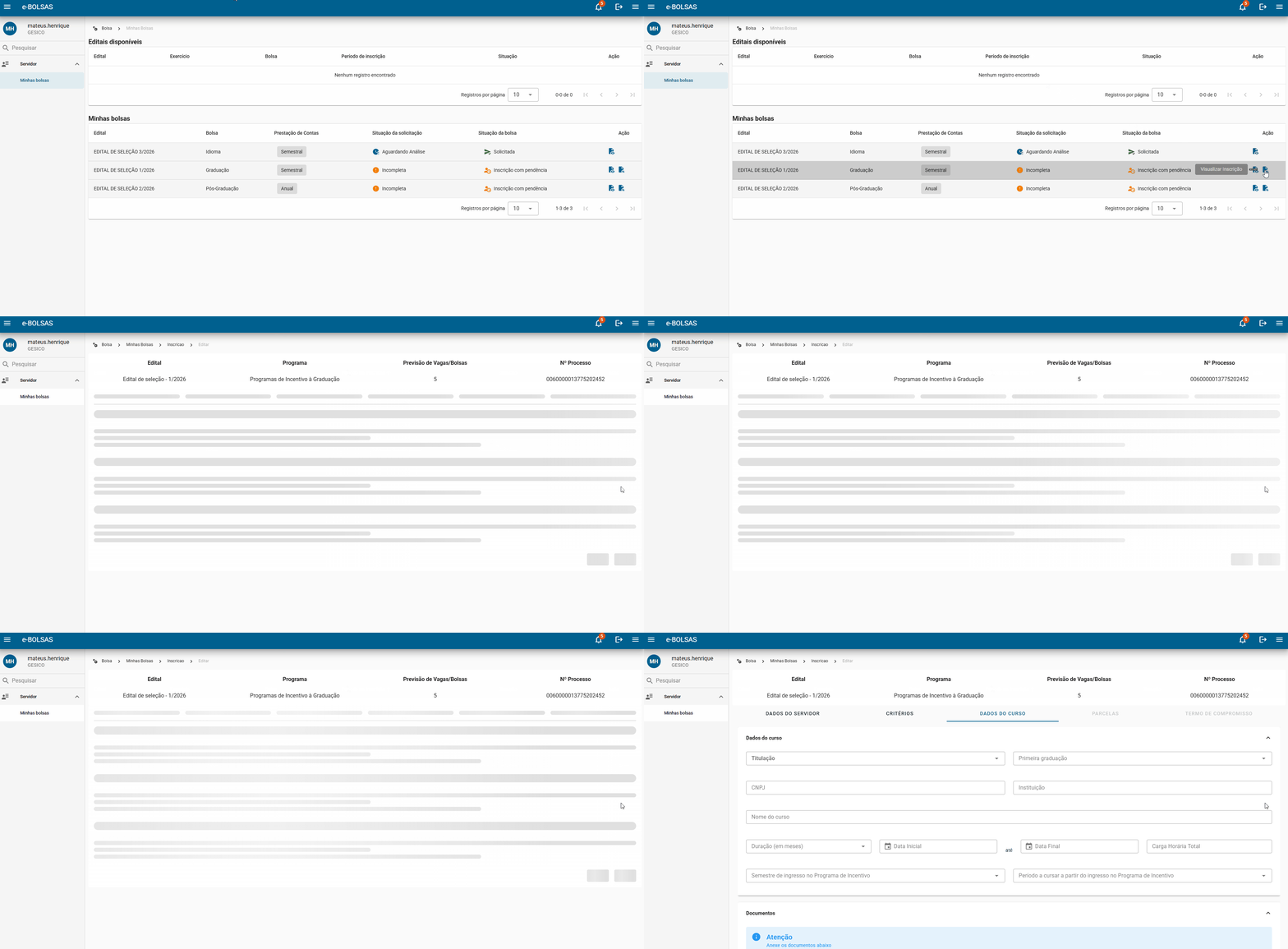
Ao clicar na ação de Corrigir Inscrição na tabela, o sistema reabre o formulário da bolsa permitindo duas ações principais:
- Continuar Preenchimento: O usuário pode prosseguir com a inserção de dados exatamente do ponto onde parou.
- Revisão de Dados: É possível editar livremente qualquer informação que já tenha sido preenchida anteriormente, garantindo que todos os dados estejam corretos antes da finalização da solicitação.
Clique aqui para visualizar a imagem ilustrativa 📸
Gerenciar Bolsa
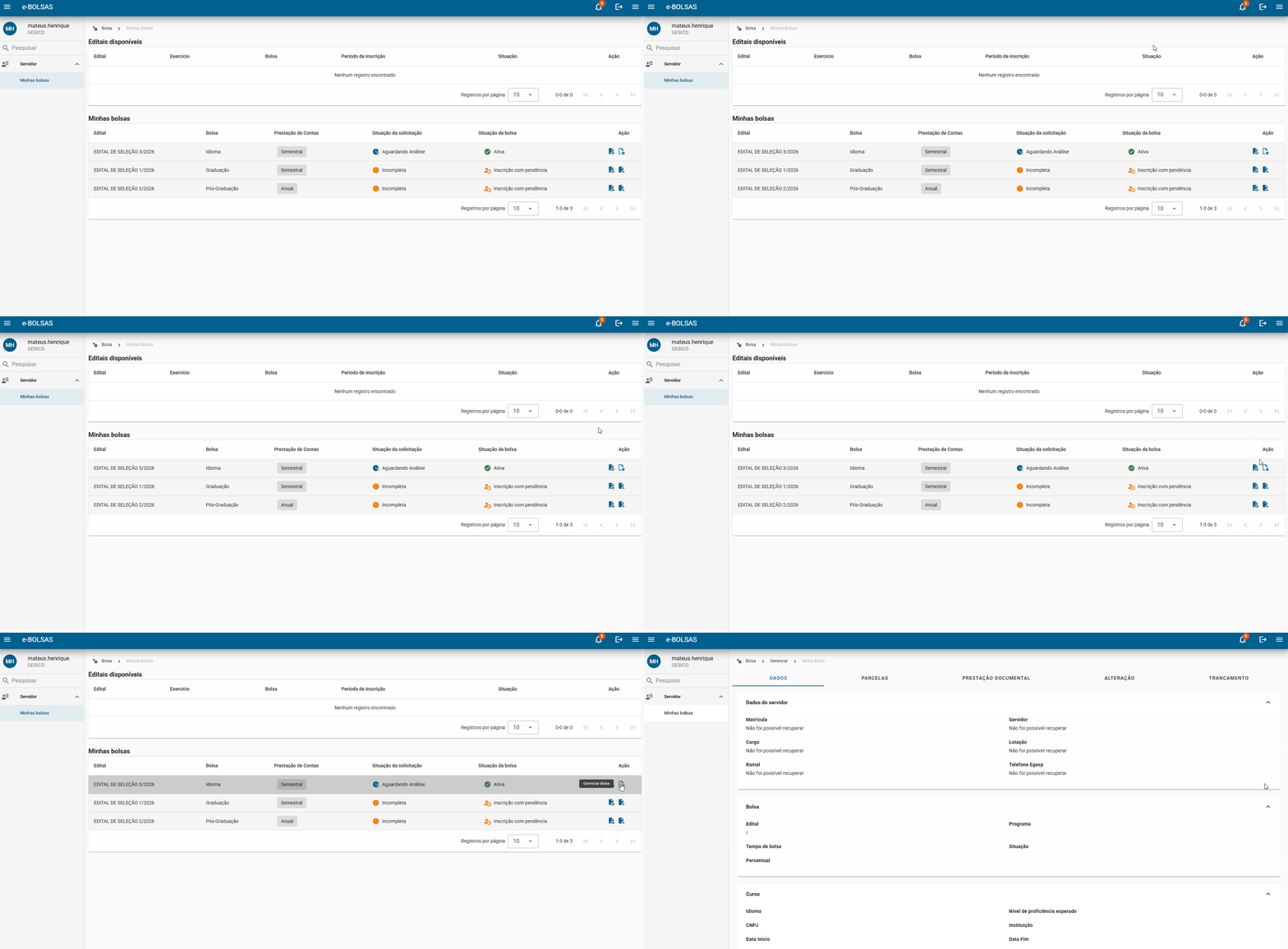
Esta funcionalidade é exclusiva para bolsas encontram-se Ativas. Ela permite o acompanhamento detalhado dos dados cadastrais e o controle financeiro dos reembolsos.
Clique aqui para visualizar a imagem ilustrativa 📸
Visualização de Dados da Bolsa
Ao acessar esta ação, o sistema apresenta primeiramente uma tela informativa contendo todos os dados vinculados à concessão.
Clique aqui para visualizar a imagem ilustrativa 📸
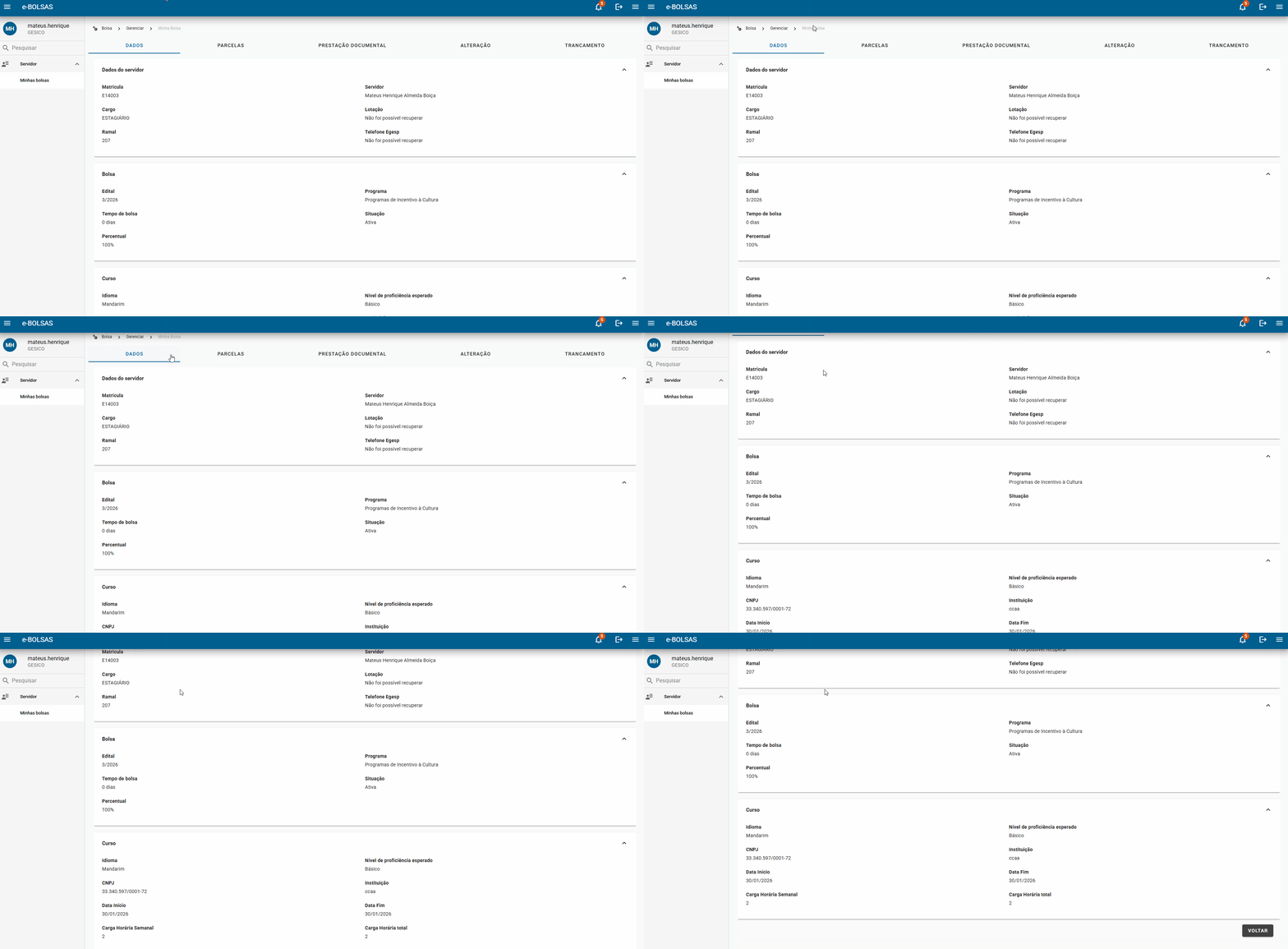
Nota de Interface: Nesta etapa, não há ações de edição, servindo apenas para conferência das informações cadastradas anteriormente e dados funcionais.
As informações estão organizadas nos seguintes blocos:
- Dados do Servidor:
- Matrícula, Servidor (Nome), Cargo, Lotação, Ramal e Telefone Egesp.
- Bolsa:
- Edital, Programa (Ex: Línguas, Pós-graduação), Tempo de Bolsa, Situação Atual e Percentual de custeio.
- Curso:
- Os campos variam conforme o programa. Para Programas de Idiomas, por exemplo, são exibidos: Idioma, Nível de Proficiência esperado, CNPJ, Instituição, Data Início, Data Fim, Carga Horária Semanal e Carga Horária Total.
Controle de Parcelas
Logo após a seção de dados, o sistema exibe a área financeira, dividida em duas tabelas distintas para o gerenciamento dos pagamentos e reembolsos.
Clique aqui para visualizar a imagem ilustrativa 📸
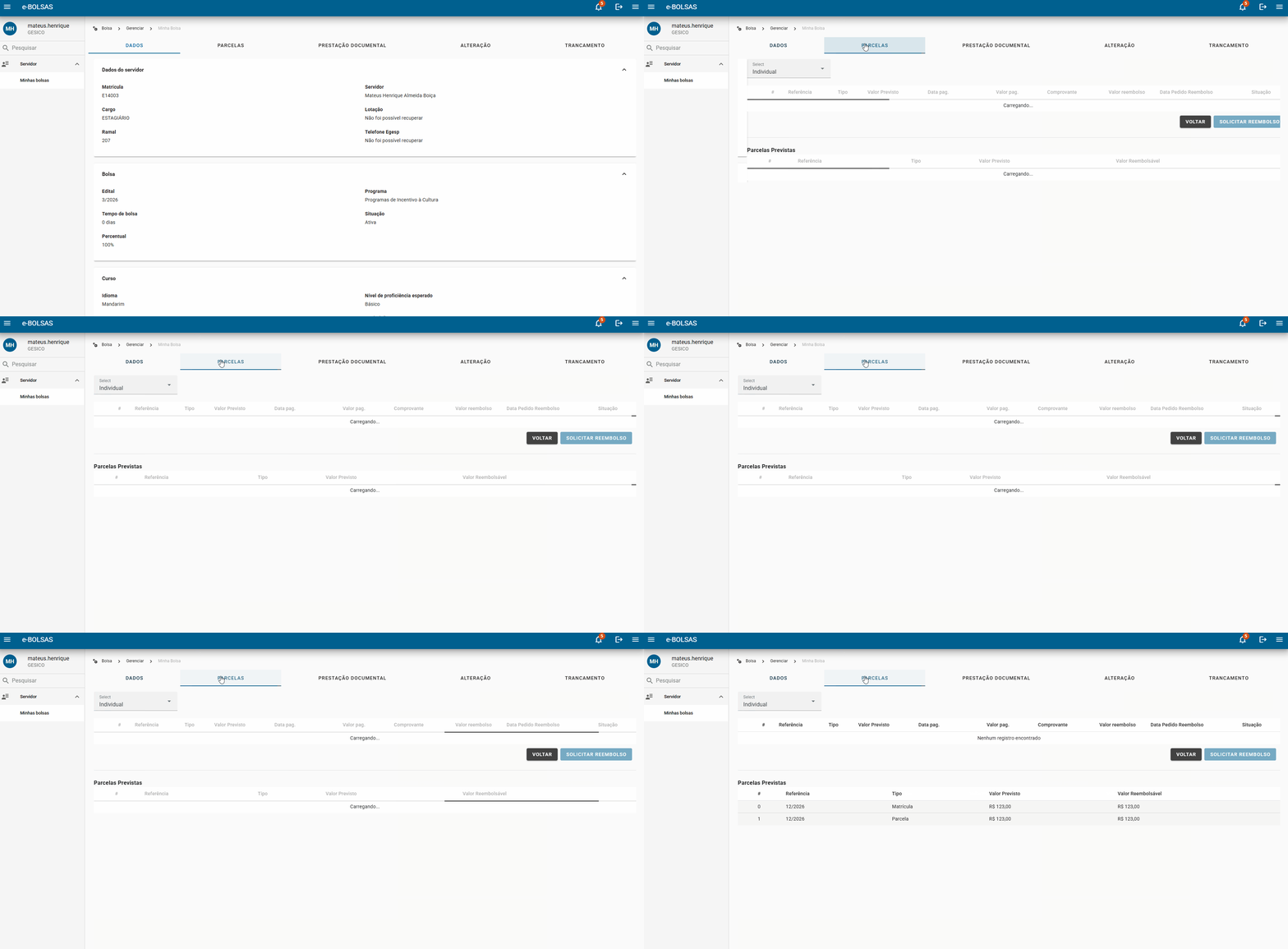
1. Parcelas Pagas / Realizadas
Esta tabela lista as mensalidades ou custos que já foram processados. É através dela que o bolsista interage para pedir o ressarcimento.
| Coluna | Descrição |
|---|---|
| ID | Identificador único da parcela. |
| Referência | Mês/Ano ou período de referência. |
| Tipo | Natureza da despesa (Mensalidade, Matrícula, etc.). |
| Valor Previsto | Valor estipulado inicialmente. |
| Data Pagamento | Data em que o servidor efetuou o pagamento à instituição. |
| Valor Pago | Valor efetivamente pago pelo servidor. |
| Comprovante | Link para visualização do comprovante anexado. |
| Valor Reembolso | Montante a ser ressarcido pelo Tribunal. |
| Data Pedido | Data da solicitação do reembolso. |
| Situação | Status atual (Ex: Solicitado, Em análise, Pago). |
Ações Disponíveis:
- Solicitar Reembolso: Botão para iniciar o processo de ressarcimento de uma parcela paga.
- Voltar: Retorna à tela anterior.
2. Parcelas Previstas
Esta tabela exibe o cronograma financeiro futuro da bolsa, permitindo ao servidor saber o que ainda está planejado.
| Coluna | Descrição |
|---|---|
| ID | Identificador da parcela prevista. |
| Referência | Mês/Ano de competência. |
| Tipo | Natureza da despesa prevista. |
| Valor Previsto | Estimativa do custo. |
| Valor Reembolsável | Estimativa do valor que será coberto pela bolsa. |
Prestação Documental
Esta etapa é dedicada ao envio dos comprovantes de finalização ou progresso acadêmico, essenciais para a regularização e conclusão do processo de concessão da bolsa.
Clique aqui para visualizar a imagem ilustrativa 📸
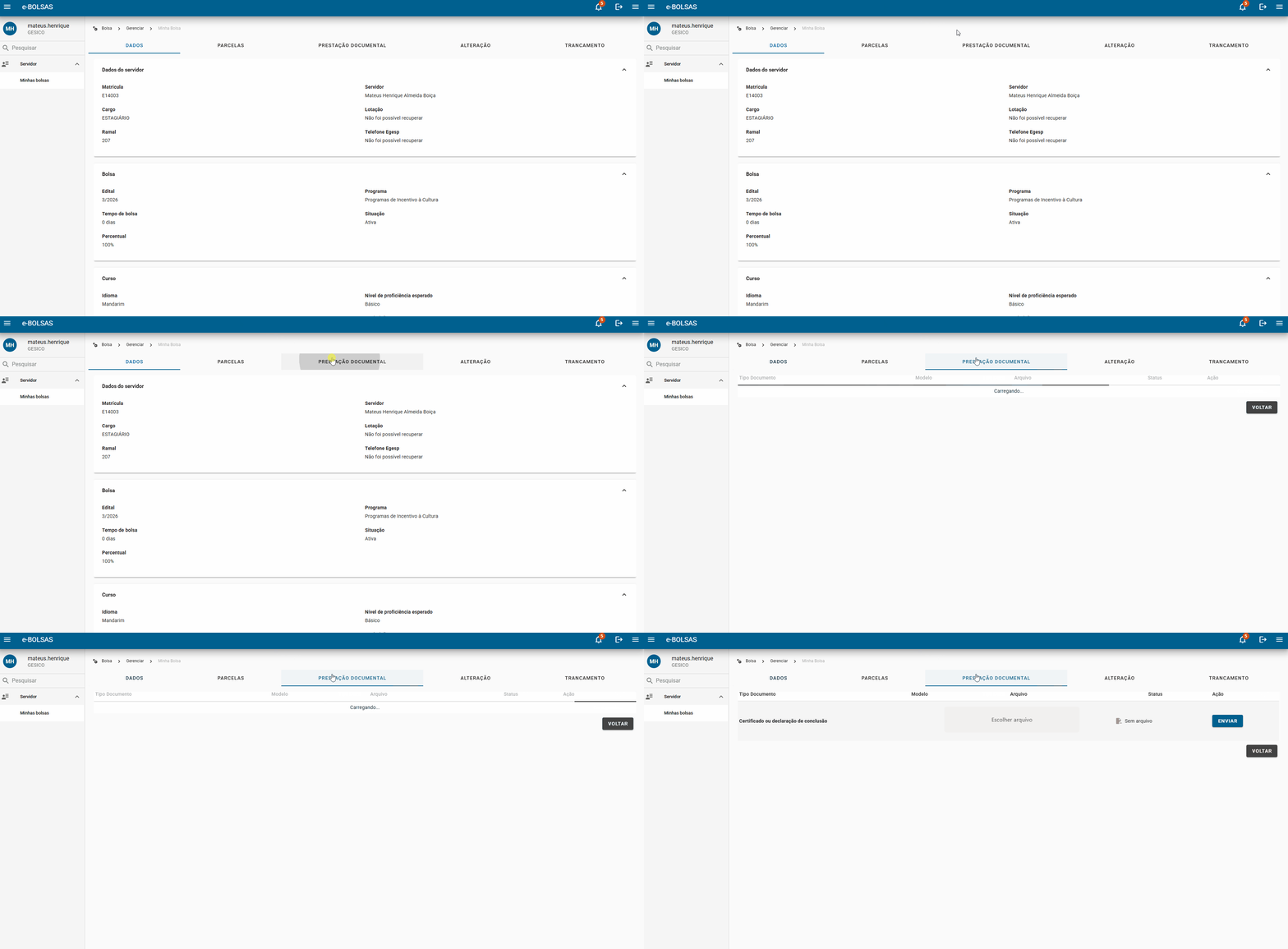
Envio de Documentos
Nesta seção, o bolsista deve realizar o upload dos arquivos que comprovam a conclusão do curso ou etapa financiada. Os documentos geralmente solicitados incluem:
- Certificado de Conclusão: Documento oficial emitido pela instituição de ensino.
- Declaração de Conclusão: Documento provisório aceito enquanto o certificado oficial não é emitido.
O sistema permite anexar os arquivos digitalizados para análise da área gestora.
Alteração de Bolsa
Caso seja necessário modificar dados da bolsa vigente (como mudanças no curso, valores ou prazos), o usuário deve utilizar a funcionalidade de Solicitar Alteração.
Clique aqui para visualizar a imagem ilustrativa 📸
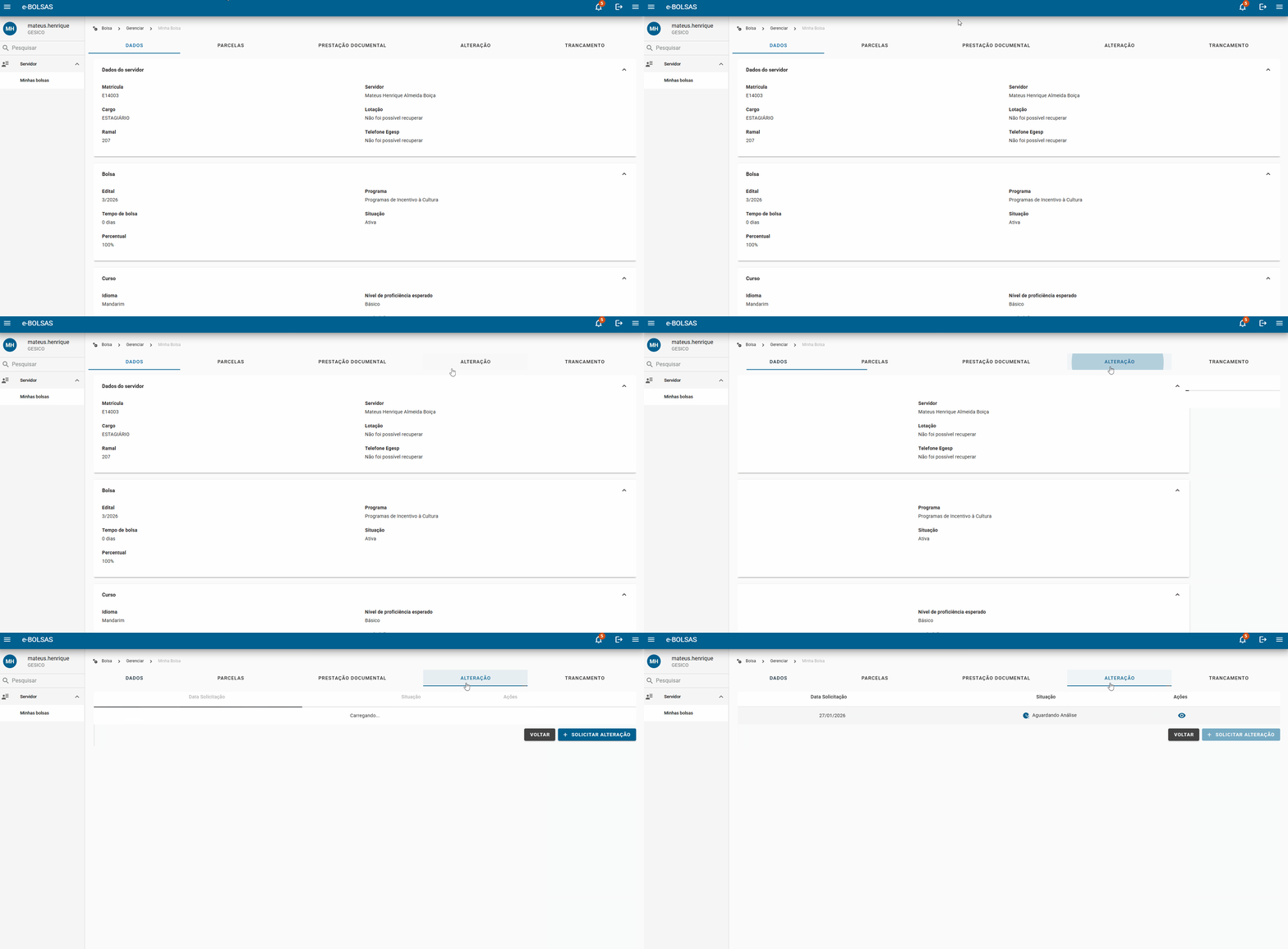
Processo de Solicitação
Ao iniciar uma nova solicitação, o sistema redireciona o usuário para uma tela de edição da inscrição. Nesta tela, os dados previamente cadastrados vêm preenchidos, permitindo que o bolsista realize as modificações necessárias e submeta o pedido para nova análise.
Histórico de Solicitações
Após o início de um pedido de alteração, um novo registro é adicionado à tabela de acompanhamento nesta página. A tabela apresenta o andamento das solicitações conforme descrito abaixo:
| Coluna | Descrição |
|---|---|
| Data Solicitação | Data em que o pedido de alteração foi iniciado. |
| Situação | Estado atual do pedido (Ex: Em preenchimento, Enviado, Em análise). |
| Ações | Botões de interação dependendo do status da solicitação. |
Comportamento das Ações:
- Editar Solicitação: Disponível antes do envio definitivo. Permite que o usuário continue preenchendo as novas informações ou corrija dados da solicitação em rascunho.
- Visualizar: Disponível após o envio da solicitação. Permite consultar os dados alterados que foram submetidos para análise, em modo de somente leitura.
Trancamento
Esta funcionalidade permite ao bolsista solicitar a suspensão temporária da bolsa, mediante justificativa e definição de prazo, conforme as regras vigentes.
Clique aqui para visualizar a imagem ilustrativa 📸
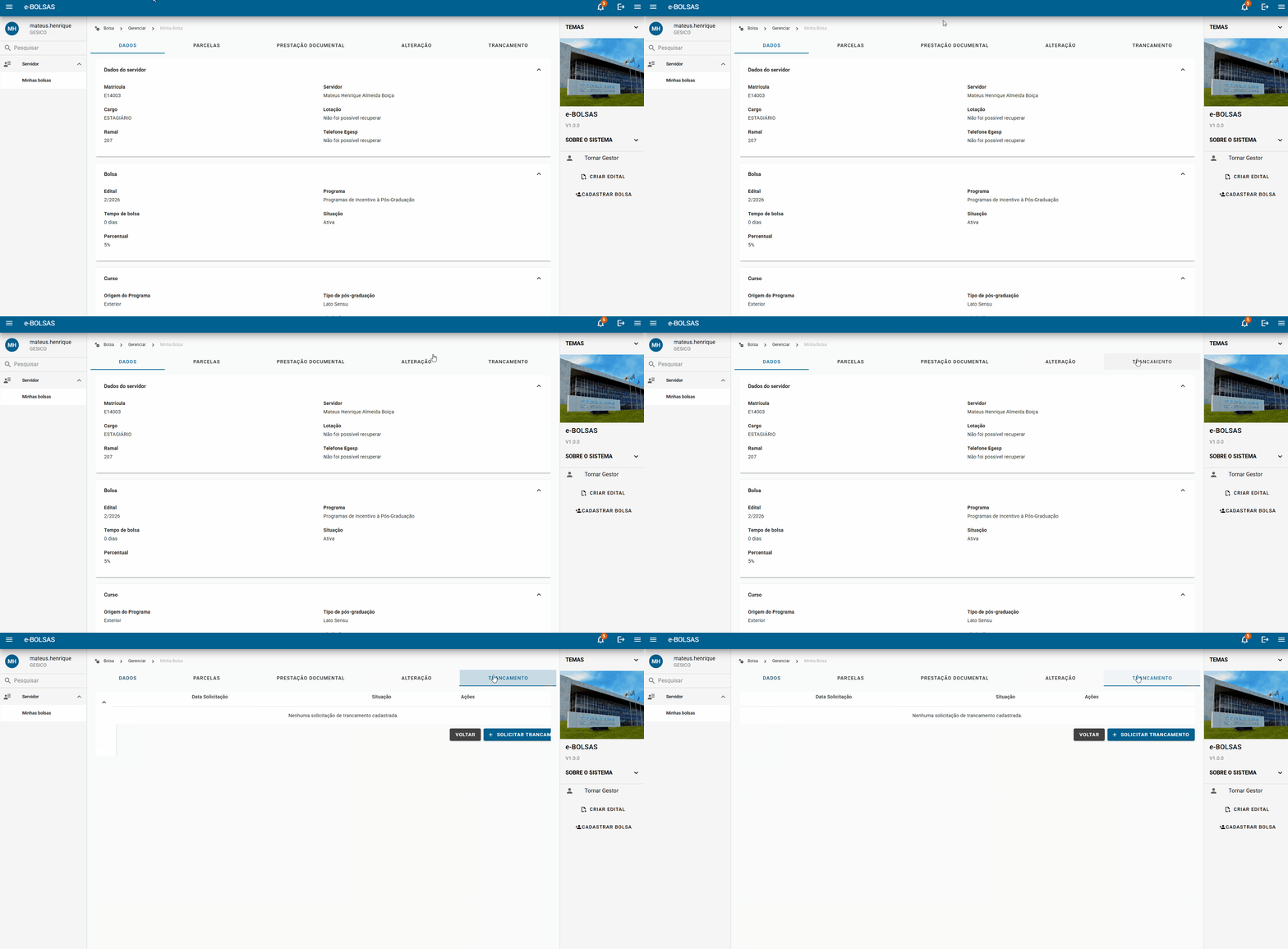
Solicitar Trancamento
Ao clicar no botão Solicitar Trancamento, o sistema redireciona o usuário para a página de requerimento. Nesta tela, é apresentado inicialmente um texto declarando a autorização e as condições para o trancamento da bolsa.
Clique aqui para visualizar a imagem ilustrativa 📸
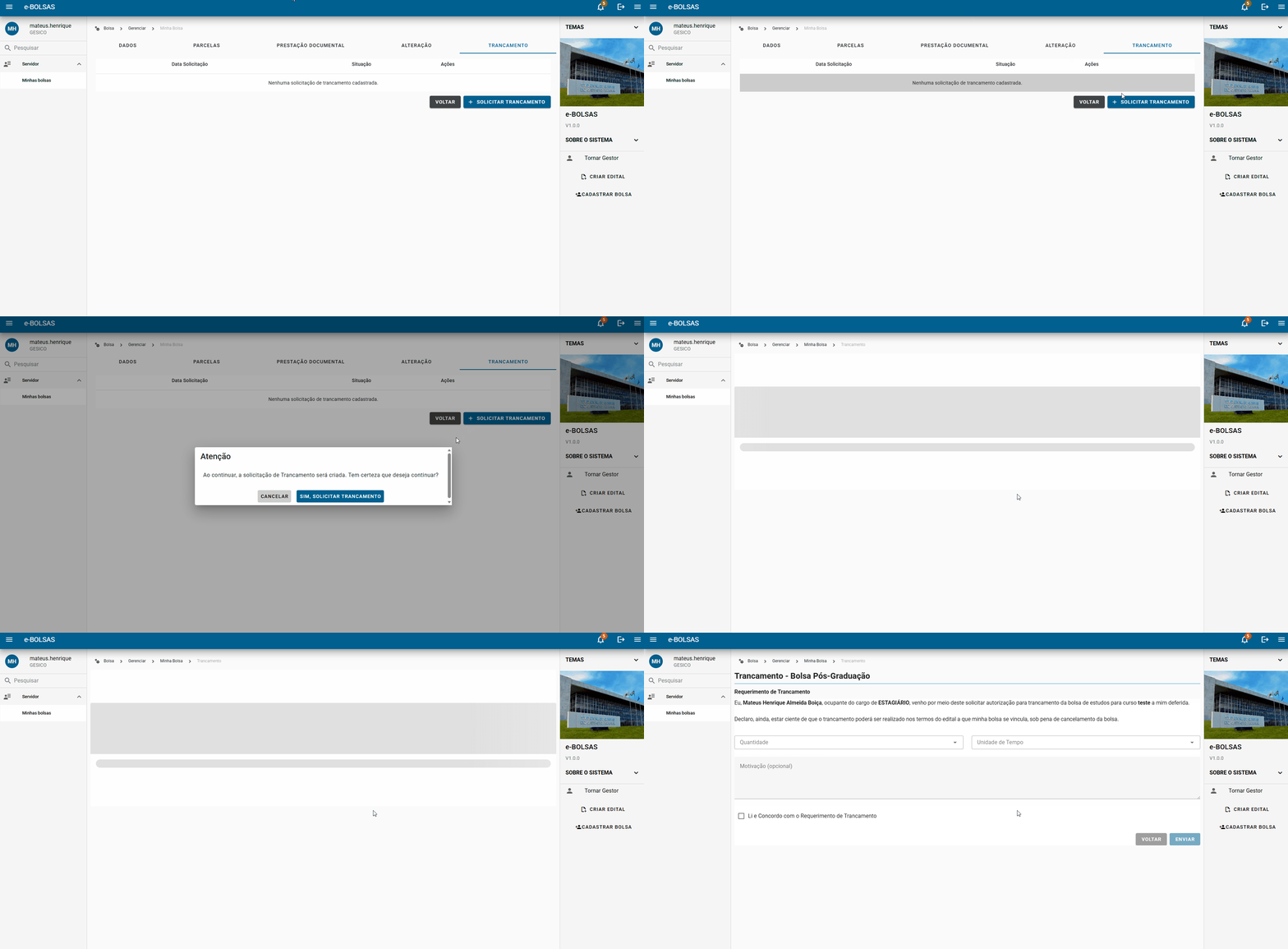
Preenchimento do Requerimento:
Para formalizar o pedido, o usuário deve preencher os seguintes campos:
- Quantidade: Informe o número correspondente à duração do trancamento.
- Unidade de Tempo: Selecione a medida de tempo aplicável (ex: Meses, Dias).
- Motivação: Campo de texto opcional destinado a descrever o motivo da solicitação.
Confirmação e Envio:
Para concluir o processo, é obrigatório selecionar a caixa de verificação "Li e concordo com o requerimento de trancamento". Após o aceite, clique no botão Enviar para submeter o pedido à análise.
Histórico de Solicitações
Após o envio, a solicitação é registrada automaticamente e exibida na tabela de acompanhamento localizada na página de Trancamento.
| Coluna | Descrição |
|---|---|
| Data Solicitação | Data em que o pedido de trancamento foi registrado no sistema. |
| Situação | Estado atual do trâmite da solicitação (Ex: Em análise, Deferido). |
| Ações | Botões para interação com o registro. |
Ações Disponíveis:
- Visualizar: Permite consultar os detalhes da solicitação de trancamento enviada, apresentando os dados em modo de somente leitura.