Cadastrar Item no Backlog
Atenção
Apenas usuários com o perfil de Gestor de TI conseguem cadastrar novos itens no backlog.
Novo Item
Na página de Listagem do Backlog, no canto inferior direito da tela, podemos ver o botão de adição . Ao clicar nele, você será redirecionado para a página de inclusão de novos itens.
Clique aqui para visualizar a imagem ilustrativa 📸
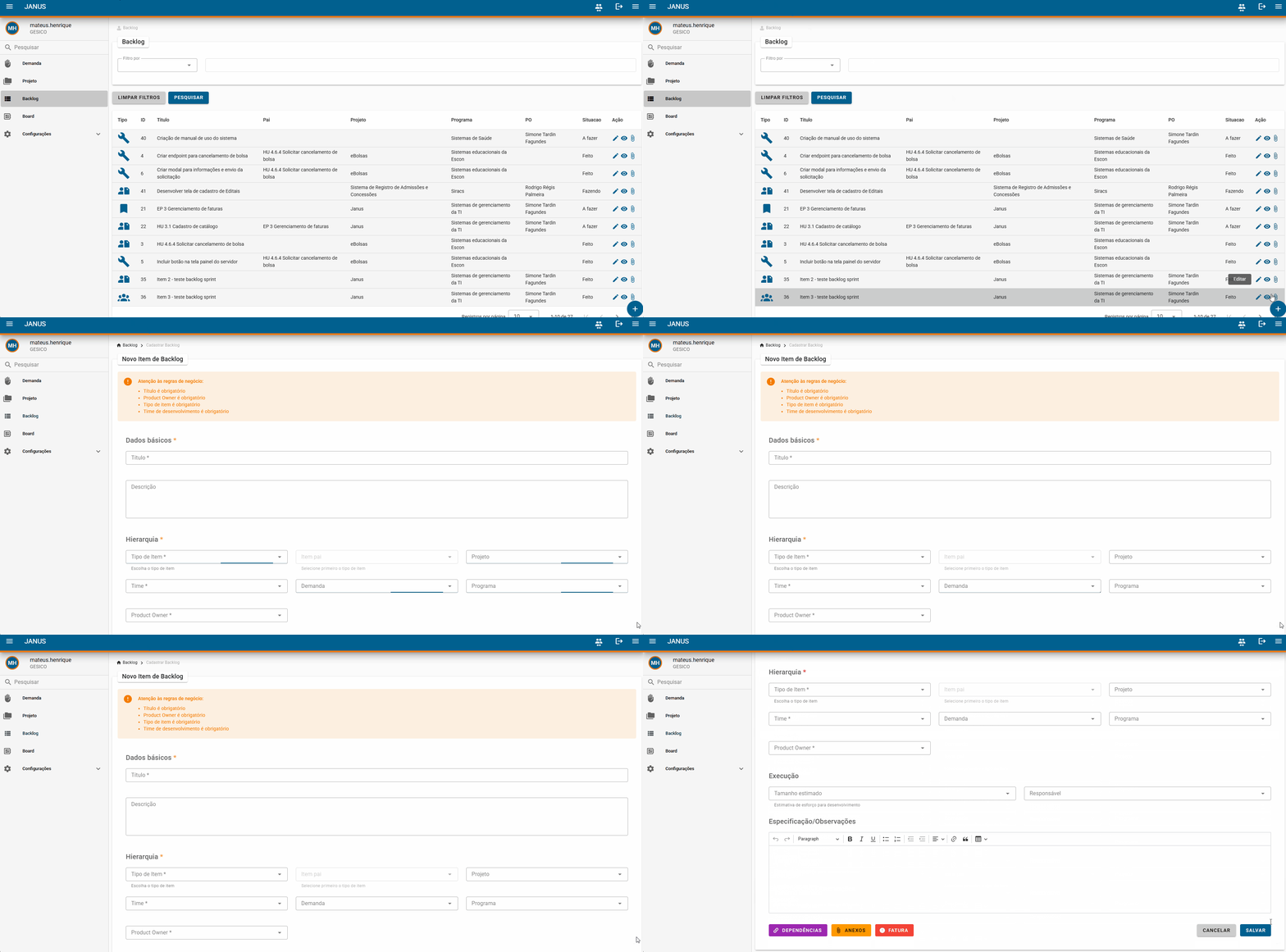
O formulário de cadastro é dividido nas seguintes seções:
- Dados Básicos: Título e Descrição.
- Hierarquia: Tipo de Item, Item Pai, Projeto, Time, Demanda, Programa e Product Owner.
- Execução: Tamanho Estimado e Responsável.
- Especificação/Observações: Um campo de texto livre exclusivo para o registro de anotações adicionais e observações.
Configurações Adicionais e Envio
Logo após os campos de preenchimento, existem botões disponíveis para complementar e finalizar o cadastro:
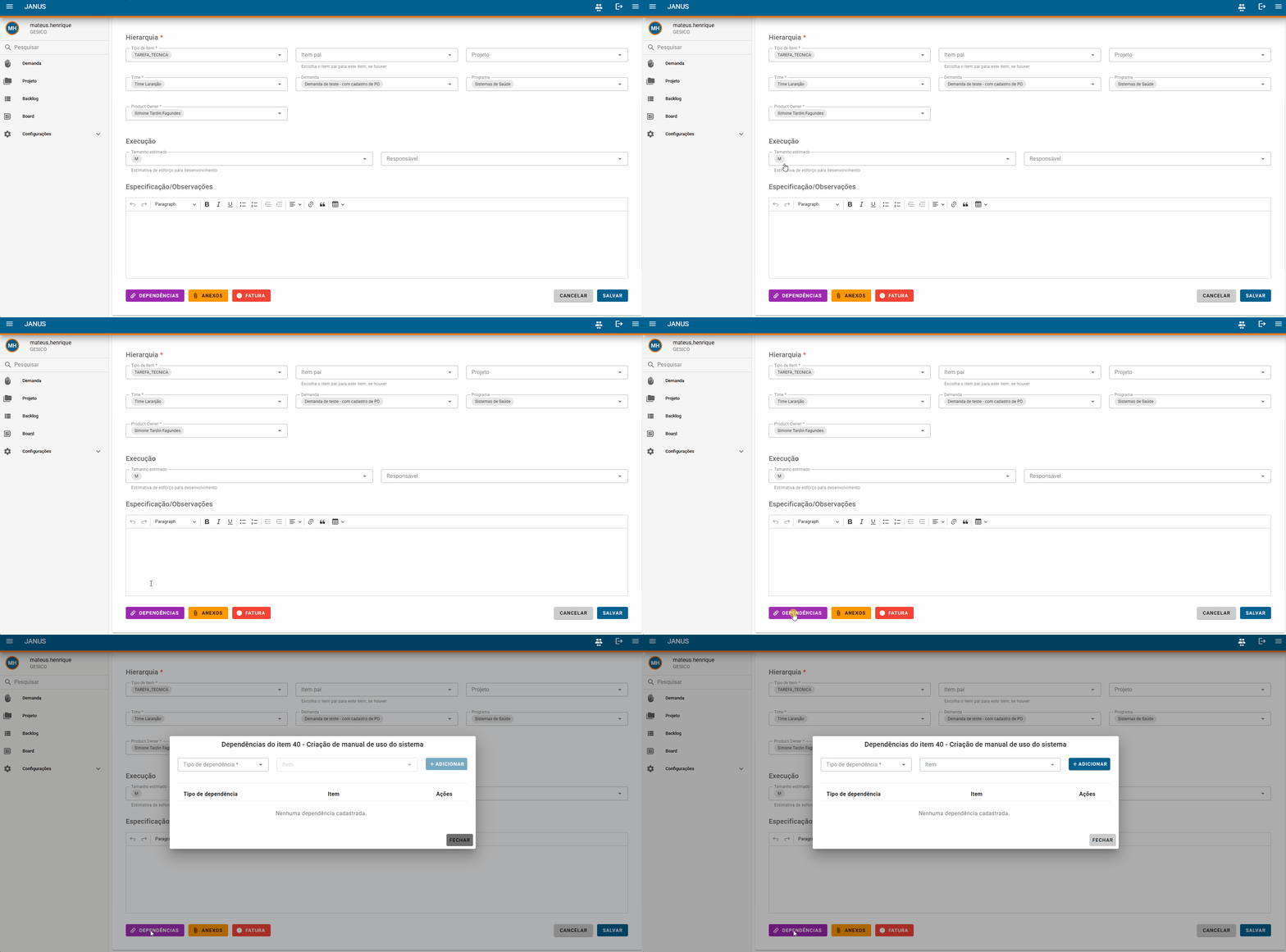
- Dependências: Ao clicar neste botão, abre-se uma janela (popup) para cadastrar uma nova dependência.
- Campos: Tipo da dependência (Ex: BLOQUEIA) e Item (Ex: HU 2.3.1).
- Após adicionar, a dependência aparece em uma tabela logo abaixo, contendo esses mesmos campos e a ação de Excluir a relação criada.
Clique aqui para visualizar a imagem ilustrativa 📸
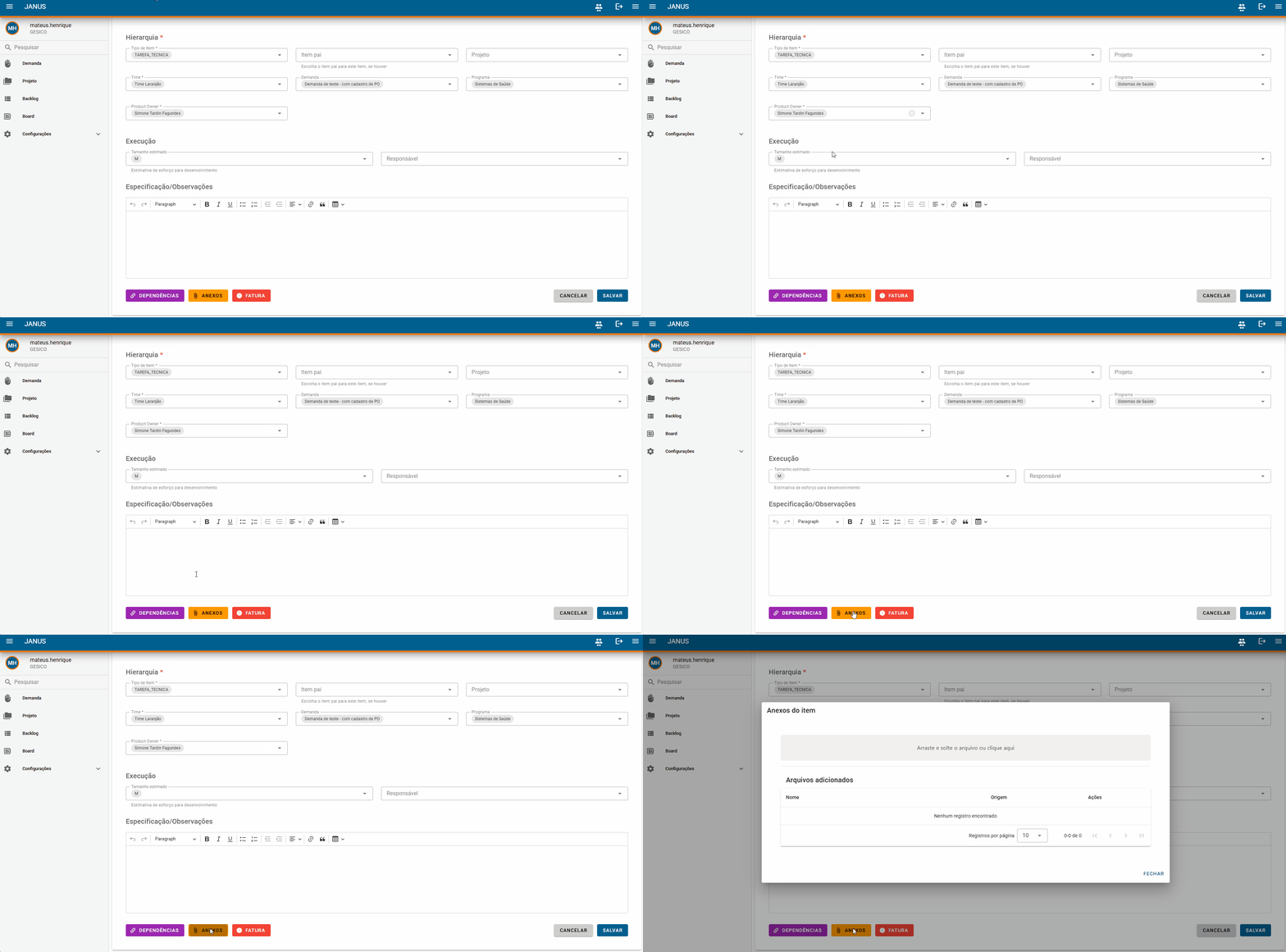
- Anexos: Permite a inclusão de arquivos complementares. Abre uma janela (popup) exibindo uma tabela com os campos Nome, Origem e Ações (Baixar, Excluir).
Clique aqui para visualizar a imagem ilustrativa 📸
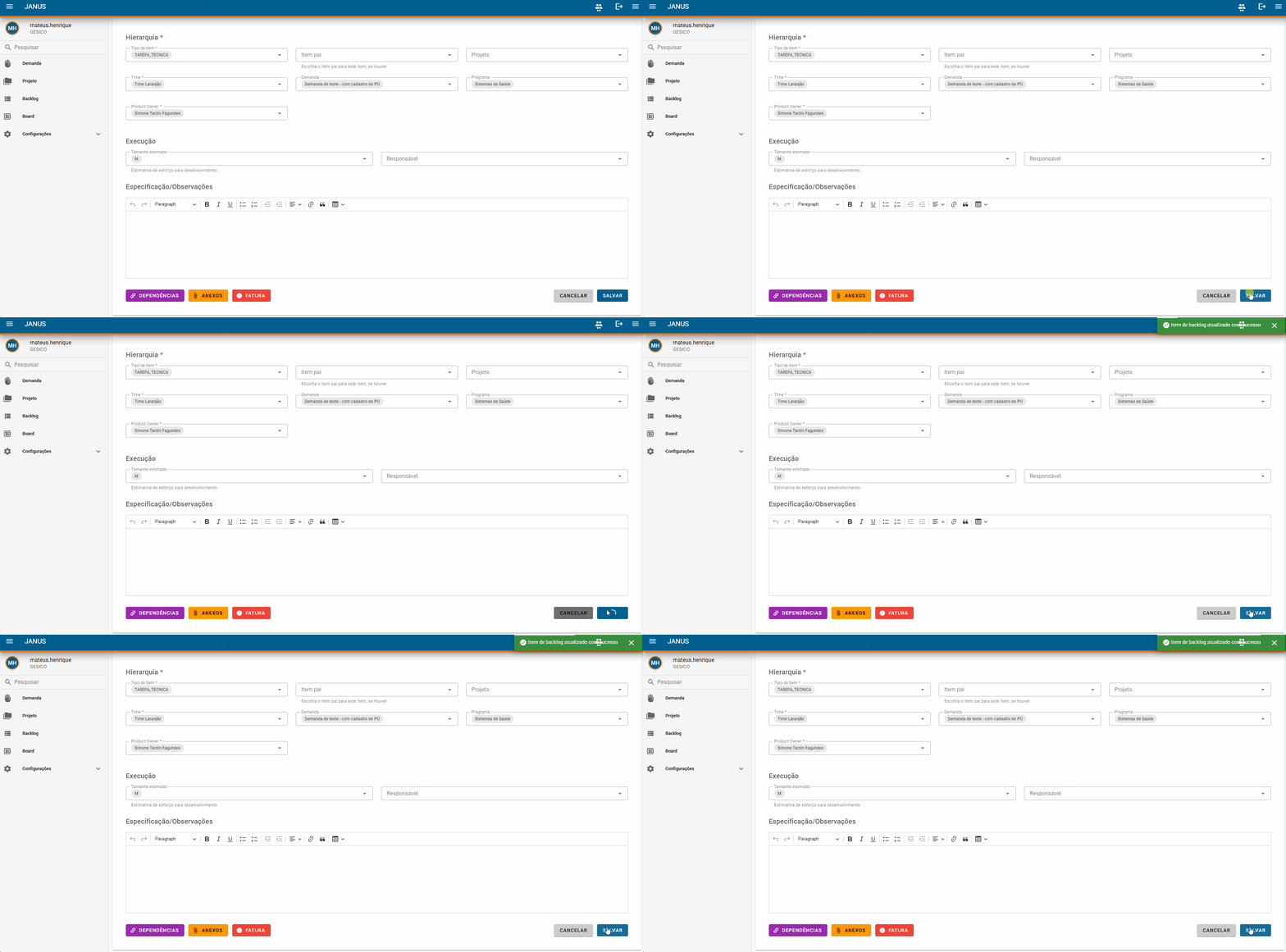
- Salvar: Após concluir todos os preenchimentos, clique neste botão para registrar o novo item no sistema.
Clique aqui para visualizar a imagem ilustrativa 📸