Ações Educacionais
Esta tela é o ponto central para visualizar, filtrar e gerenciar todas as Ações Educacionais cadastradas no SIGED Gestor. A interface é dividida em uma área de filtros e a tabela de resultados correspondente, permitindo que o gestor localize rapidamente eventos específicos.
Clique aqui para visualizar a imagem ilustrativa 📸
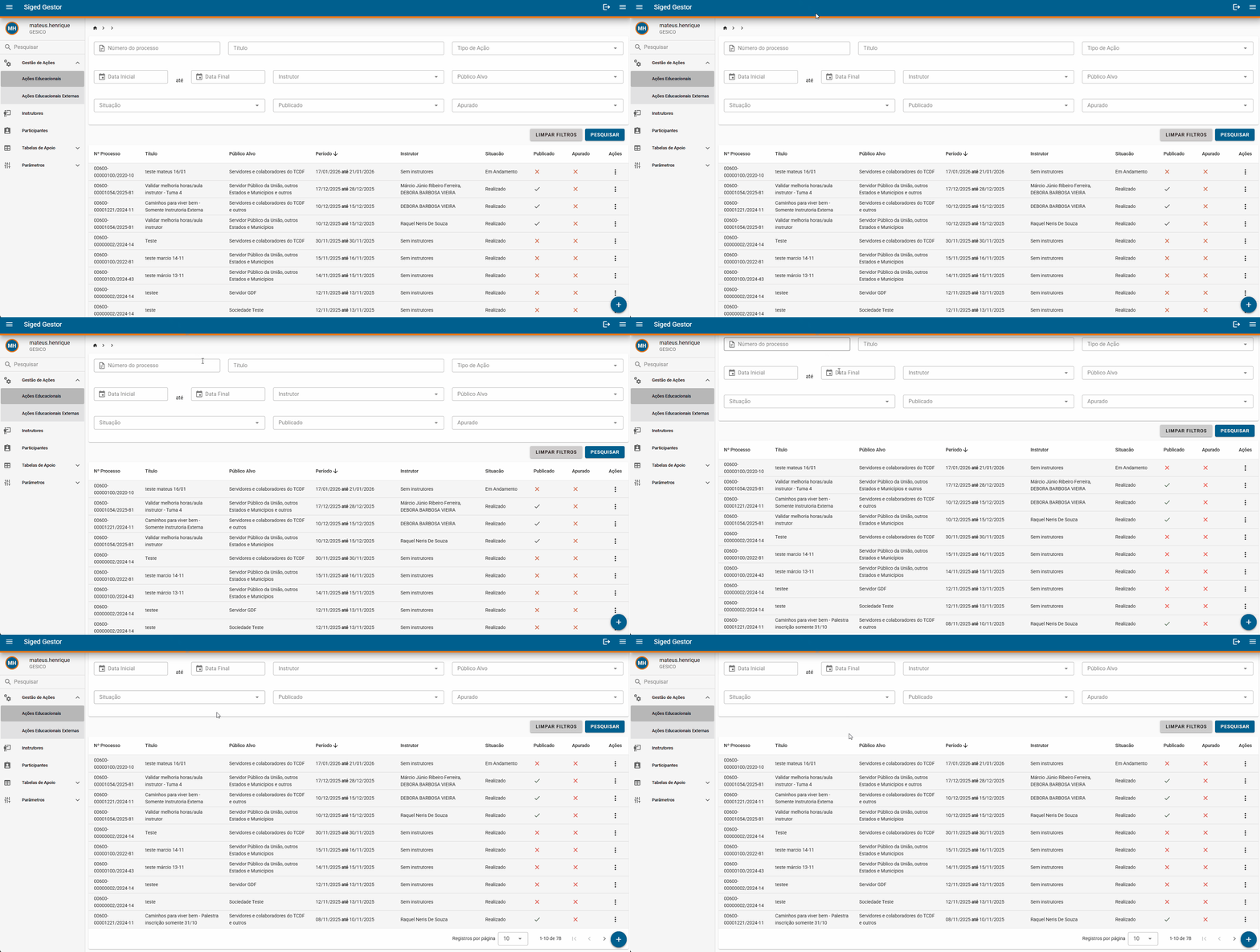
Filtros de Pesquisa
A área de filtragem permite refinar a busca na tabela de ações educacionais.
Clique aqui para visualizar a imagem ilustrativa 📸
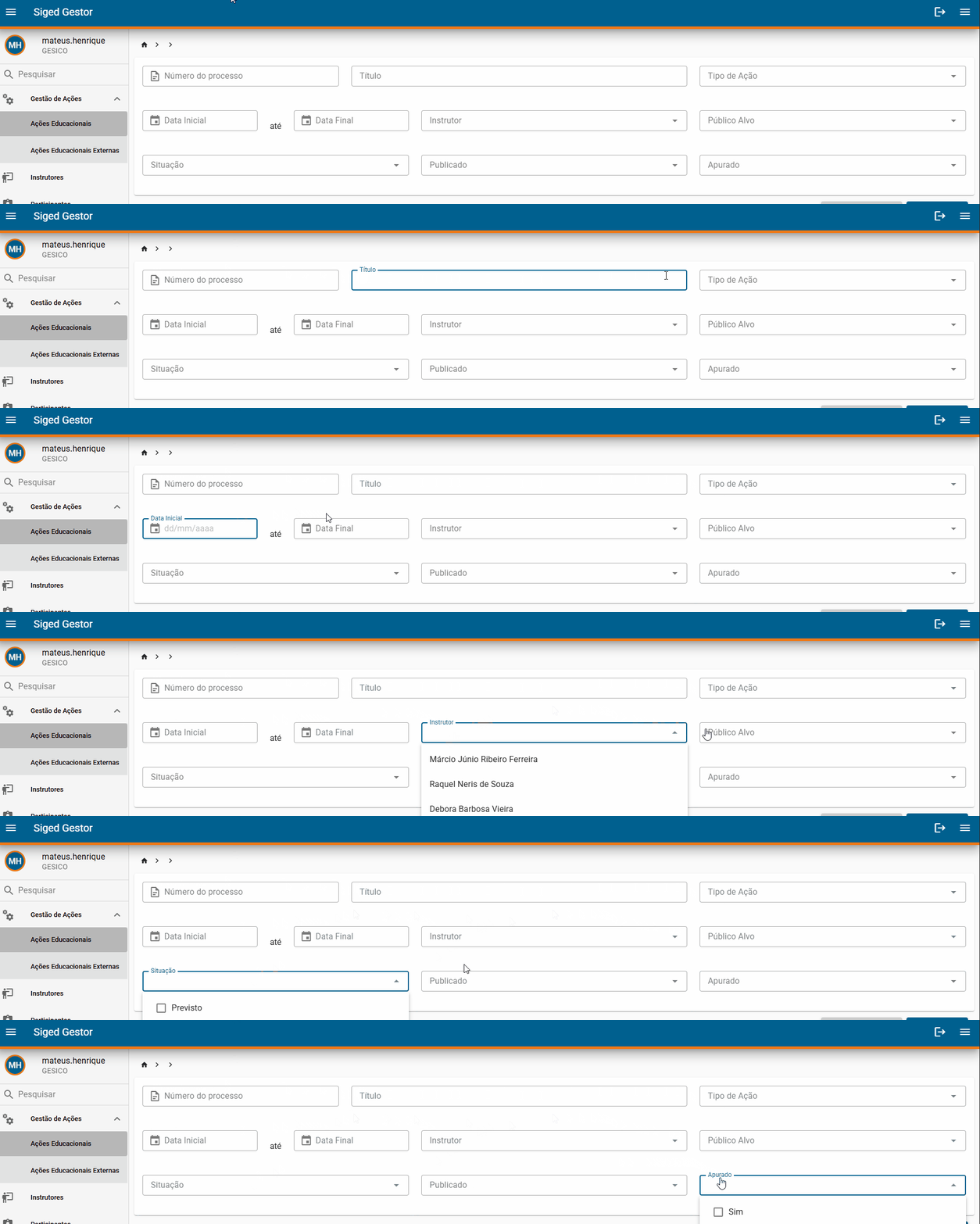
A tabela de ações pode ser filtrada pelos seguintes campos:
| Campo | Descrição |
|---|---|
| Número do Processo | Filtra pelo número de identificação do processo relacionado à Ação Educacional. |
| Título | Permite buscar pelo nome ou parte do nome da Ação Educacional (curso, palestra, etc.). |
| Tipo de Ação | Filtra pelo tipo da ação (ex: curso, palestra, seminário). |
| Data Inicial | Define a data de início da Ação Educacional. |
| Data Final | Define a data de conclusão da Ação Educacional. |
| Instrutor | Filtra pela identificação do instrutor responsável pela ação. |
| Público Alvo | Restringe a busca ao público-alvo definido para a ação. |
| Situação | Filtra pelo status atual da ação (ex: Em andamento, Concluída, Cancelada). |
| Publicado | Permite filtrar ações que foram publicadas (Sim ou Não). |
| Apurado | Permite filtrar ações que foram apuradas (Sim ou Não). |
Logo abaixo dos campos de filtro, o usuário pode interagir com as seguintes ações:
- Pesquisar: Executa a busca com os critérios definidos.
- Limpar Filtros: Limpa todos os campos de filtragem preenchidos.
Clique aqui para visualizar a imagem ilustrativa 📸

Tabela de Ações Educacionais
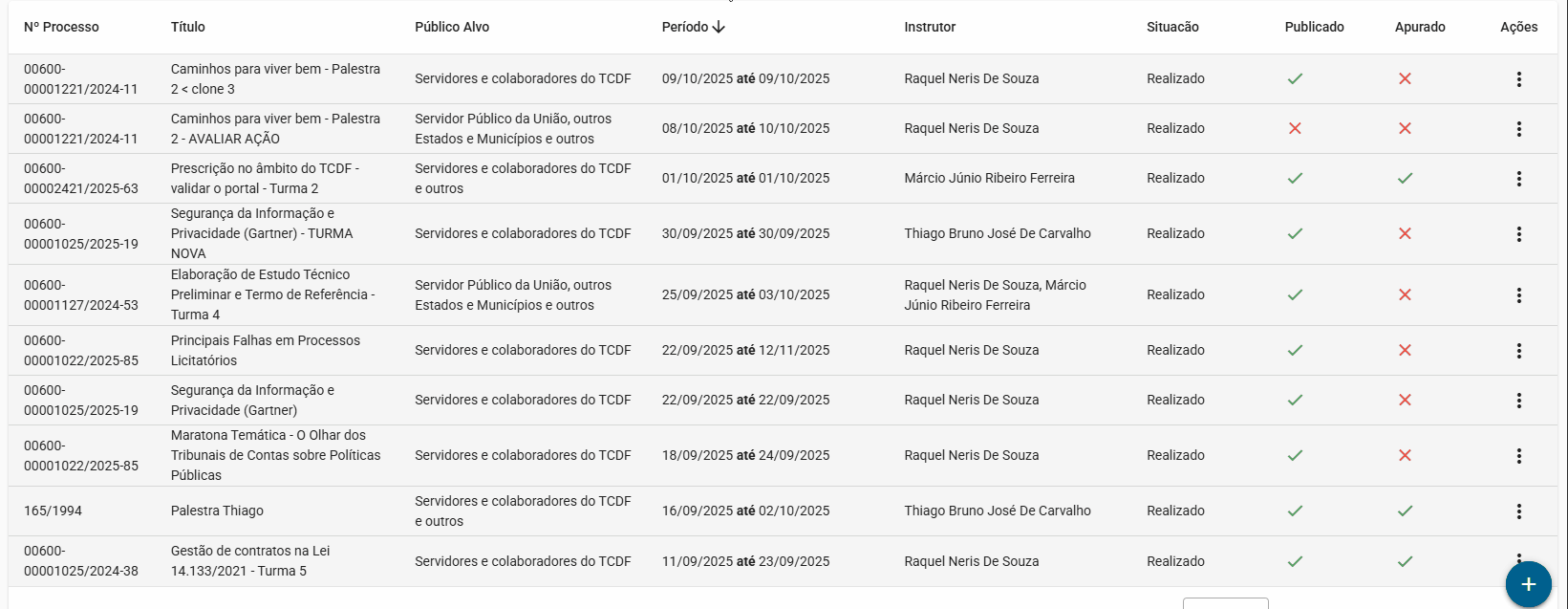
A tabela exibe as Ações Educacionais que correspondem aos filtros aplicados, detalhando as seguintes informações:
| Coluna | Descrição |
|---|---|
| Número do Processo | O identificador do processo da ação. |
| Título | O nome completo da Ação Educacional. |
| Público Alvo | O público a que a ação se destina. |
| Período | O intervalo de tempo de realização da ação (Data Inicial a Data Final). |
| Instrutor | O profissional que ministrou a ação. |
| Situação | O status atual da ação (ex: em andamento, realizado). |
| Publicado | Indica se a ação foi publicada no portal (Sim ou Não). |
| Apurado | Indica se a apuração de resultados da ação foi concluída (Sim ou Não). |
| Ações | Botões de gerenciamento para a linha da ação educacional selecionada. |
Clique aqui para visualizar a imagem ilustrativa 📸
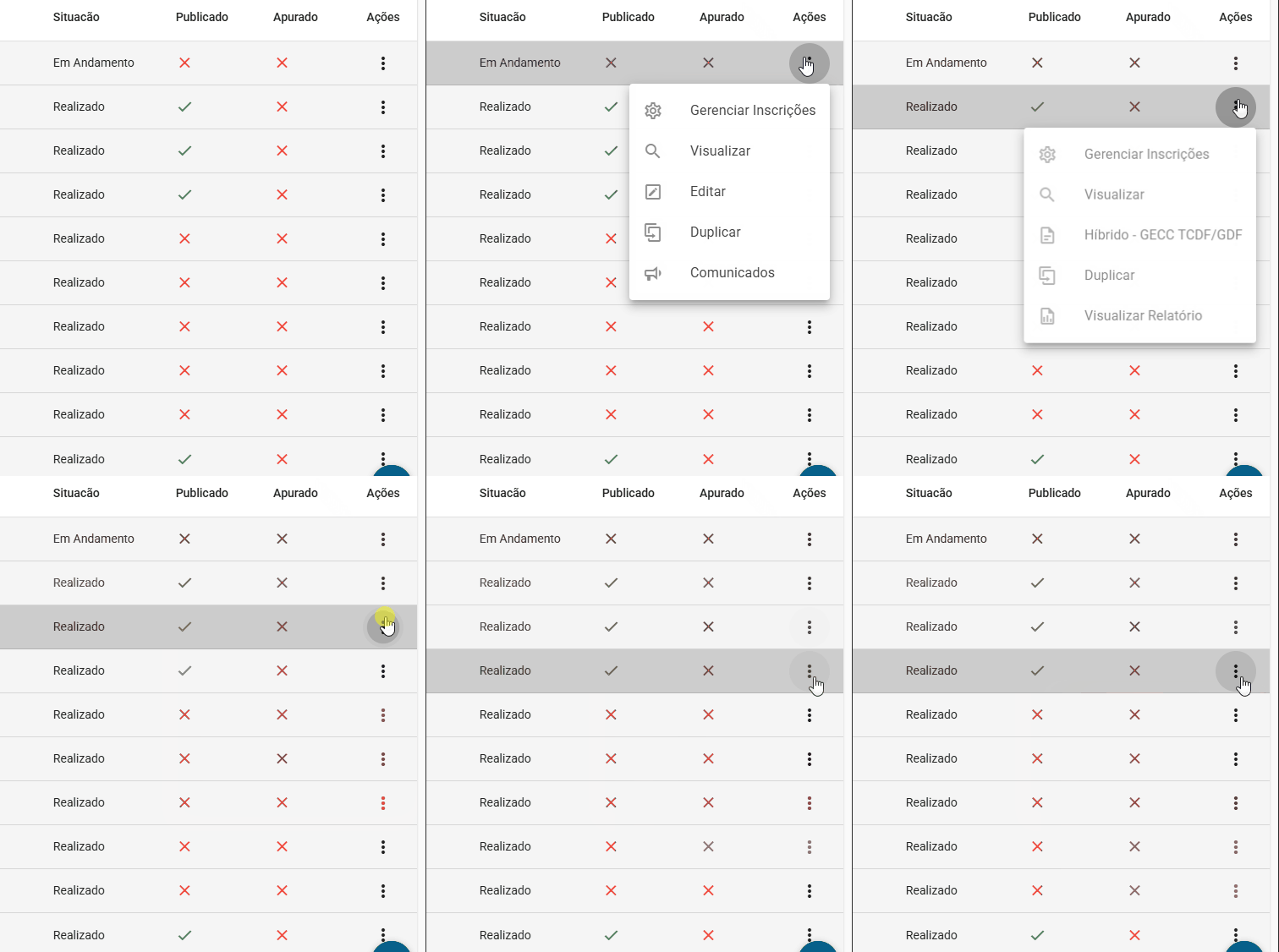
Ações Disponíveis
Na coluna final da tabela, existem ícones que permitem ao gestor interagir diretamente com a Ação Educacional selecionada, oferecendo as seguintes funcionalidades:
- Gerenciar Inscrições: Permite ao gestor controlar os participantes, aprovar ou rejeitar pré-inscrições.
- Visualizar: Exibe os detalhes completos da Ação Educacional em modo de consulta.
- Editar: Permite a modificação dos dados cadastrais da Ação Educacional.
- Duplicar: Cria uma cópia da Ação Educacional, facilitando o cadastro de eventos semelhantes.
- Comunicados: Funcionalidade disponível para ações que ainda não finalizaram, permitindo o envio de avisos e mensagens relacionadas à ação.
- Visualizar Relatório: Opção disponível exclusivamente para ações já finalizadas, permitindo o acesso aos resultados da avaliação de satisfação aplicada.
- GECC (Gratificação por Encargo de Curso ou Concurso): Disponível para ações já realizadas. Ao selecionar esta opção, é possível baixar o arquivo relacionado ao GECC nas seguintes modalidades:
- GECC TCDF
- GECC GDF
- Híbrido (TCDF e GDF)
Clique aqui para visualizar a imagem ilustrativa 📸
- Gerenciar Inscrições
Identificação da Ação Educacional
Para acessar a tela é necessário pressionar o botão Gerenciar Inscrições na coluna de ações da tabela de Ações Educacionais
Clique aqui para visualizar a imagem ilustrativa 📸
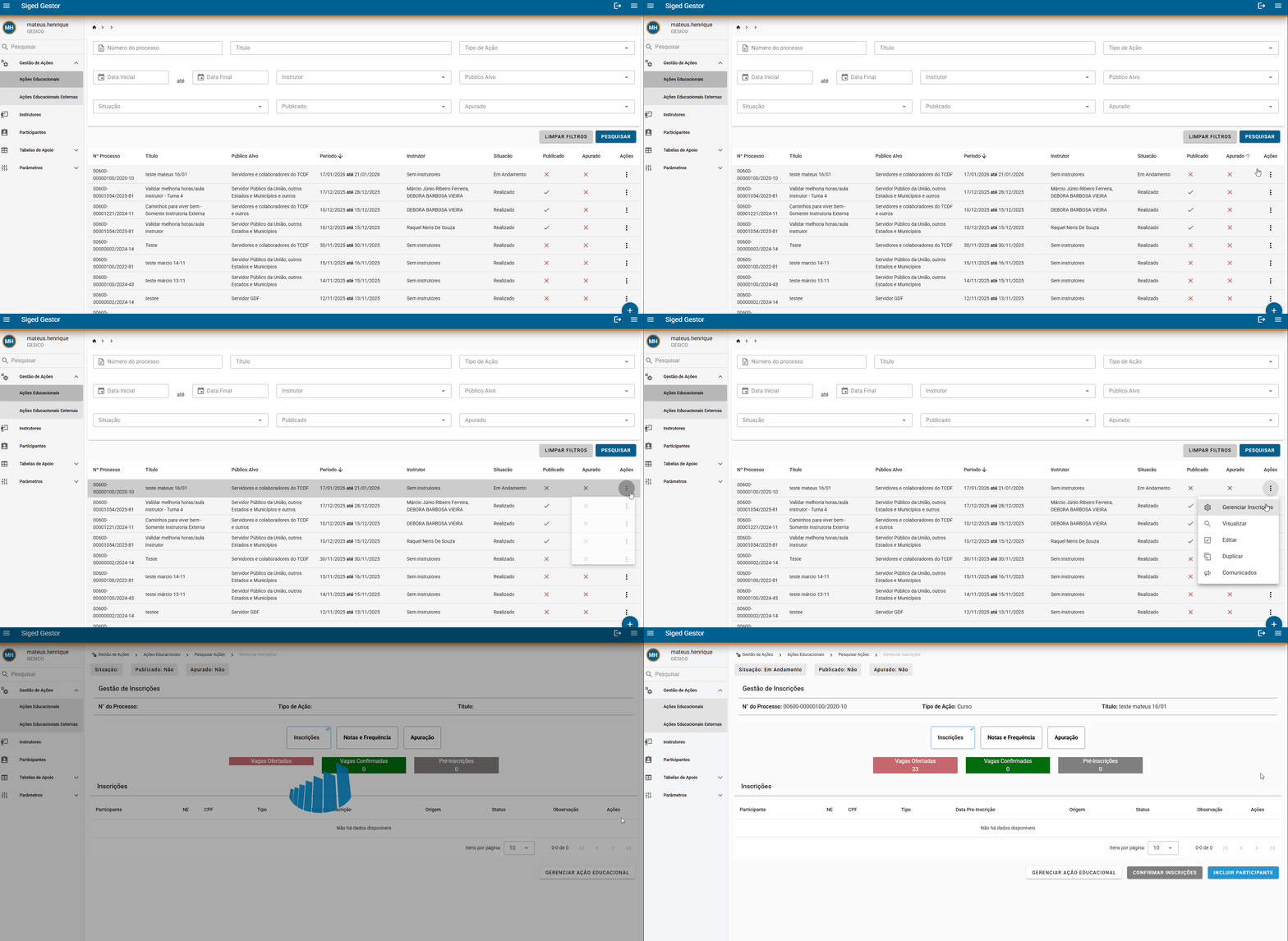
Ao acessar esta área, o sistema apresenta no topo da página as informações básicas de identificação para garantir o contexto da gestão:
- Número do Processo: Identificador do processo administrativo no e-TCDF.
- Tipo de Ação: Categoria da atividade (ex: Pós-graduação, Línguas, etc.).
- Título da Ação: Nome da ação educacional cadastrada.
Painel de Navegação
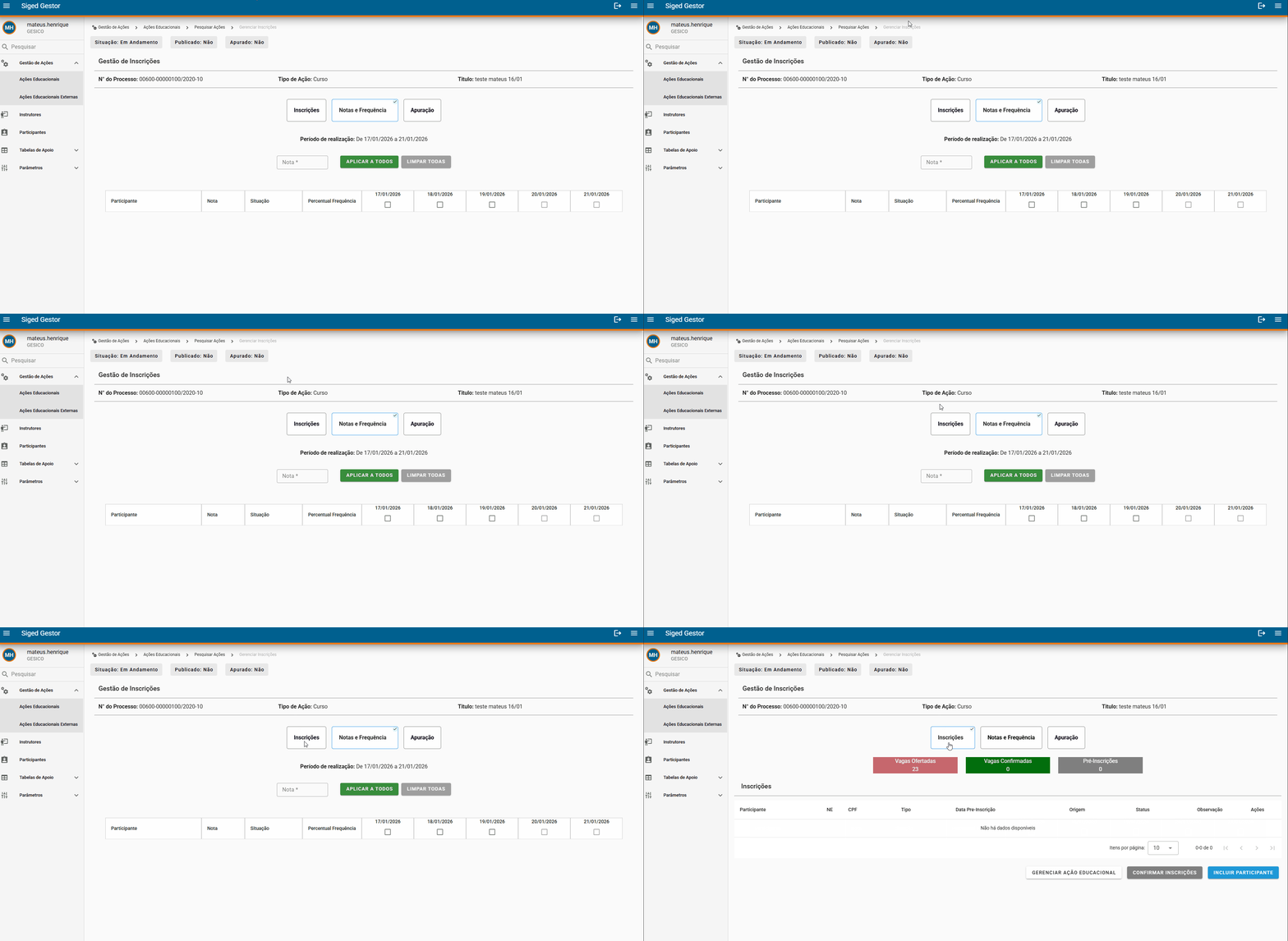
A interface utiliza botões de alternância que permitem visualizar uma informação por vez. Por padrão, o sistema inicia na aba de Inscrições.
1. Inscrições
Clique aqui para visualizar a imagem ilustrativa 📸
Resumo de Vagas
O sistema apresenta indicadores rápidos sobre a ocupação da turma:
- Vagas Ofertadas: Total de cadeiras disponibilizadas no edital.
- Vagas Confirmadas: Inscrições que já foram validadas pela coordenação.
- Pré-inscrições: Candidatos que aguardam análise de justificativa ou documentação.
Tabela de Participantes Inscritos
Participante NE CPF Tipo Data Pré-Inscrição Origem Status Observação Ações Nome completo Nota de Empenho Documento Categoria Data do registro Órgão/Setor Situação atual Notas internas Excluir Ação Disponível:
- Excluir Inscrição: Remove o participante da lista, liberando a vaga para a fila de espera, se houver.
2. Notas e Frequência
Clique aqui para visualizar a imagem ilustrativa 📸
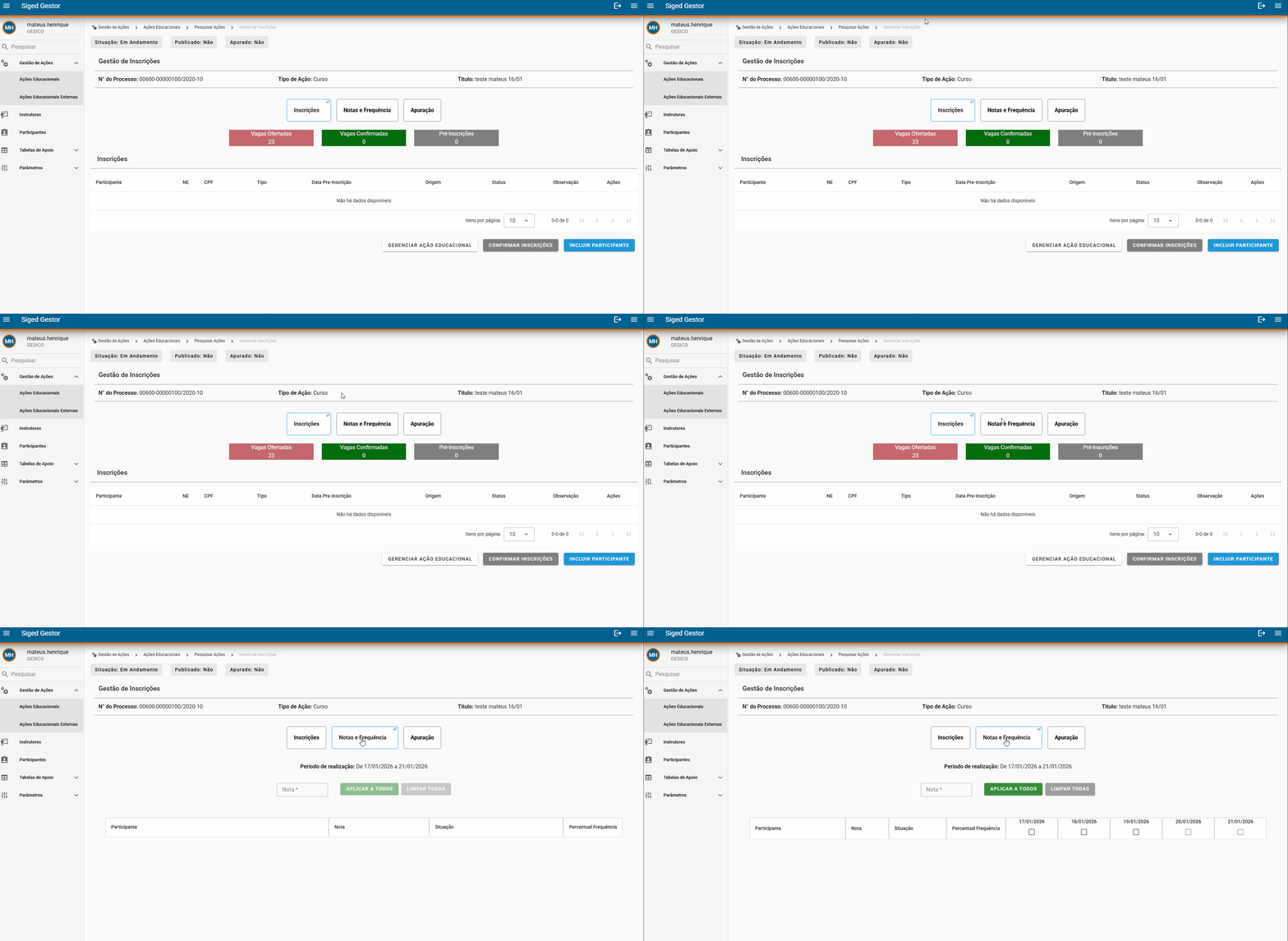
Nesta visualização, é exibido o Período de Realização da ação educacional. Abaixo, a tabela de gestão permite o lançamento de dados:
Participante Notas Situação % Frequência Presença Diária Identificação do aluno Campo para inserção de notas Aprovado ou Reprovado Cálculo automático de assiduidade Checkboxes para cada dia do evento
- Situação: Reflete o status final do aluno com base nos critérios de aprovação (nota mínima e frequência mínima).
3. Apuração Final
Clique aqui para visualizar a imagem ilustrativa 📸
Card de Aproveitamento
Apresenta um resumo estatístico da turma:
- Total de Participantes: Número total de alunos que iniciaram a ação.
- Total de Aprovados: Quantitativo de alunos que atingiram os requisitos.
- Taxa de Aproveitamento: Percentual de sucesso da turma.
Tabela de Resultados e Certificação
Permite a conferência final e a emissão do comprovante de conclusão.
Participante Nota Frequência Situação Ação Nome do aluno Nota final % Final Status final Baixar Certificado Ação Disponível:
- Baixar Certificado: Gera o arquivo PDF do certificado para os alunos com situação "Aprovado".
- Visualizar Ação Educacional
Detalhes e Status da Ação
Clique aqui para visualizar a imagem ilustrativa 📸
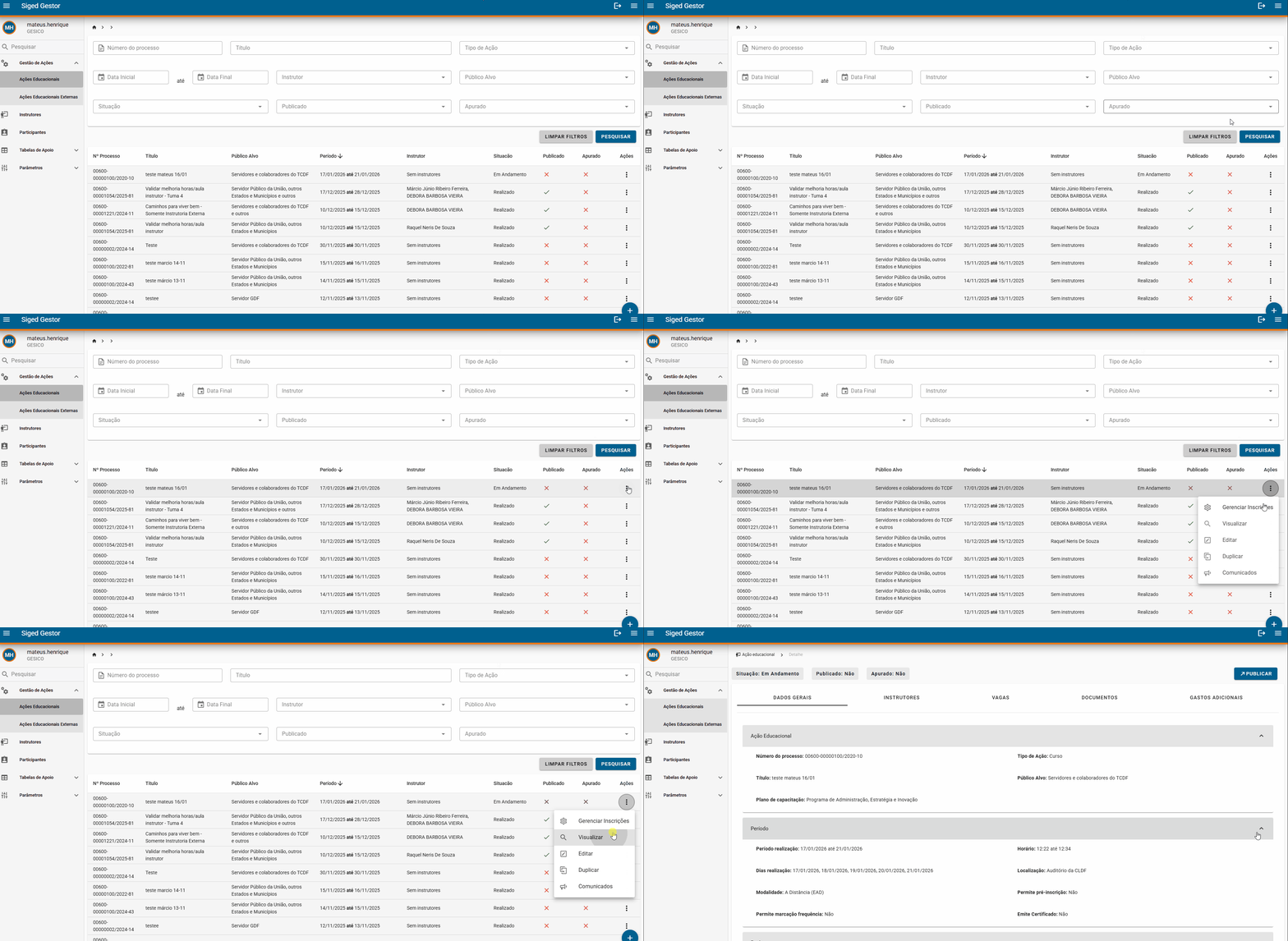
Ao acessar a visualização, o sistema apresenta no topo da página indicadores essenciais que definem o estágio atual da ação no ciclo de vida educacional:
- Situação: Reflete o estado administrativo atual da ação educacional.
- Publicado (Sim/Não): Indica se a ação já foi disponibilizada para consulta no portal externo ou área do participante.
- Apurado (Sim/Não): Informa se o processo de fechamento de notas e frequências já foi consolidado.
Nota de Interface: Todos os campos de dados nesta tela são apresentados em formato de somente leitura (read-only). Embora o visual seja idêntico ao formulário de cadastro, os campos não permitem edição direta, garantindo a integridade da informação visualizada.
Gestão de Publicação (Controle de Visibilidade)
Localizados no cabeçalho da página, o sistema disponibiliza botões de ação rápida para gerenciar a exposição da ação educacional:
- Publicar: Esta opção fica disponível caso a ação ainda não esteja publicada. Ao pressionar este botão, a ação torna-se visível para o público-alvo.
- Despublicar: Caso a ação já conste como publicada, o sistema apresenta este botão para que o gestor possa retirar a visibilidade externa da ação a qualquer momento.
Estrutura de Dados
As demais seções da página (Dados Gerais, Vagas, Documentos e Gastos) seguem a mesma organização visual utilizada durante o cadastramento, permitindo uma navegação intuitiva e padronizada para o gestor.
- Editar
Só é possível editar ações que ainda não foram Realizadas
Clique aqui para visualizar a imagem ilustrativa 📸
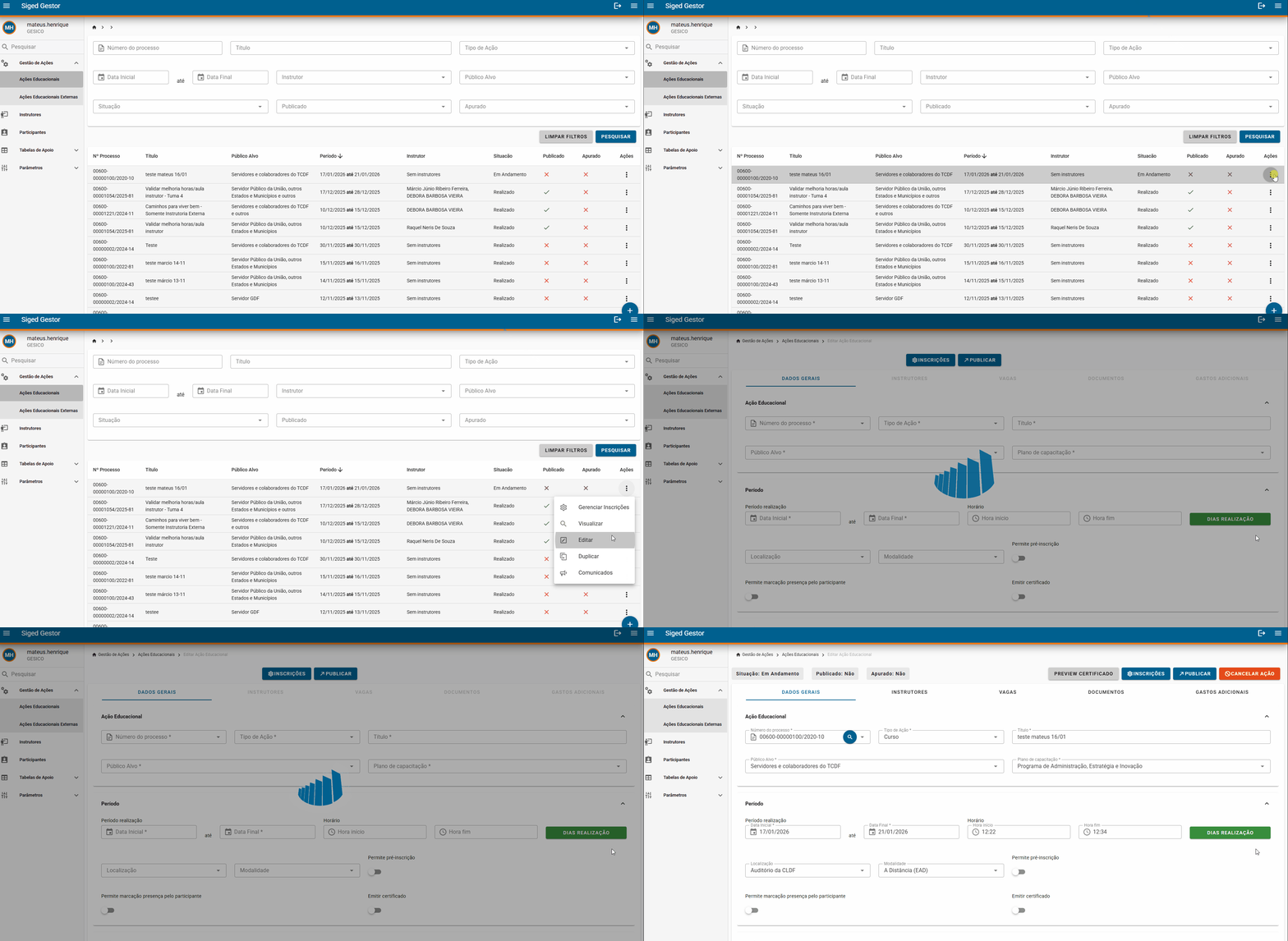
A tela de edição permite a alteração integral das informações cadastradas para a Ação Educacional. A estrutura de formulários é idêntica à de cadastro, porém todos os campos vêm preenchidos com os dados atuais, permitindo a modificação direta.
Barra de Ações (Topo da Página)
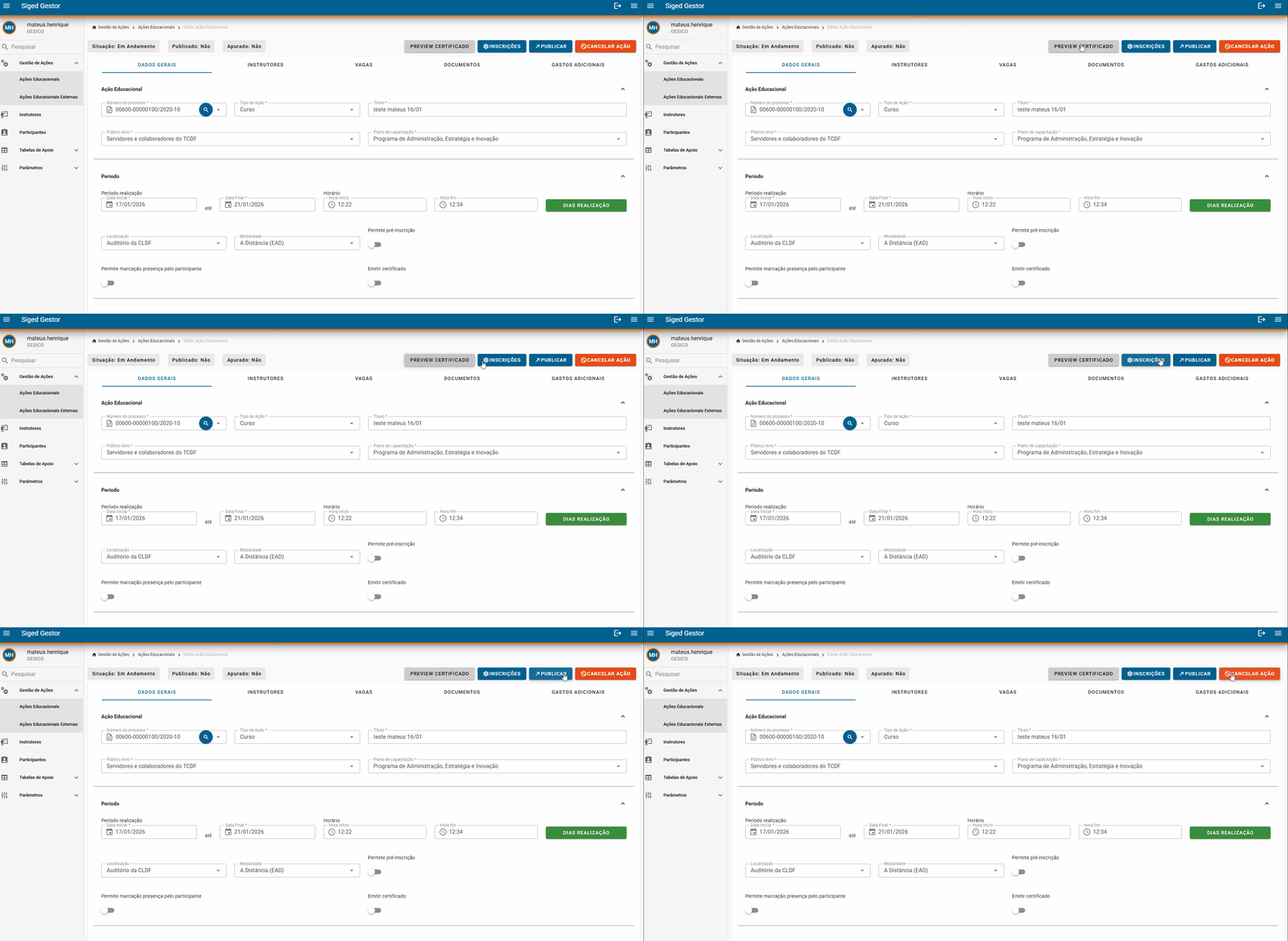
Localizada na parte superior da página, esta barra de ferramentas oferece atalhos rápidos para gestão e controle de status do evento:
- Preview Certificado: Gera uma visualização prévia do certificado que será emitido para esta ação, permitindo a conferência do layout e das variáveis antes da conclusão do curso.
- Inscrições: Redireciona o gestor diretamente para a página de Gerenciar Inscrições, permitindo o acesso rápido à lista de participantes sem sair do contexto da ação.
- Publicar: Torna a Ação Educacional visível para o público-alvo no portal. Caso a ação já esteja publicada, este botão pode não aparecer ou mudar de estado.
- Cancelar Ação: Altera a situação da ação para "Cancelada", interrompendo novos cadastros e sinalizando a suspensão do evento no sistema.
Clique aqui para visualizar a imagem ilustrativa 📸
Edição dos Dados Cadastrais
Abaixo da barra de topo, o sistema apresenta todos os dados da ação organizados nas mesmas etapas do cadastro. Todos os campos descritos abaixo são editáveis:
| Seção | O que pode ser editado |
|---|---|
| Dados Gerais | Título, datas de realização, carga horária, modalidade e configurações de pré-inscrição/frequência. |
| Instrutores | Adicionar novos instrutores, remover atuais ou ajustar valores e horas-aula. |
| Vagas | Redistribuir a quantidade de vagas por órgão ou alterar o total ofertado. |
| Documentos | Substituir arquivos, alterar links ou modificar a visibilidade para o participante. |
| Gastos Adicionais | Atualizar valores de despesas ou incluir novos custos logísticos. |
Nota: Ao realizar alterações nos campos, lembre-se de utilizar o botão Salvar (geralmente localizado ao final de cada bloco ou etapa) para persistir as modificações no banco de dados.
- Duplicar
Clique aqui para visualizar a imagem ilustrativa 📸
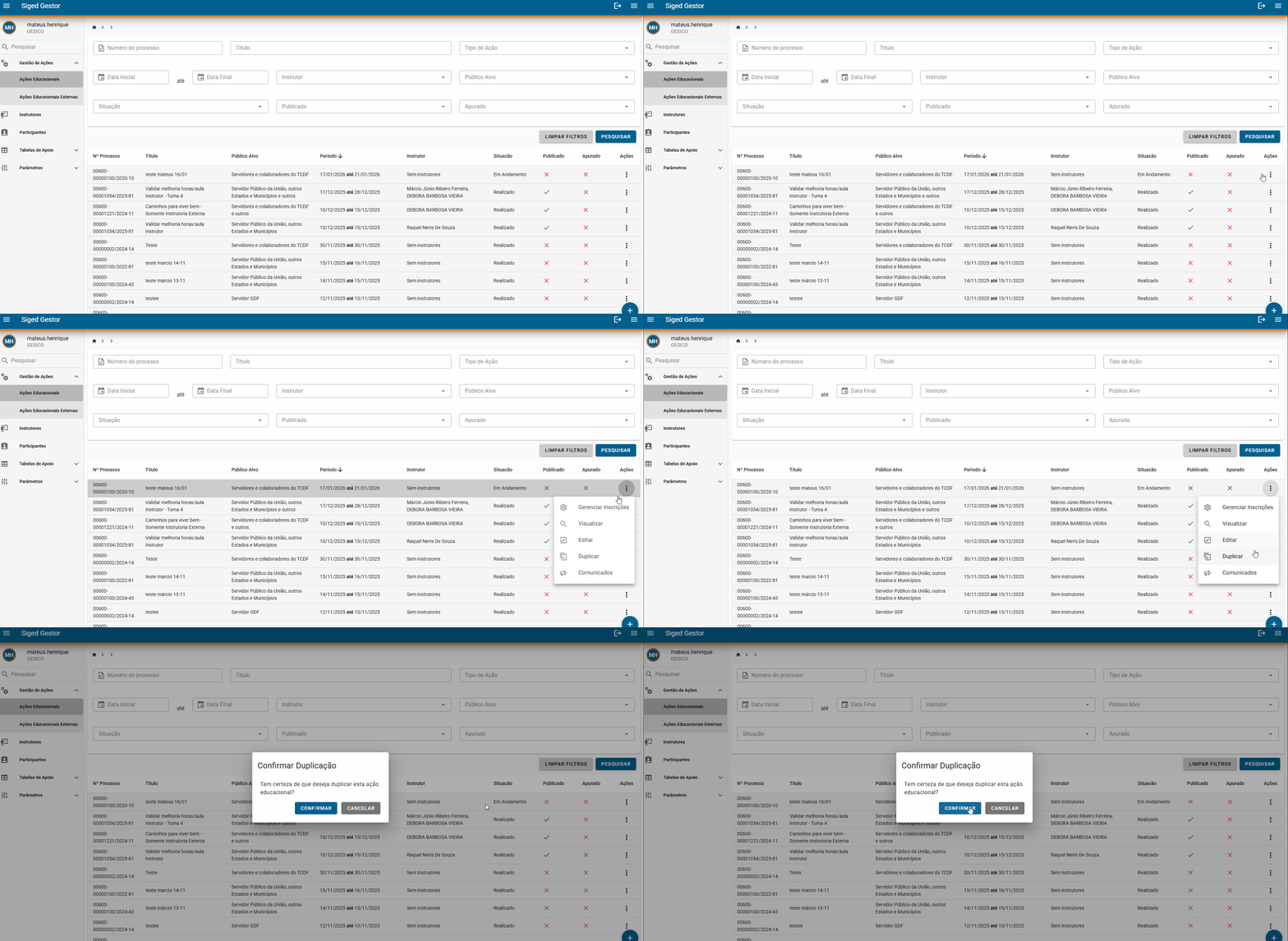
Ao clicar no botão de duplicar na tabela de ações, o sistema não executa a operação imediatamente. É acionado um mecanismo de segurança para evitar duplicidades acidentais:
- Solicitação de Confirmação: Uma janela (pop-up) é exibida perguntando se o usuário realmente deseja duplicar a ação selecionada.
- Ação Confirmada: Somente após o usuário clicar em Confirmar (ou "Sim"), o sistema processa a requisição.
Geração da Cópia
Após a confirmação, o sistema gera uma cópia da ação. Este novo registro conterá as mesmas informações da ação original (Dados Gerais, Conteúdo, etc.), permitindo que o gestor edite apenas os campos necessários (como datas e instrutores) para o novo evento.
- Visualizar Relatório
Clique aqui para visualizar a imagem ilustrativa 📸
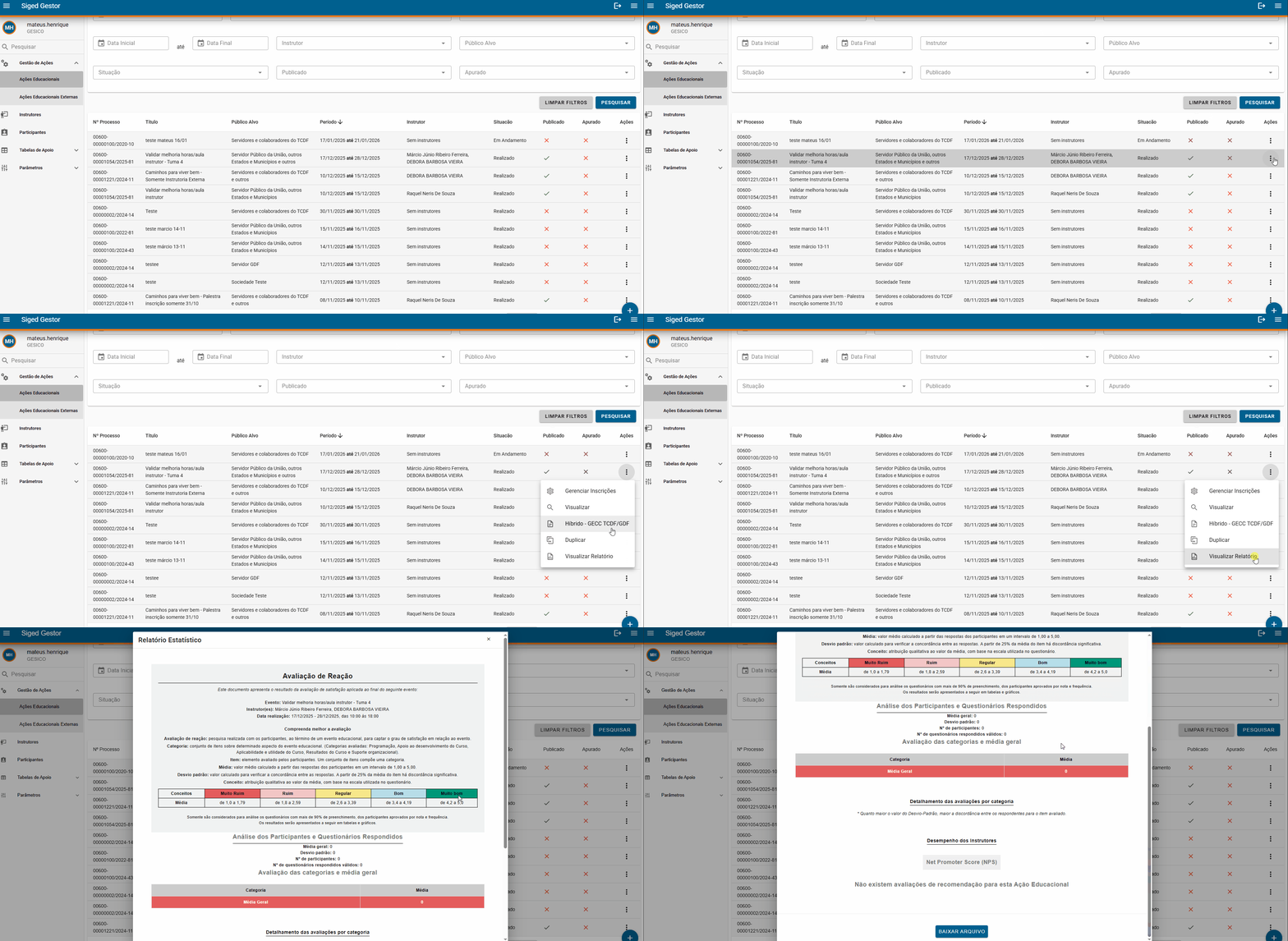
Funcionalidade disponível exclusivamente para ações educacionais já finalizadas, permitindo ao gestor analisar o feedback dos participantes quanto à qualidade do evento.
Visualizar Relatório (Avaliação de Reação)
Ao selecionar esta ação, o sistema abre uma janela sobreposta (popup) apresentando os resultados consolidados da Avaliação de Reação. Esta pesquisa é fundamental para captar o grau de satisfação dos participantes em relação ao evento realizado.
Critérios de Classificação
A avaliação baseia-se em notas que variam de 1 a 5. O sistema calcula a média das respostas e atribui automaticamente uma classificação qualitativa, conforme a tabela abaixo:
| Faixa de Média | Classificação |
|---|---|
| 1,0 a 1,79 | Muito Ruim |
| 1,8 a 2,59 | Ruim |
| 2,6 a 3,39 | Regular |
| 3,4 a 4,19 | Bom |
| 4,2 a 5,0 | Muito Bom |
Exportação de Dados
Caso deseje armazenar ou trabalhar com os dados fora do sistema, utilize a opção disponível no rodapé da janela:
- Baixar Arquivo: Localizado ao final do popup, este botão permite realizar o download do relatório completo contendo os detalhes da avaliação
- GECC
Clique aqui para visualizar a imagem ilustrativa 📸
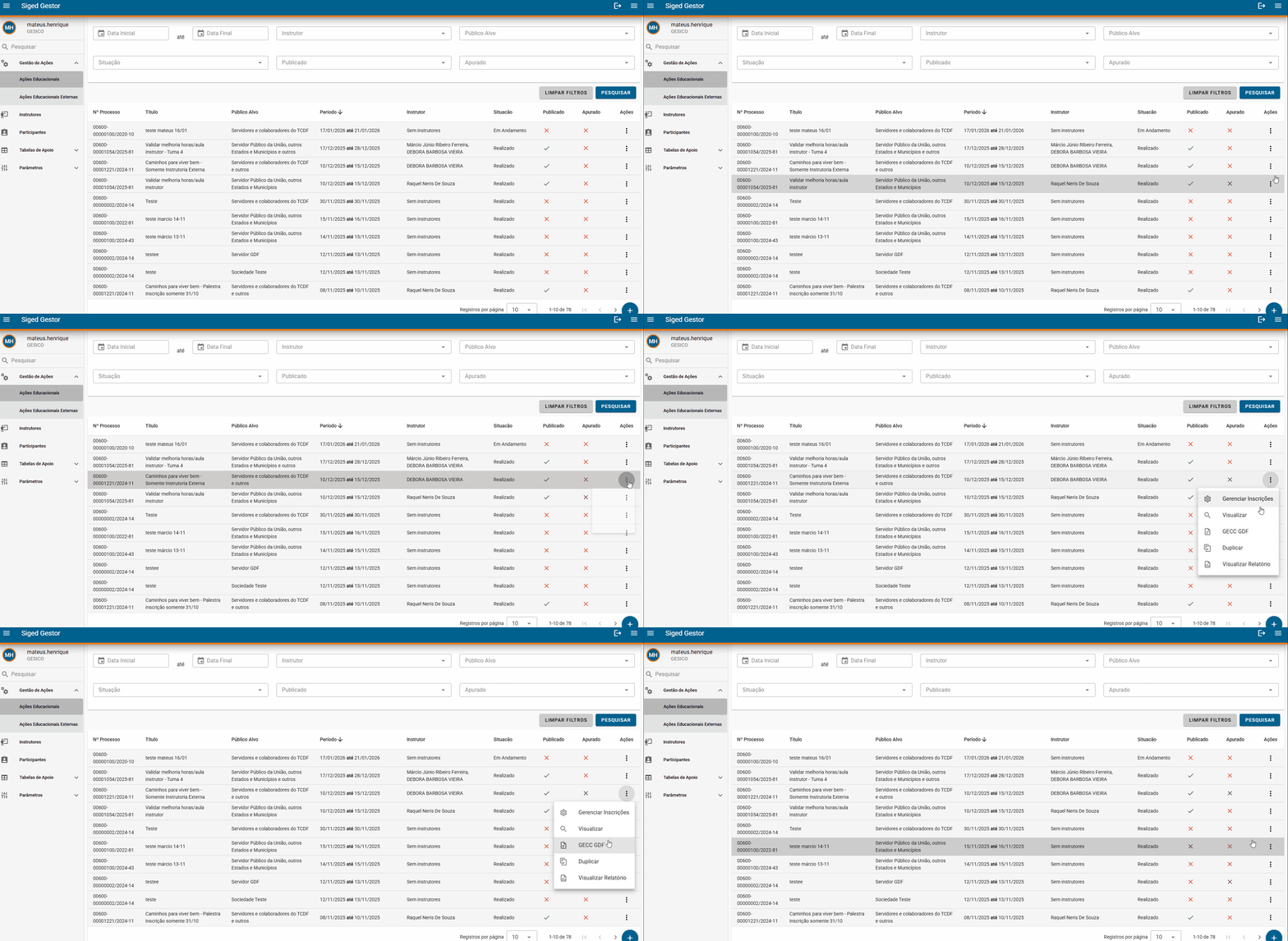
Esta funcionalidade está disponível exclusivamente para Ações Educacionais que já constam com a situação Realizada.
Emissão de Arquivo GECC
A ação tem como objetivo disponibilizar o acesso rápido aos dados referentes à gratificação dos instrutores e colaboradores envolvidos no evento, abrangendo as modalidades de pagamento configuradas (TCDF, GDF ou Híbrido).
Baixar Arquivo
O procedimento para obtenção dos dados é direto:
- Ação: Localize a ação educacional desejada na tabela e clique no botão GECC dentro da coluna ações.
- Resultado: O sistema realiza imediatamente o download do arquivo relacionado ao cálculo da gratificação para o seu dispositivo.
- Comunicados
Clique aqui para visualizar a imagem ilustrativa 📸
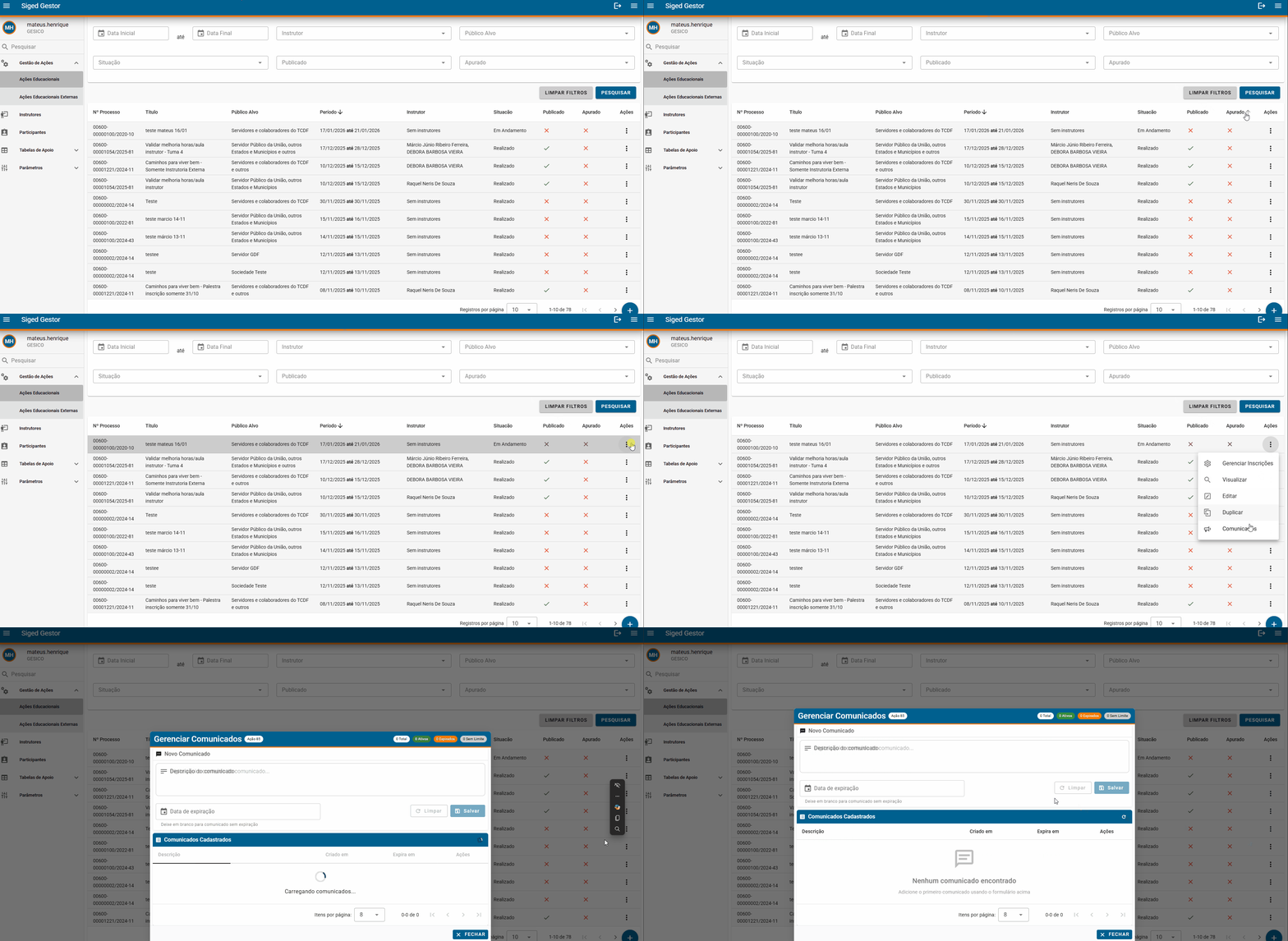
Esta funcionalidade permite o cadastro e gerenciamento de avisos importantes relacionados à Ação Educacional não finalizadas, garantindo que os participantes estejam informados sobre prazos e novidades.
Gerenciar Comunicados
Ao acionar este botão, o sistema abre uma janela sobreposta (popup) dividida em duas áreas principais: o formulário de cadastro e o histórico de mensagens.
Cadastrar Novo Comunicado
Nesta área, o gestor deve preencher as informações básicas para registrar o aviso:
- Descrição do Comunicado: Campo de texto destinado ao conteúdo da mensagem ou aviso que será transmitido.
- Data de Expiração: Campo de data opcional.
- Com Data: O comunicado deixará de ser exibido após a data selecionada.
- Vazio: Caso este campo não seja preenchido, o comunicado não terá prazo de validade.
Após inserir os dados, utilize o botão de confirmação para salvar o registro na lista.
Tabela de Comunicados Cadastrados
Logo abaixo do formulário, os comunicados salvos são exibidos em uma tabela para controle e consulta rápida:
| Descrição | Criado em | Expira em | Ações |
|---|---|---|---|
| Conteúdo do aviso. | Data de registro do comunicado. | Data limite de exibição (ou sem expiração). | Ferramentas de gestão. |
Ações Disponíveis
Na coluna de ações, é possível interagir com os registros existentes:
- Editar: Permite alterar o texto da descrição ou modificar a data de expiração de um comunicado já lançado.
- Excluir: Remove permanentemente o comunicado da lista e interrompe sua exibição aos participantes.
Cadastrar Nova Ação
O cadastro de uma nova Ação Educacional é iniciado através do botão de adição , geralmente localizado no canto inferior direito da tela de Ações Educacionais.
Clique aqui para visualizar a imagem ilustrativa 📸
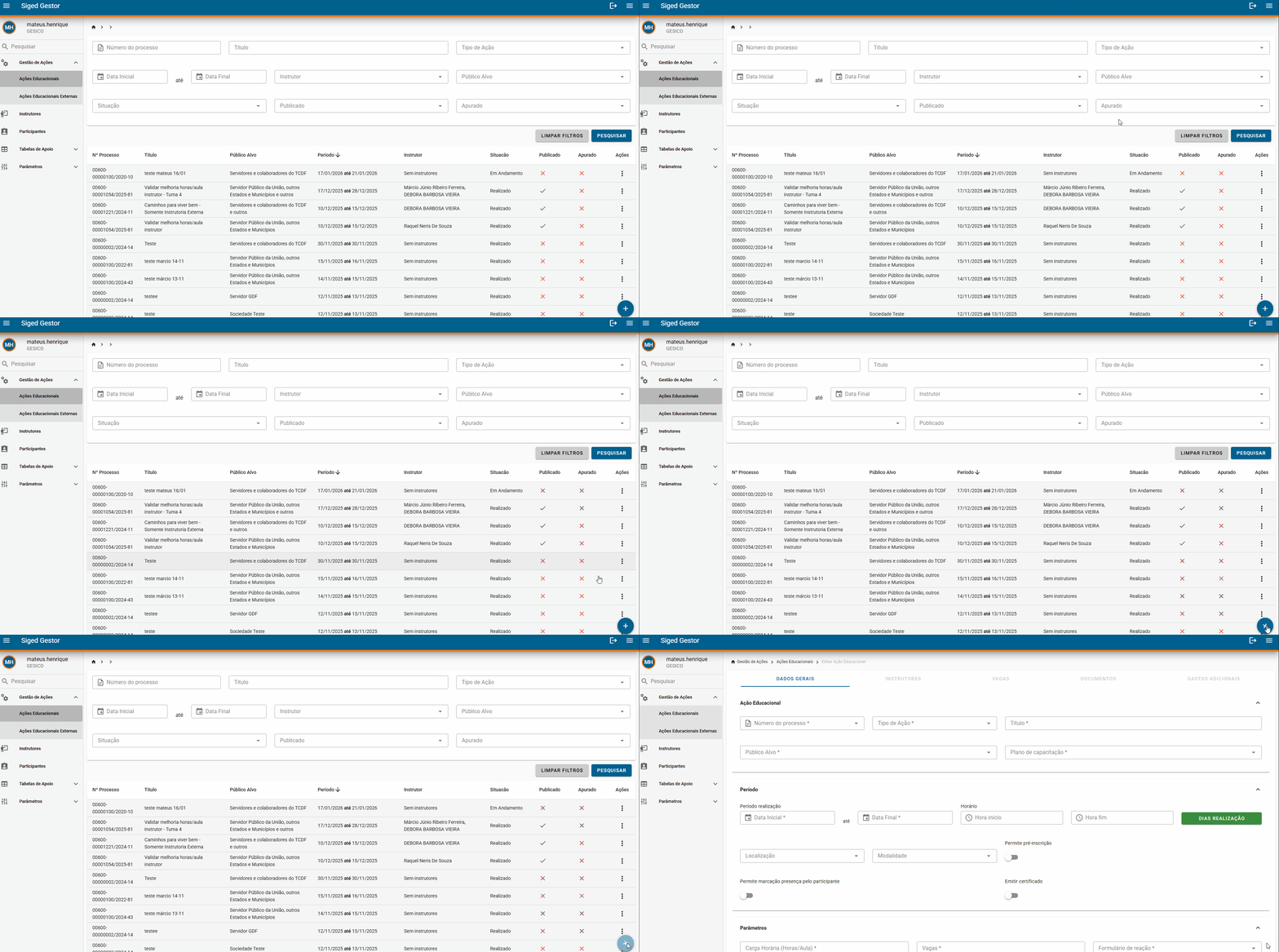
Ao clicar neste botão, o usuário é direcionado a uma página de cadastro que é organizada em 5 etapas sequenciais, garantindo a coleta completa e estruturada de todas as informações necessárias para a criação do evento.
Etapa 1. Dados Gerais
Clique aqui para visualizar a imagem ilustrativa 📸
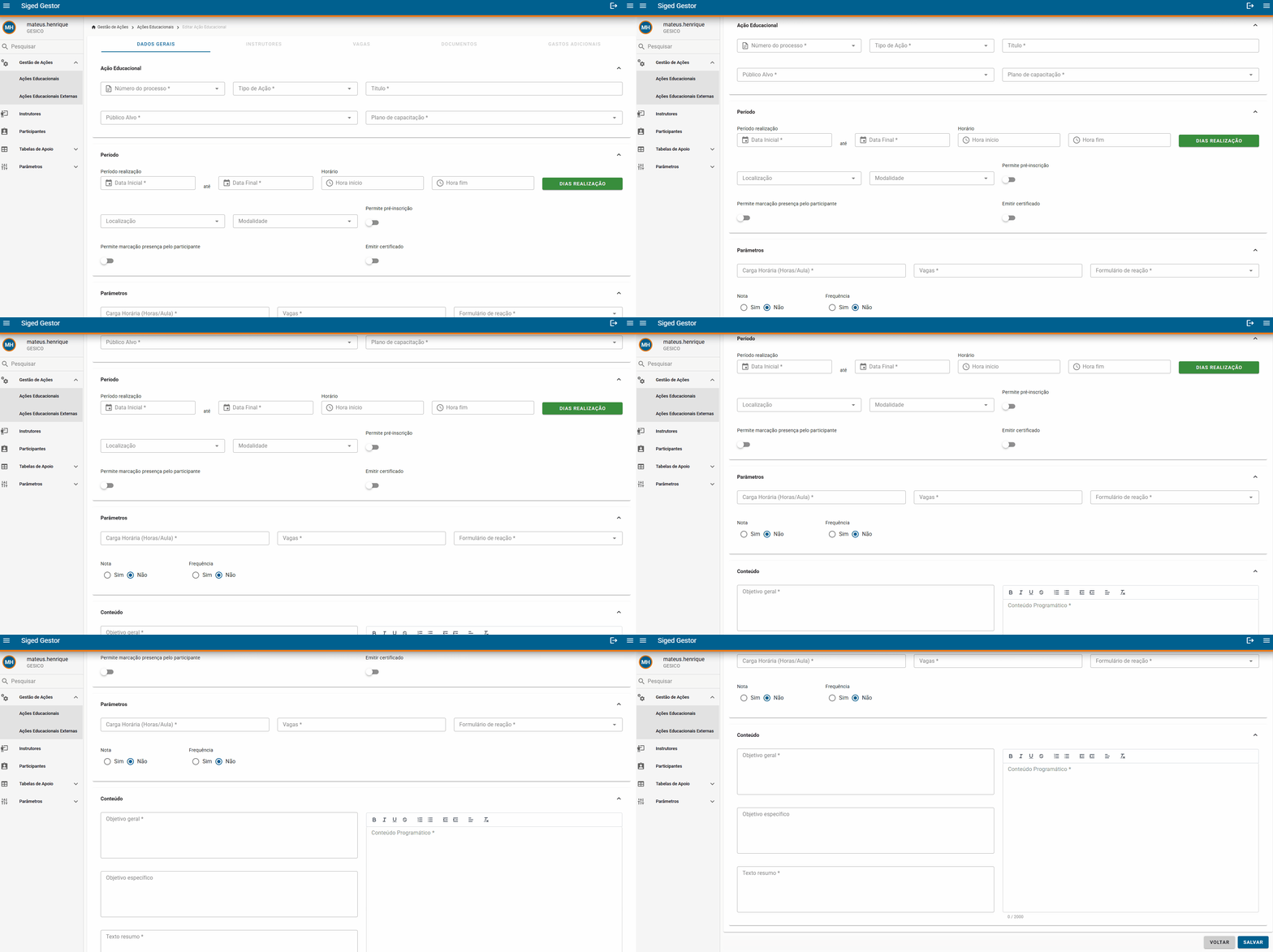
Ação Educacional
Este grupo contém as informações essenciais sobre a Ação Educacional:
- Número do Processo*: Número de identificação do processo administrativo vinculado à ação.
- Tipo de Ação*: Define a natureza da ação (ex: curso, palestra, congresso).
- Título*: Nome completo da Ação Educacional.
- Público Alvo*: Grupo de destinatários da ação (ex: Servidores TCDF, Público Externo).
- Plano de Capacitação: Vincula a ação a um plano de desenvolvimento ou capacitação específico.
Período e Regras
Esta seção é dedicada ao registro das datas importantes e às regras de participação do evento:
- Datas e Horários:
- Data Inicial* até Data Final*: Define o intervalo de realização da ação.
- Hora Início / Hora Fim: Horário de começo e término do evento.
- Localização: Onde a ação será realizada.
- Modalidade: Formato da ação (Presencial, Semipresencial, EAD).
- Regras de Participação (Botão Ativar/Desativar):
- Permite Pré-inscrição: Define se o público pode se pré-inscrever.
- Permite Marcação Presença pelo Participante: Define se o participante pode registrar sua própria frequência.
- Emitir Certificado: Define se o sistema deve gerar certificados.
Parâmetros e Conteúdo
Este grupo define as regras de avaliação e a descrição programática do evento:
- Parâmetros (Regras de Avaliação):
- Carga Horária (horas/aula): Duração total da Ação Educacional.
- Vagas: Número máximo de participantes permitidos.
- Formulário de Reação: Define o modelo de avaliação de satisfação.
- Nota (Sim ou Não): Define se haverá atribuição de nota/avaliação de aprendizado.
- Frequência (Sim ou Não): Define se o controle de frequência será mandatório.
Conteúdo (Descrição):
- Objetivo Geral: O propósito amplo do evento.
- Objetivo Específico: Resultados de aprendizado detalhados e mensuráveis.
- Texto Resumo: Breve descrição da ação.
- Conteúdo Programático: Detalhamento dos temas e tópicos que serão abordados.
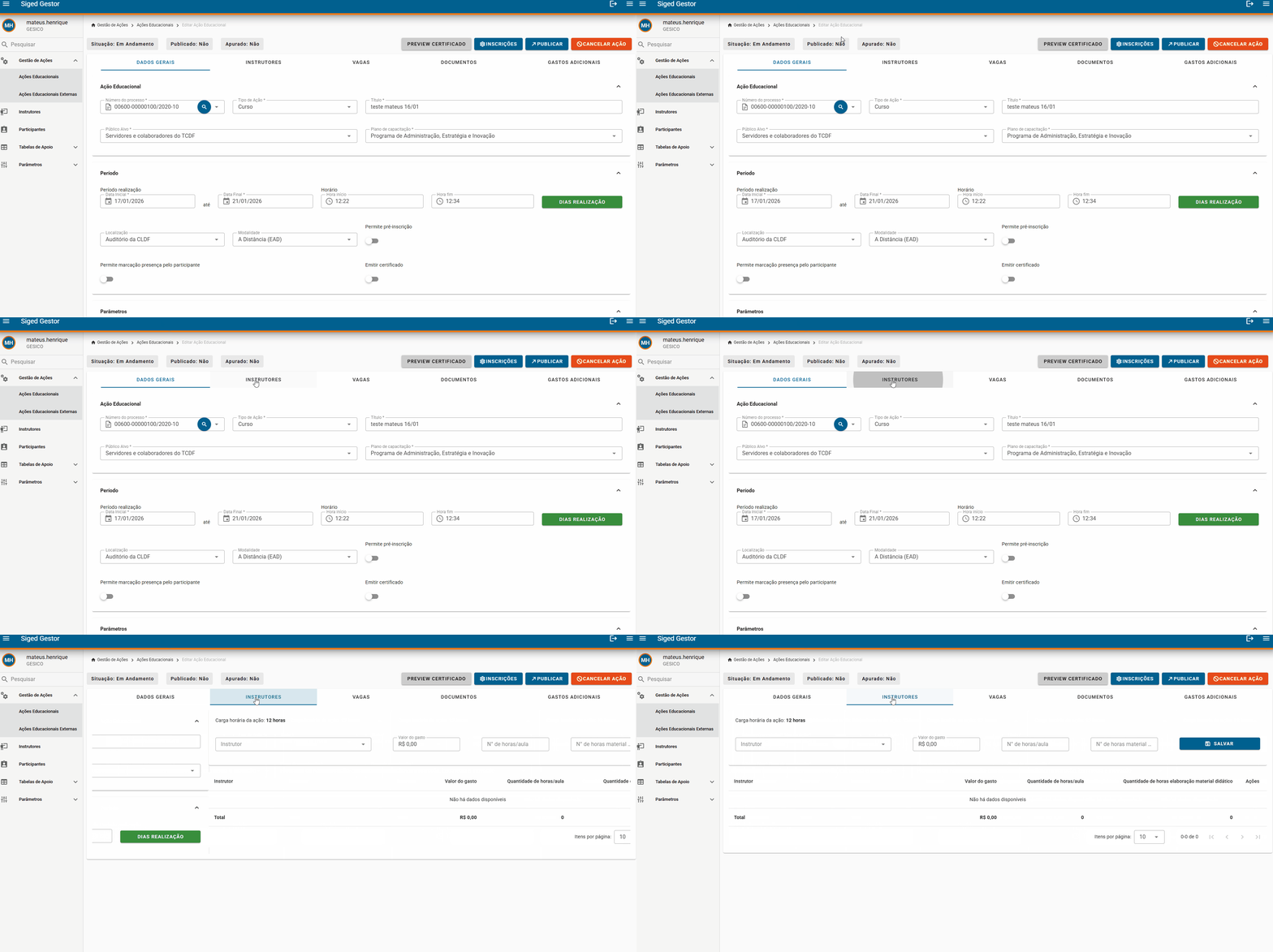
Etapa 2. Instrutores
Clique aqui para visualizar a imagem ilustrativa 📸
Esta etapa é dedicada ao cadastro e gestão dos instrutores responsáveis pela execução da Ação Educacional e ao registro dos custos e da carga horária associada a eles.
Cadastro de Instrutor
Para vincular um instrutor à ação, preencha os seguintes campos de entrada. É necessário preencher os campos e acionar o botão "Salvar" para que o registro seja incluído na tabela abaixo, seguindo o modelo de adição de novos itens encontrado em outras funcionalidades do sistema.
- Instrutor: Campo para cadastrar ou selecionar o nome do instrutor.
- Valor do Gasto: O custo financeiro associado à participação do instrutor.
- Número de Horas/Aula: A quantidade de horas dedicadas à ministração da aula.
- Número de Horas Material Didático: A quantidade de horas destinadas à elaboração do material didático.
Ao lado desses campos, você deve clicar no botão Salvar para registrar o instrutor na Ação Educacional.
Tabela de Instrutores Cadastrados
Após salvar, os instrutores cadastrados são listados em uma tabela que exibe os detalhes e permite o gerenciamento de cada registro individualmente.
Campo Descrição Instrutor O nome do profissional vinculado à ação. Valor do Gasto O custo registrado para este instrutor. Quantidade de Horas/Aula O total de horas de instrução. Quantidade de Horas Elaboração Material Didático O total de horas dedicadas à produção de material. Ações Opções de gerenciamento para o registro. Ações de Gerenciamento
Para modificar ou remover um instrutor já salvo na ação, utilize as seguintes ações disponíveis na última coluna da tabela:
- Editar: Permite modificar as informações do instrutor e seus respectivos valores de gasto e carga horária.
- Excluir: Permite remover o instrutor da Ação Educacional.
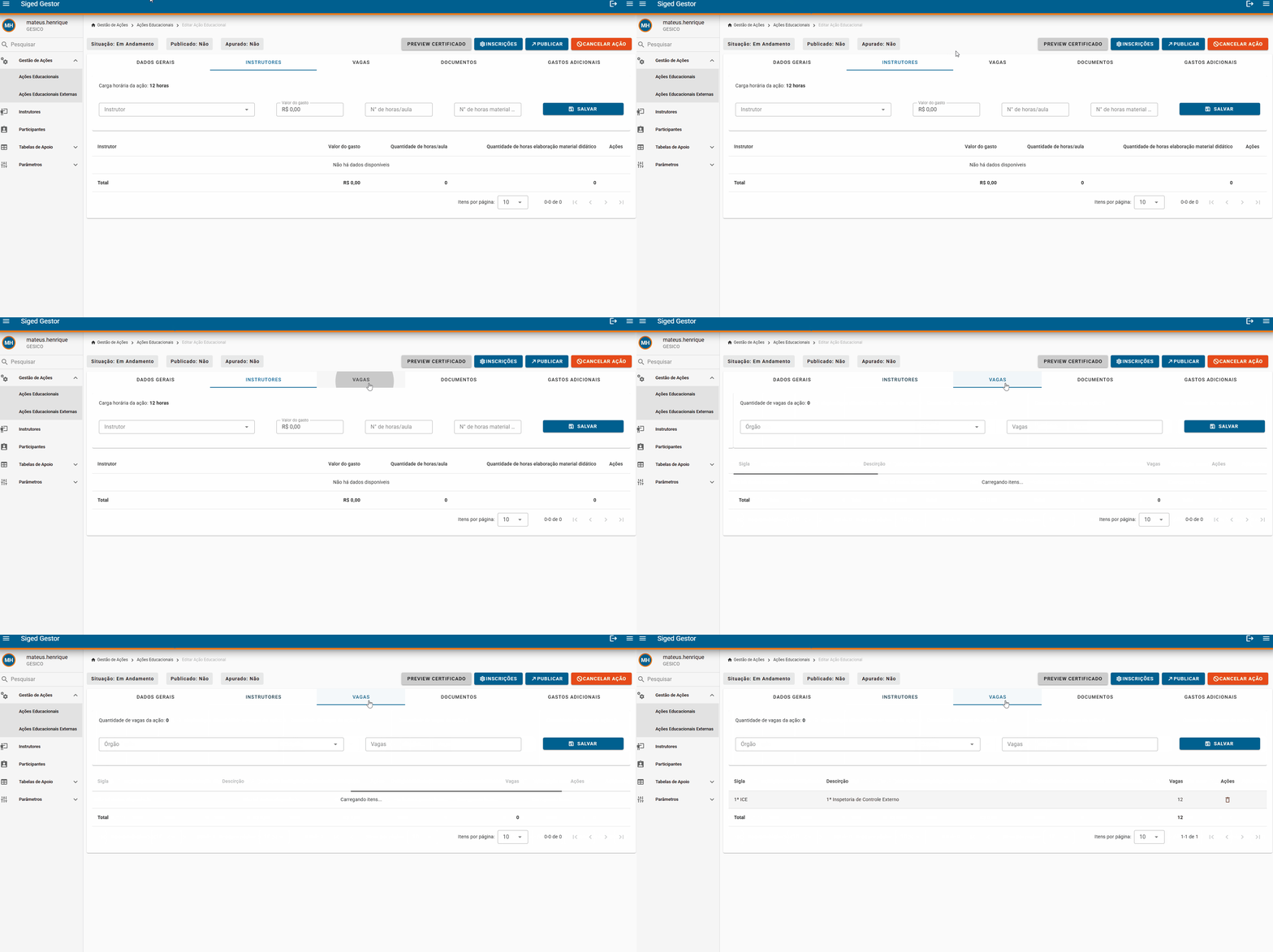
Etapa 3. Vagas
Clique aqui para visualizar a imagem ilustrativa 📸
Cadastro de Distribuição de Vagas
Nesta etapa, o gestor deve realizar a distribuição das vagas disponíveis para a Ação Educacional, vinculando-as aos órgãos específicos. É necessário salvar cada inclusão para que ela seja registrada no sistema.
- Órgão*: Seleção do órgão jurisdicionado ou unidade administrativa que receberá as vagas.
- Quantidade de Vagas*: Definição do número de vagas destinadas ao órgão selecionado.
Após preencher os campos acima, clique no botão Salvar para que o registro seja adicionado à listagem de distribuição logo abaixo.
Tabela de Vagas Distribuídas
A tabela abaixo consolida a distribuição de vagas realizada para a ação, apresentando os seguintes dados para controle:
Sigla do Órgão Descrição Quantidade de Vagas Ações Identificação abreviada do órgão. Nome completo ou detalhamento da unidade. Número de vagas reservadas. Opções de gestão. Ações de Gerenciamento
Para esta etapa, a gestão dos registros salvos é simplificada, permitindo apenas a seguinte ação direta na tabela:
- Excluir: Remove permanentemente o registro de vagas associado ao órgão selecionado.
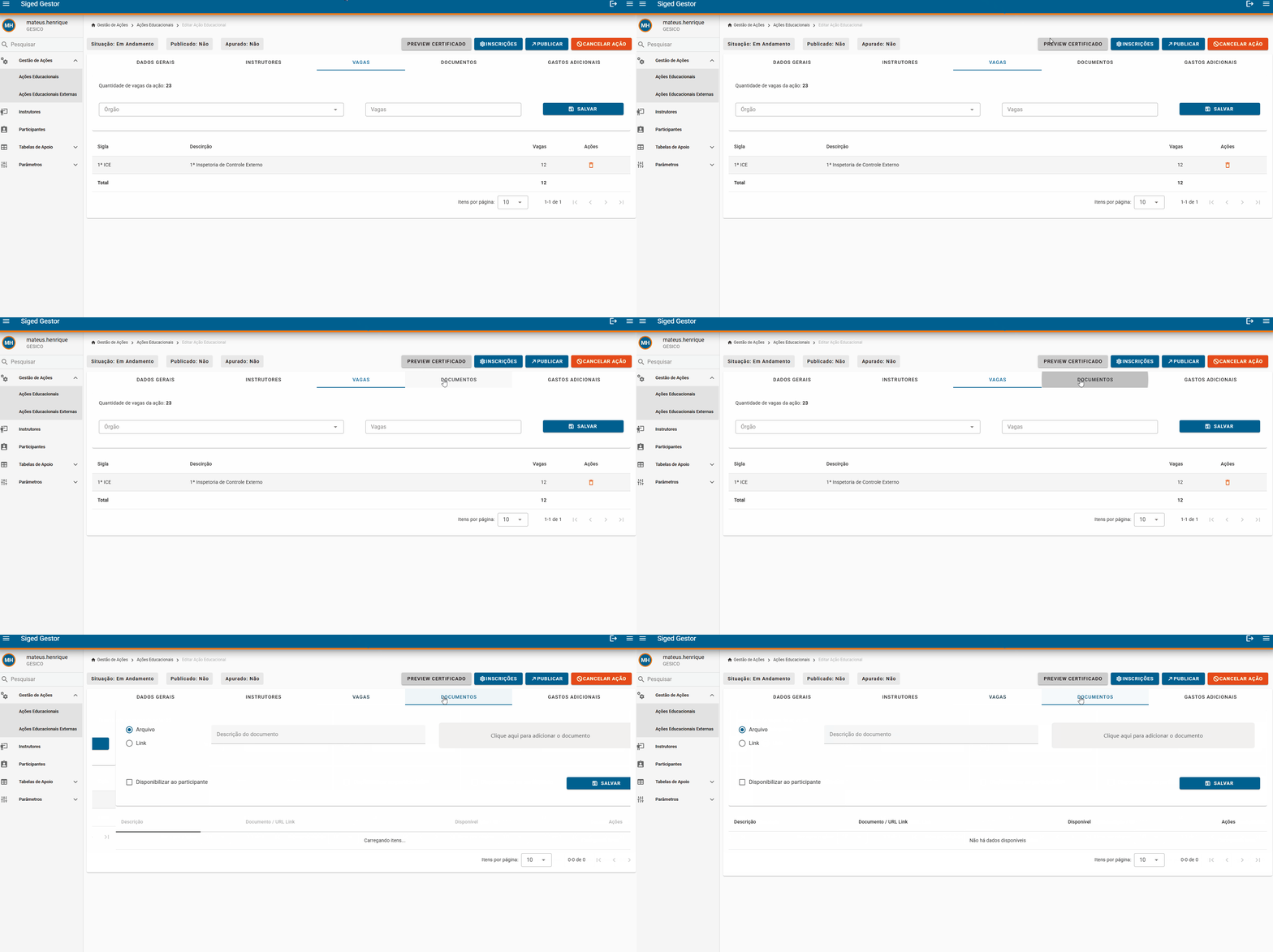
Etapa 4. Documentos
Clique aqui para visualizar a imagem ilustrativa 📸
Esta etapa é destinada ao gerenciamento de materiais de apoio e documentos vinculados à Ação Educacional. O usuário pode anexar arquivos ou referenciar links externos que ficarão registrados na ação.
Cadastrar Novo Documento
Para realizar a inclusão, preencha as informações do formulário inicial.
- Tipo de Documento*: Seleção entre as opções:
- Arquivo: Para realizar o upload de documentos (formatos como PDF, DOCX, etc.).
- Link: Para inserir o endereço eletrônico (URL) de uma página ou recurso externo.
- Descrição do Documento*: Campo para informar o título ou ementa do documento, facilitando sua identificação na tabela.
- Adicionar Documento/Endereço*:
- Se selecionado Arquivo: Clique no botão de busca para selecionar o arquivo no seu dispositivo.
- Se selecionado Link: Insira a URL completa no campo de texto disponibilizado.
- Disponibilizar ao Participante: Caixa de seleção (Checkbox) que define se o documento será visível para os alunos na área do evento.
Após o preenchimento, clique no botão Salvar para registrar o documento e listá-lo na tabela abaixo.
Tabela de Documentos Cadastrados
Os documentos salvos são organizados nesta tabela, permitindo a visualização rápida do status de disponibilidade e o acesso aos arquivos.
Descrição Documento/URL Link Disponível Ações Nome ou detalhamento do documento. Nome do arquivo original ou o endereço do link salvo. Indica se está visível ao participante (Sim ou Não). Opções de download e remoção. Ações Disponíveis
Na última coluna da tabela, o sistema disponibiliza as seguintes ferramentas de gestão:
- Baixar: Permite realizar o download do arquivo diretamente para o computador (disponível apenas para registros do tipo Arquivo).
- Excluir: Remove permanentemente o documento ou link da Ação Educacional.
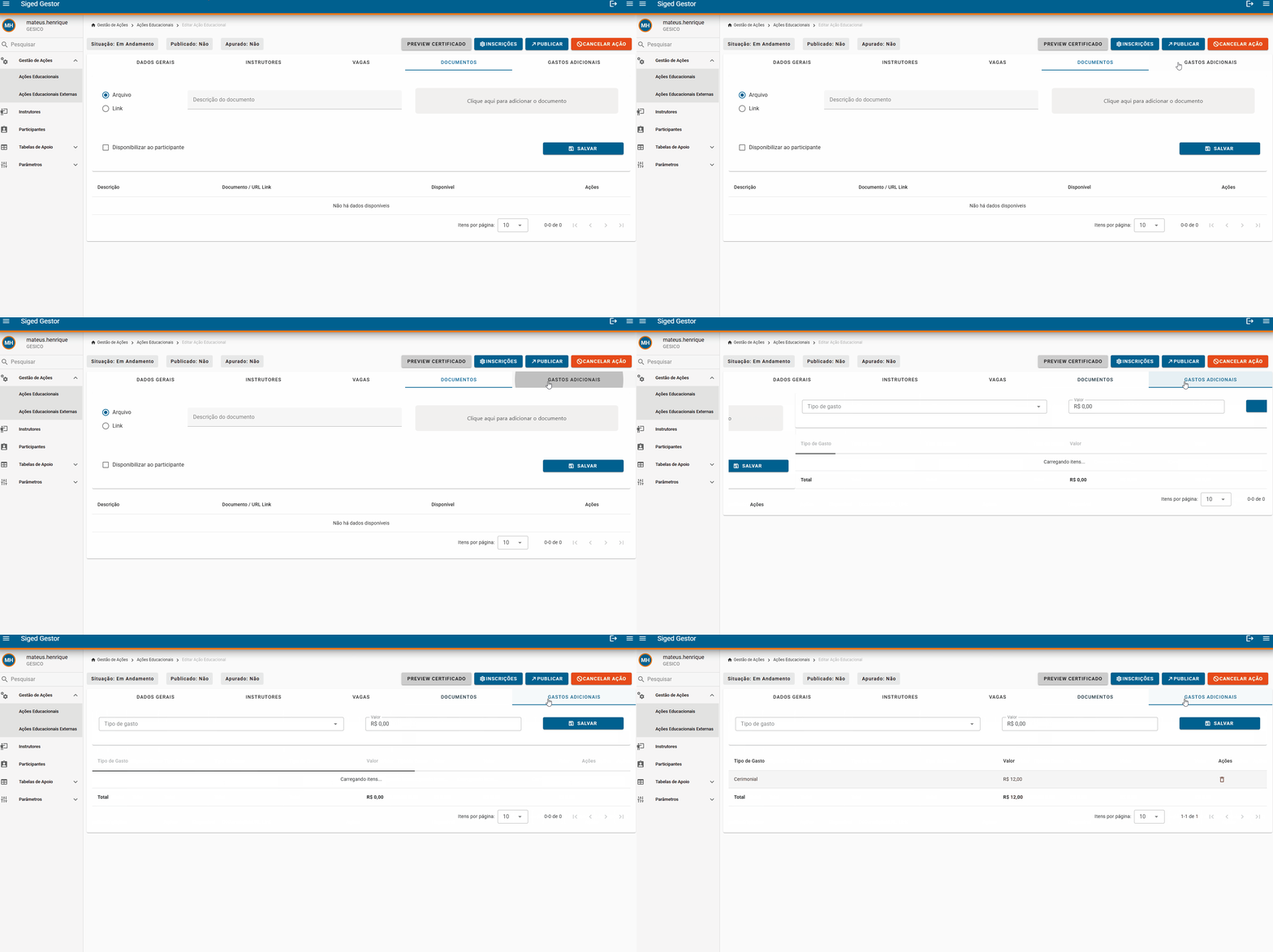
Etapa 5. Gastos Adicionais
Clique aqui para visualizar a imagem ilustrativa 📸
Esta etapa destina-se ao registro e controle de despesas complementares vinculadas à execução da Ação Educacional, abrangendo custos logísticos e operacionais.
Adicionar Novo Gasto
Para incluir uma despesa na ação, preencha os campos informativos. A inclusão exige o acionamento do botão de salvamento para que o registro seja processado e listado, seguindo o padrão de preenchimento de campos obrigatórios do sistema.
- Tipo de Gasto*: Campo para definir a natureza da despesa (ex: transporte, coffee break, material de consumo, etc.).
- Valor do Gasto*: Campo destinado à inserção do montante financeiro referente ao gasto informado.
Após o preenchimento, clique no botão Salvar localizado ao lado dos campos para consolidar o registro.
Tabela de Gastos Registrados
Os itens salvos são organizados em uma tabela que permite a conferência imediata dos valores alocados para a ação educacional.
Tipo de Gasto Valor Ações Descrição da categoria da despesa. Valor monetário registrado. Ferramenta de exclusão. Ações de Gerenciamento
Para manter a integridade do planejamento financeiro, a gestão desta etapa permite a remoção direta de registros incorretos ou desnecessários:
- Deletar: Permite remover permanentemente o registro de gasto da tabela de Ação Educacional.