Ações Educacionais Externas
Esta tela é o ponto central para visualizar, filtrar e gerenciar todas as Ações Educacionais Externas cadastradas. A interface permite o acompanhamento de eventos promovidos por instituições externas, monitorando pendências de inscrição, pagamento e certificação.
Clique aqui para visualizar a imagem ilustrativa 📸
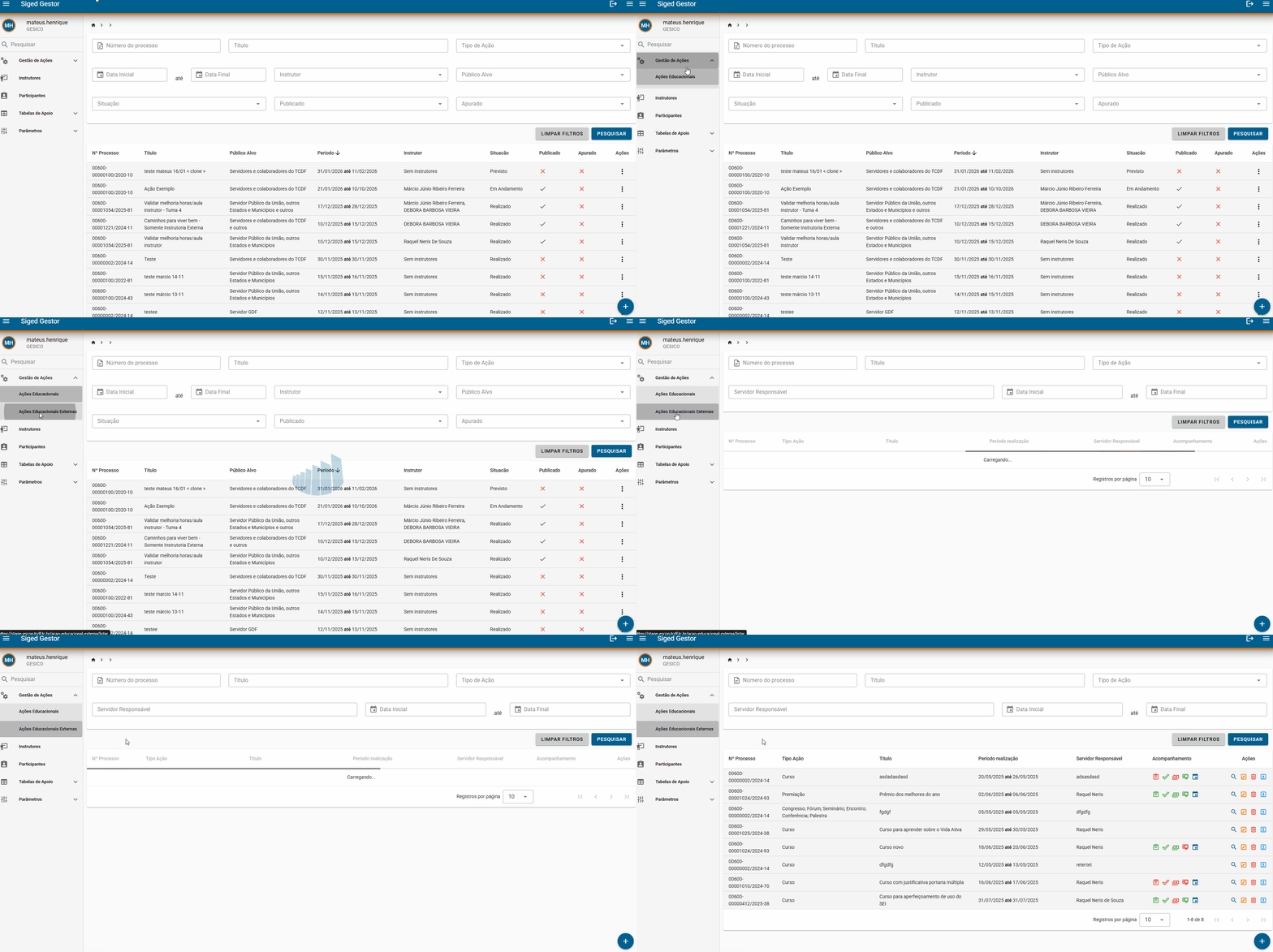
Filtros de Pesquisa
Clique aqui para visualizar a imagem ilustrativa 📸

A área de filtragem permite refinar a busca na tabela de ações externas. A tabela de ações pode ser filtrada pelos seguintes campos:
| Campo | Descrição |
|---|---|
| Número do Processo | Filtra pelo número de identificação do processo relacionado à ação externa. |
| Título | Permite buscar pelo nome ou parte do nome do evento. |
| Tipo de Ação | Filtra pela categoria do evento (Ex: Curso, Palestra, Congresso). |
| Servidor Responsável | Permite buscar ações vinculadas a um servidor específico. |
| Data Inicial | Define a data de início do intervalo de busca. |
| Data Final | Define a data de fim do intervalo de busca. |
Logo abaixo dos campos de filtro, o usuário pode interagir com as ações de Pesquisar ou Limpar Filtros.
Tabela de Ações Educacionais Externas
Clique aqui para visualizar a imagem ilustrativa 📸

A tabela exibe as Ações Educacionais Externas que correspondem aos filtros aplicados, detalhando as seguintes informações:
| Coluna | Descrição |
|---|---|
| Número Processo | O identificador do processo no e-TCDF. |
| Tipo Ação | A classificação do evento (Ex: Curso, Seminário). |
| Título | Nome da ação educacional externa. |
| Período Realização | O intervalo de tempo de realização da ação. |
| Servidor Responsável | Nome do servidor vinculado à gestão ou participação na ação. |
| Acompanhamento | Conjunto de ícones indicadores de status e pendências. |
| Ações | Botões de gerenciamento para a linha da ação selecionada. |
Legenda do Acompanhamento
Clique aqui para visualizar a imagem ilustrativa 📸

A coluna Acompanhamento utiliza ícones para fornecer um diagnóstico rápido sobre a situação da ação educacional externa:
- Status Inscrição:
- Vermelho: Indica que existe participante com inscrição pendente.
- Verde: Não há pendências de inscrição.
- Status Autorização:
- Vermelho: Indica que existe participante com autorização pendente.
- Verde: Todas as autorizações estão regularizadas.
- Status Pagamento:
- Vermelho: Existe participante com pagamento pendente.
- Verde: Situação financeira regularizada.
- Status Certificado:
- Vermelho: Indica pendência na entrega ou validação do certificado.
- Verde: Certificados devidamente registrados.
- Realização:
- Azul: O ícone de calendário em azul informa que a ação educacional já foi inicializada.
Ações Disponíveis
Na coluna final da tabela, existem ícones que permitem ao gestor interagir diretamente com a Ação Educacional Externa selecionada:
- Visualizar: Exibe os detalhes completos da Ação Educacional Externa em modo de consulta.
- Editar: Permite a modificação dos dados cadastrais da ação.
- Excluir: Remove o registro da ação educacional externa do sistema.
- Gerar Documento: Gera documentos automáticos relacionados à ação externa (ex: autorizações, despachos).
Clique aqui para visualizar a imagem ilustrativa 📸

- Visualizar
Clique aqui para visualizar a imagem ilustrativa 📸
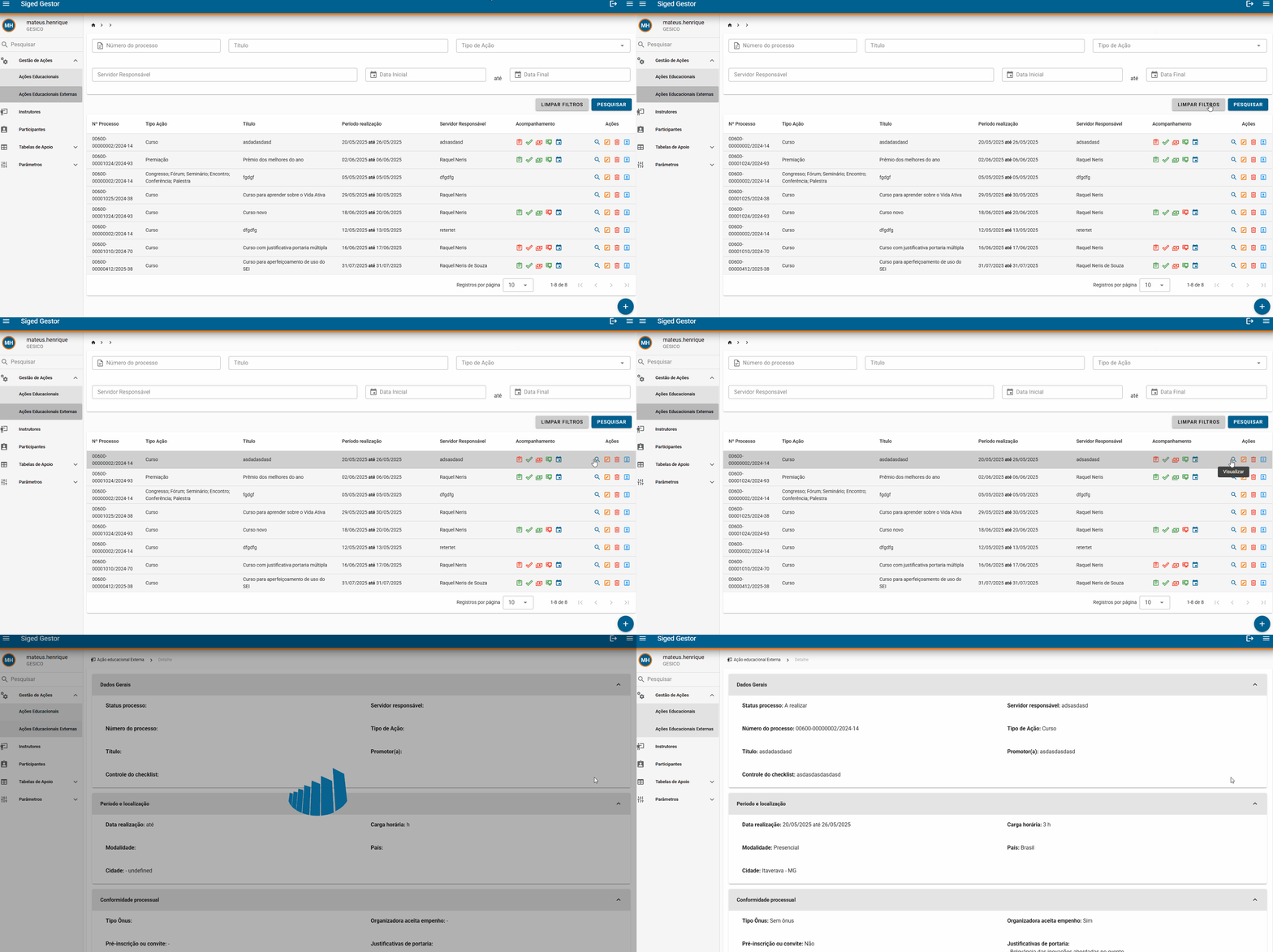
Esta funcionalidade permite a consulta integral dos dados de uma Ação Educacional Externa cadastrada. A interface mantém a mesma estrutura visual da etapa de cadastramento para facilitar a localização das informações.
Nota de Interface: Todos os campos descritos abaixo são apresentados em formato de somente leitura (read-only), garantindo a integridade da informação visualizada e impedindo edições ou adições de novos dados.
Dados Gerais e Processuais
Nesta seção, o gestor pode conferir as informações básicas e de controle do processo:
- Dados de Identificação: Status do Processo, Servidor Responsável, Número do Processo, Tipo de Ação, Título e Promotor(a).
- Controle: Visualização do status do Checklist.
Período e Localização
Exibe os detalhes temporais e a forma de execução do evento:
- Datas: Data Inicial e Data Final.
- Detalhes: Carga horária e Modalidade.
Conformidade Processual
Permite a leitura das justificativas e parâmetros financeiros definidos:
- Financeiro: Tipo de Ônus e Aceite de empenho pela organizadora.
- Justificativas: Detalhes sobre Portaria, Inexigibilidade, Declaração, Diárias/Passagens e Sugestão de evento similar.
Participantes
Nesta área, é apresentada a lista completa dos servidores vinculados à ação. Diferente da tela de cadastro, não há formulário para inclusão de novos nomes, apenas a tabela consolidada para conferência.
Tabela de Visualização de Participantes: Exibe os dados de cada servidor inscrito, contendo as colunas:
- Nome Completo, Lotação e E-mail.
- Data do pedido à chefia e indicador de Tempestividade.
- Valor Individual.
- Status de Inscrição, Autorização, Pagamento e Certificado.
- Links para eDOC e Arquivos anexados (visualização).
- Editar
Clique aqui para visualizar a imagem ilustrativa 📸
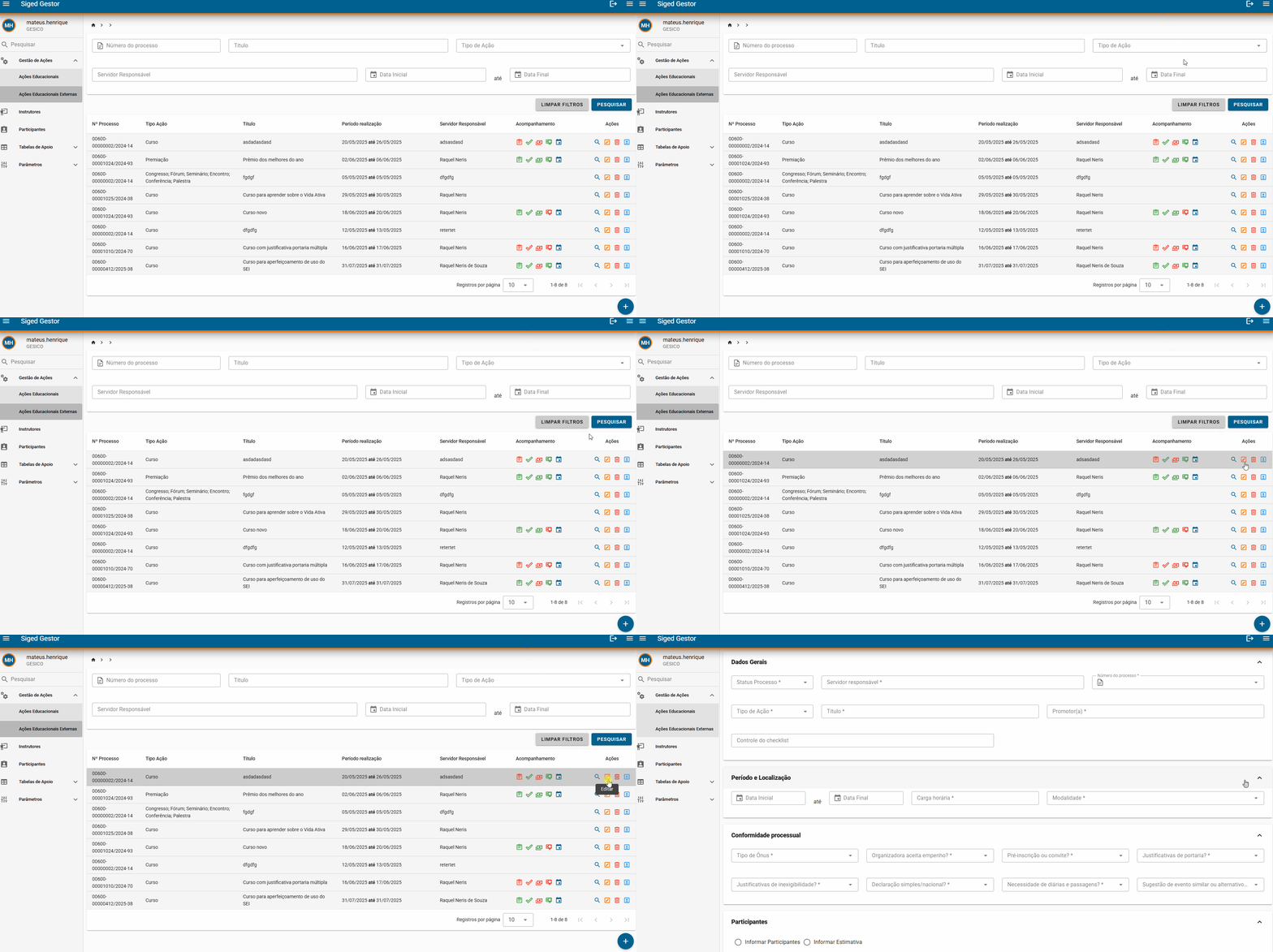
A tela de edição permite a alteração integral das informações cadastradas para a Ação Educacional Externa. A estrutura de formulários é idêntica à de cadastro, porém todos os campos vêm preenchidos com os dados atuais, permitindo a modificação direta.
Edição dos Dados Cadastrais
O gestor pode atualizar as informações organizadas nas mesmas etapas do cadastro:
- Dados Gerais: Permite alterar o Status do Processo, Servidor Responsável, vínculo com Processo e Título da ação.
- Período e Localização: Ajuste de datas (Inicial/Final), Carga Horária e Modalidade.
- Conformidade Processual: Revisão das justificativas, tipos de ônus e informações financeiras.
Gestão de Participantes
Nesta etapa, é possível realizar a manutenção completa da lista de servidores vinculados à ação externa. Diferente da visualização, aqui os campos de controle estão ativos:
- Adicionar Novos: O formulário de inclusão (Servidor, Data pedido, Status, Valores) está disponível para inserir novos participantes na lista.
- Editar Participante: Na tabela de participantes, é possível alterar dados individuais, como atualizar o Status de Pagamento, Status de Certificado ou anexar arquivos.
- Excluir Participante: Permite remover servidores da lista caso a participação tenha sido cancelada.
Resumo e Consolidação: Ao modificar a lista de participantes ou os valores individuais, os totalizadores no final da tela (Quantidade de Membros, Servidores e Valor Total) são recalculados automaticamente.
Salvar Alterações
Ao realizar alterações em qualquer um dos campos ou na lista de participantes, utilize o botão Salvar, localizado no canto inferior direito, para persistir as modificações no sistema.
- Excluir
Clique aqui para visualizar a imagem ilustrativa 📸
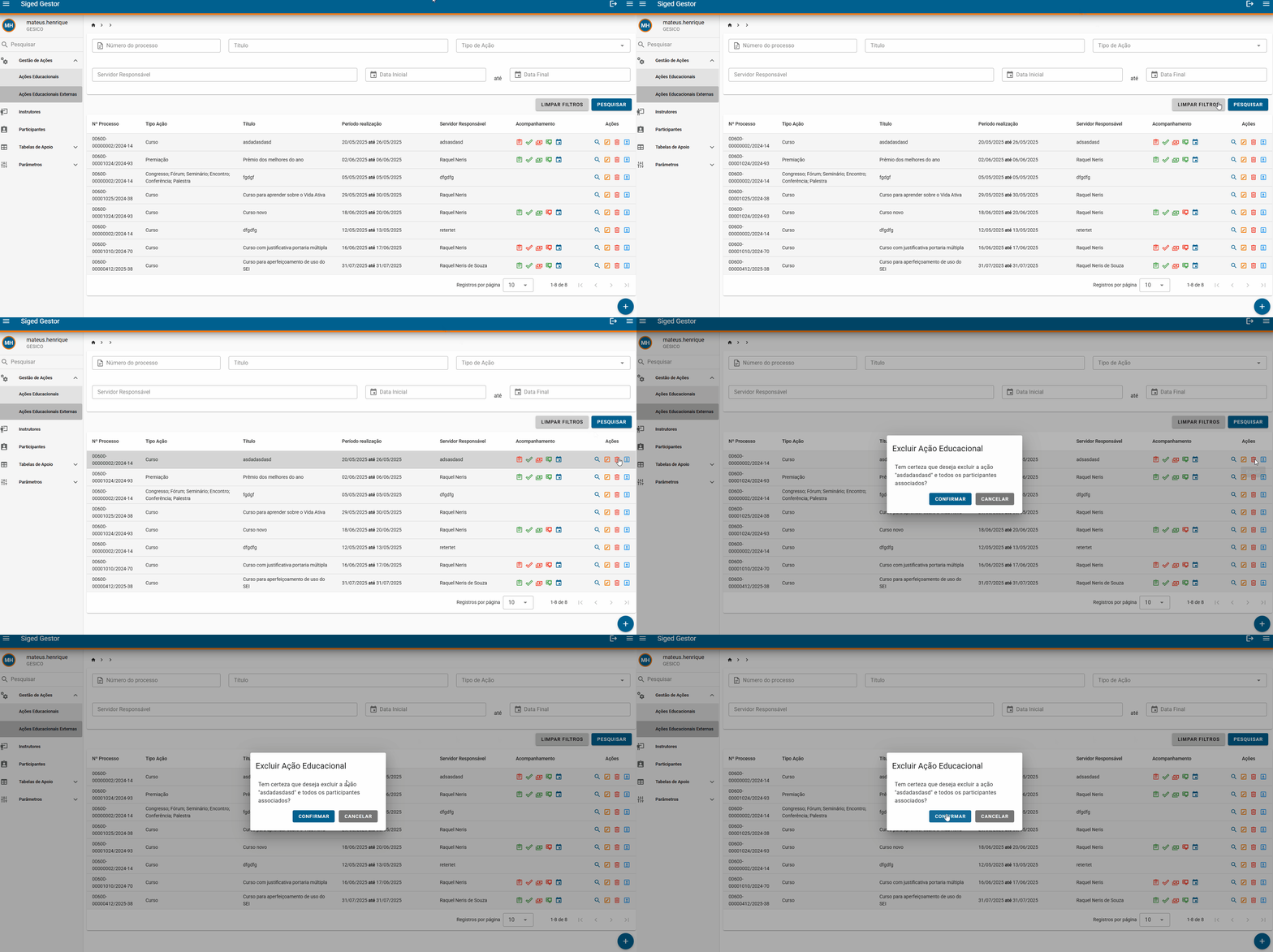
Esta funcionalidade permite a remoção definitiva de um registro de Ação Educacional Externa da base de dados do sistema.
Confirmação de Segurança
Para garantir a integridade dos dados e evitar remoções acidentais, o sistema implementa um mecanismo de verificação antes de processar a exclusão:
- Acionamento: Ao clicar no ícone de exclusão na coluna de "Ações" da tabela, o sistema não remove o registro imediatamente.
- Janela de Confirmação: É exibida uma janela sobreposta (popup) solicitando que o usuário confirme a intenção de excluir a ação selecionada.
- Conclusão:
- Confirmar: Ao confirmar a operação no popup, o registro é permanentemente removido da listagem.
- Cancelar: Caso o usuário desista ou tenha clicado por engano, basta cancelar a operação na janela para que o registro permaneça inalterado.
- Gerar Documento
Clique aqui para visualizar a imagem ilustrativa 📸
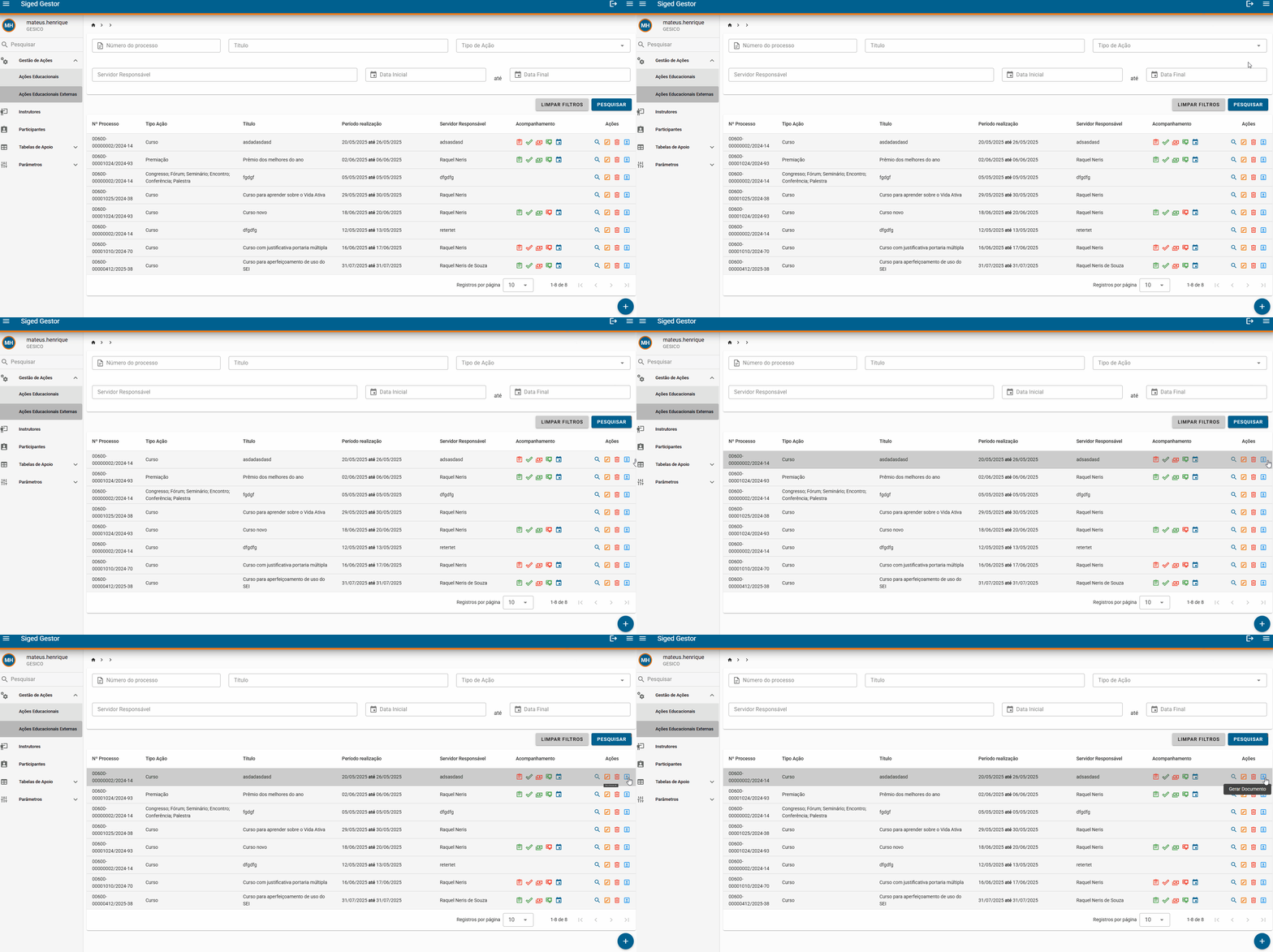
Esta funcionalidade permite a emissão de um arquivo oficial contendo as informações consolidadas da Ação Educacional Externa selecionada.
Emissão e Download
O objetivo desta ação é facilitar a extração de dados para fins de formalização processual ou arquivo. O documento gerado compila os dados cadastrais, informações de conformidade e a lista de participantes vinculados.
- Procedimento: Na coluna de "Ações" da tabela, clique no ícone Gerar Documento.
- Resultado: O sistema processa as informações e realiza automaticamente o download do arquivo para o seu dispositivo.
Cadastrar Nova Ação Educacional Externa
O cadastro de uma nova Ação Educacional Externa é iniciado através do botão de adição , localizado no canto inferior direito da tela. Ao clicar neste botão, o usuário será direcionado para o formulário de inclusão de nova ação.
Clique aqui para visualizar a imagem ilustrativa 📸
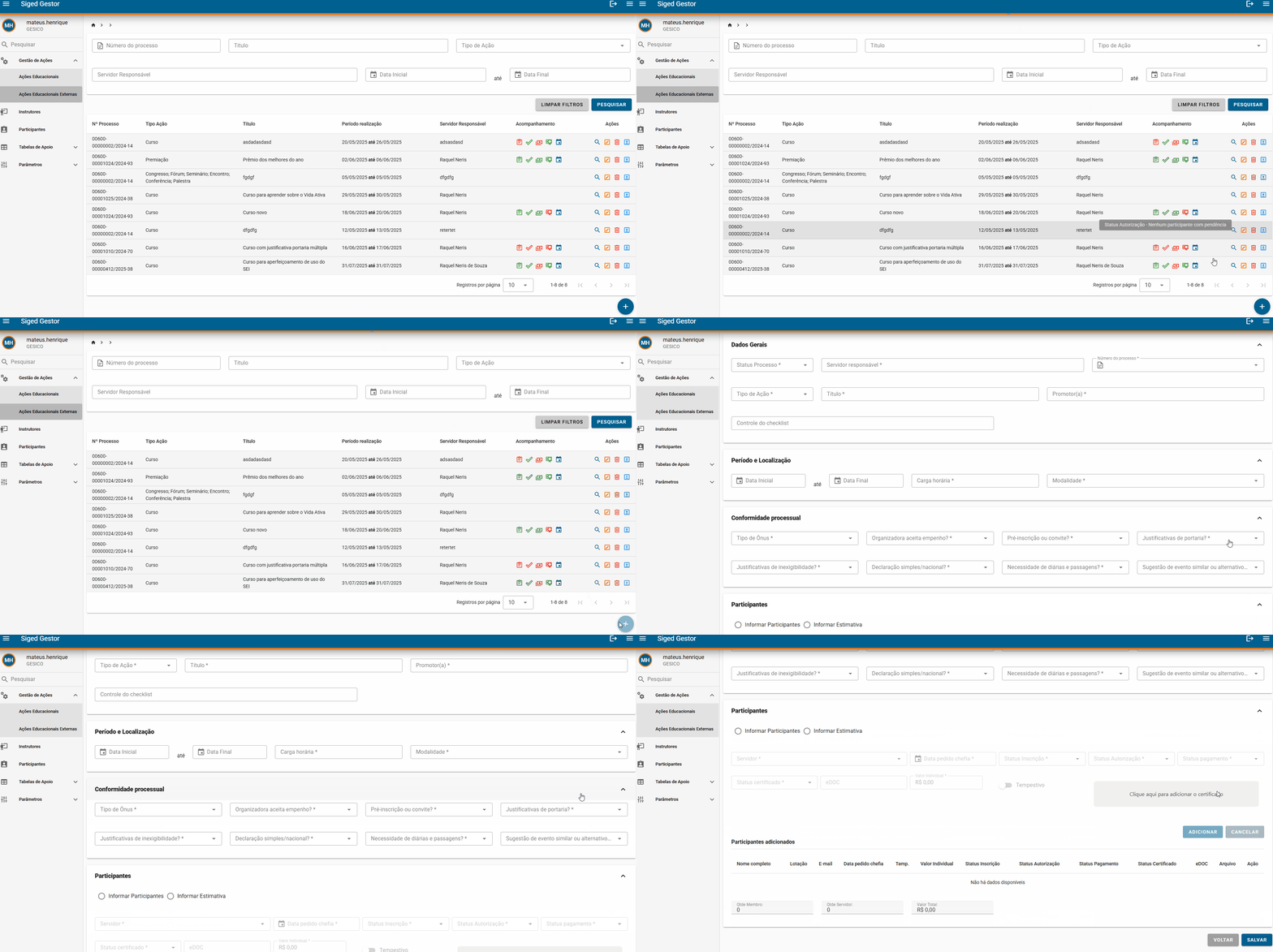
Formulário de Cadastro
O processo de cadastro de uma nova Ação Educacional Externa é estruturado em seções lógicas para garantir a conformidade das informações processuais e financeiras.
Dados Gerais
Nesta etapa inicial, definem-se as informações básicas de identificação e controle do processo.
- Status Processo: Define a situação atual (Ex: A realizar).
- Servidor Responsável: Identificação do servidor encarregado pelo acompanhamento.
- Número do Processo: Vínculo com o processo administrativo.
- Tipo de Ação: Categoria do evento (Curso, Congresso, etc.).
- Título: Nome oficial da ação educacional.
- Promotor(a): Instituição ou entidade promotora do evento.
- Controle do Checklist: Campo para verificação de etapas cumpridas.
Período e Localização
Definição temporal e modalidade de execução da ação.
- Data Inicial e Data Final: O intervalo de realização do evento.
- Carga Horária: Total de horas da ação educacional.
- Modalidade: Forma de realização (Presencial, EAD, Híbrido).
Conformidade Processual
Seção destinada ao registro das justificativas legais e financeiras necessárias para a instrução processual.
- Tipo de Ônus: Definição do impacto financeiro (Com ônus, Sem ônus, etc.).
- Organizadora aceita empenho?: Informação sobre a forma de pagamento aceita.
- Pré-inscrição ou convite?: Origem da participação.
- Justificativas de portaria?: Campo para embasamento legal da portaria.
- Justificativas de inexigibilidade?: Campo para justificar a contratação direta, se aplicável.
- Declaração simples/nacional?: Tipo de declaração exigida.
- Necessidade de diárias e passagens?: Indicação de custos de deslocamento.
- Sugestão de evento similar ou alternativo?: Campo para análise de vantajosidade.
Participantes
Nesta etapa, o sistema permite escolher entre Informar Participantes (detalhado) ou Informar Estimativa. Ao selecionar Informar Participantes, deve-se preencher os dados individuais para inclusão na lista.
Campos de Inclusão:
- Servidor: Seleção do servidor participante.
- Data pedido chefia: Data da solicitação ou autorização.
- Status (Inscrição, Autorização, Pagamento, Certificado): Definição da situação atual de cada etapa administrativa.
- eDoc: Número do documento eletrônico vinculado.
- Valor Individual: Custo unitário da participação.
- Tempestivo: Botão de alternância (On/Off) para indicar se o pedido foi feito dentro do prazo.
- Adicionar Certificado: Campo para anexo do arquivo de certificação.
Após preencher os dados, utilize o botão Adicionar para inserir o servidor na lista.
Tabela de Participantes Adicionados: A tabela abaixo exibe os registros consolidados com as seguintes colunas:
| Coluna | Descrição |
|---|---|
| Nome Completo | Nome do servidor. |
| Lotação | Unidade de exercício. |
| Contato institucional. | |
| Data Pedido Chefia | Registro da solicitação. |
| Tempestivo | Indicador de prazo. |
| Valor Individual | Custo per capita. |
| Status (Diversos) | Colunas indicando a situação de Inscrição, Autorização, Pagamento e Certificado. |
| eDOC | Link ou número do documento. |
| Arquivo | Acesso ao certificado anexado. |
| Ação | Botões para Editar ou Excluir o participante da lista. |
Resumo e Consolidação
No final da tela, o sistema apresenta automaticamente os totalizadores da ação para conferência:
- Quantidade de Membros
- Quantidade de Servidores
- Valor Total
Para finalizar o processo e registrar a Ação Educacional Externa no sistema, clique no botão Salvar localizado no canto inferior direito da tela.