Anotações nas Demandas
Apenas usuários com perfil de Gestor de TI ou Gestor de Planejamento conseguem realizar anotações nas demandas.
Adicionar anotações
Para adicionar uma anotação a uma demanda, basta clicar no ícone  . Uma janela irá abrir contendo o ID e o título da demanda.
Clique aqui para visualizar a imagem ilustrativa 📸
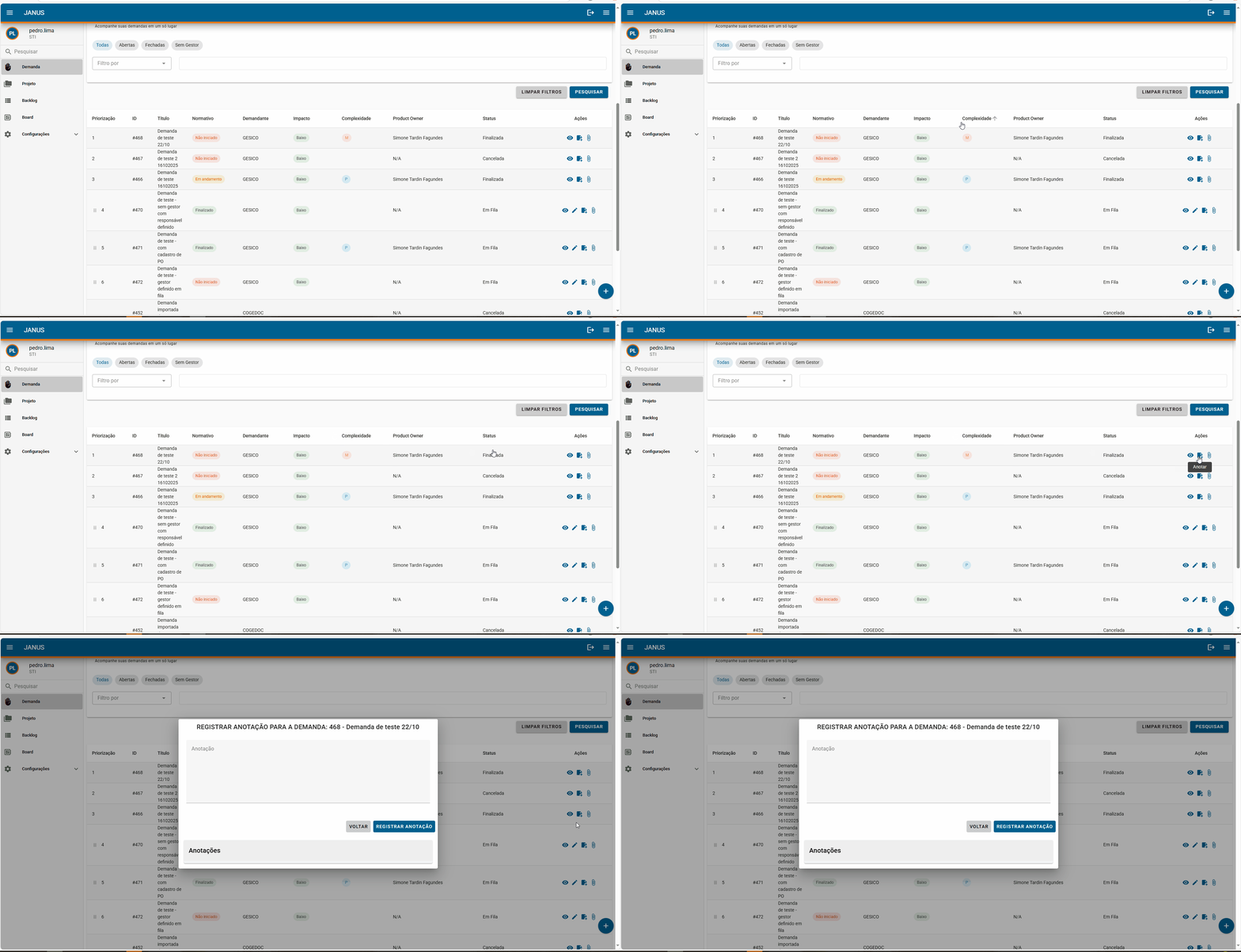
Nesta janela terá um retângulo denominado Anotação, digite a anotação a ser adicionada contendo no máximo 400 caracteres e clique em Registrar Anotação, uma mensagem de confirmação irá aparecer Anotação registrada com sucesso. Caso queira voltar a página de listagem de demandas clique em voltar.
No exemplo a seguir, é possivel observar o passo a passo completo para a adicionar uma anotação.
Clique aqui para visualizar a imagem ilustrativa 📸
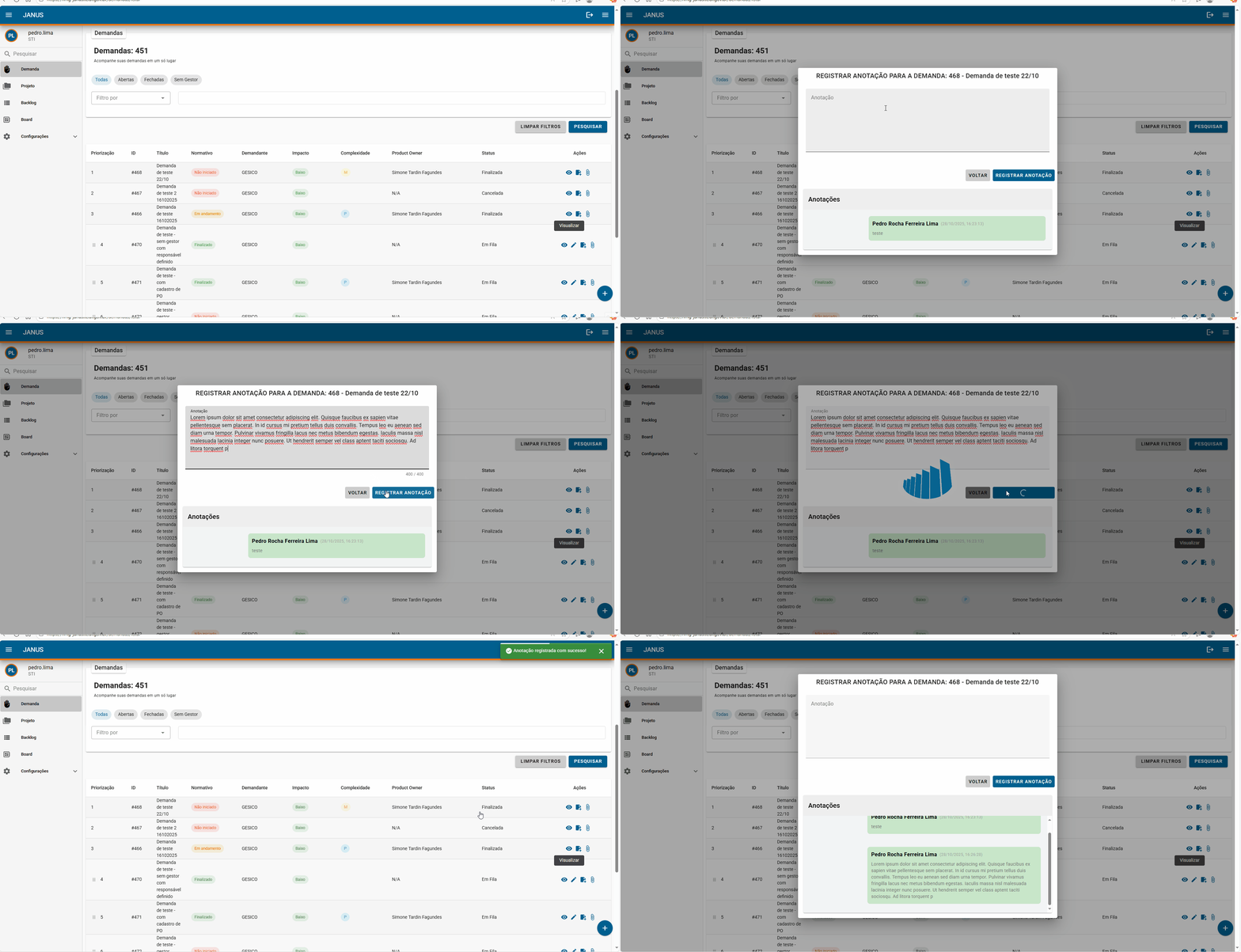
Perceba que é possível visualizar anotações anteriormente salvas à demanda específica.
As anotações serão diferenciadas em cor por tipo de perfil que realizou a anotação:
Caso a anotação tenha sido feita por um perfil Negocial, a mensagem aparecerá do lado esquerdo com um fundo Branco
Clique aqui para visualizar a imagem ilustrativa 📸
Caso a anotação tenha sido feita por um perfil Técnico, a mensagem aparecerá do lado direito com um fundo Verde
Clique aqui para visualizar a imagem ilustrativa 📸