Editar Demandas
Apenas usuários com perfil de Gestor de TI conseguem editar demandas.
Editar Dados Negociais
Para editar uma demanda, primeiro deve-se clicar no ícone  . Após clicar, será redirecionado para uma página denominada Dados Negociais, nela estará presente os seguintes campos:
- Título
- Objeto
- Objetivo
- Normativo
- Sistema
- Quem será afetado por esta demanda
- Áreas afetadas
- Responsável
- Substituto
- Gestores do sistema/demanda
- Área Demandante
Para fazer a edição desses campos, basta clicar no campo e fazer a edição desejada. Campos como Normativo, Quem será afetado por esta demanda, Áreas afetadas, Gestores e Área demandante é possivel selecionar ou desmarcar a opção descrita na demanda.
Clique aqui para visualizar a imagem ilustrativa 📸
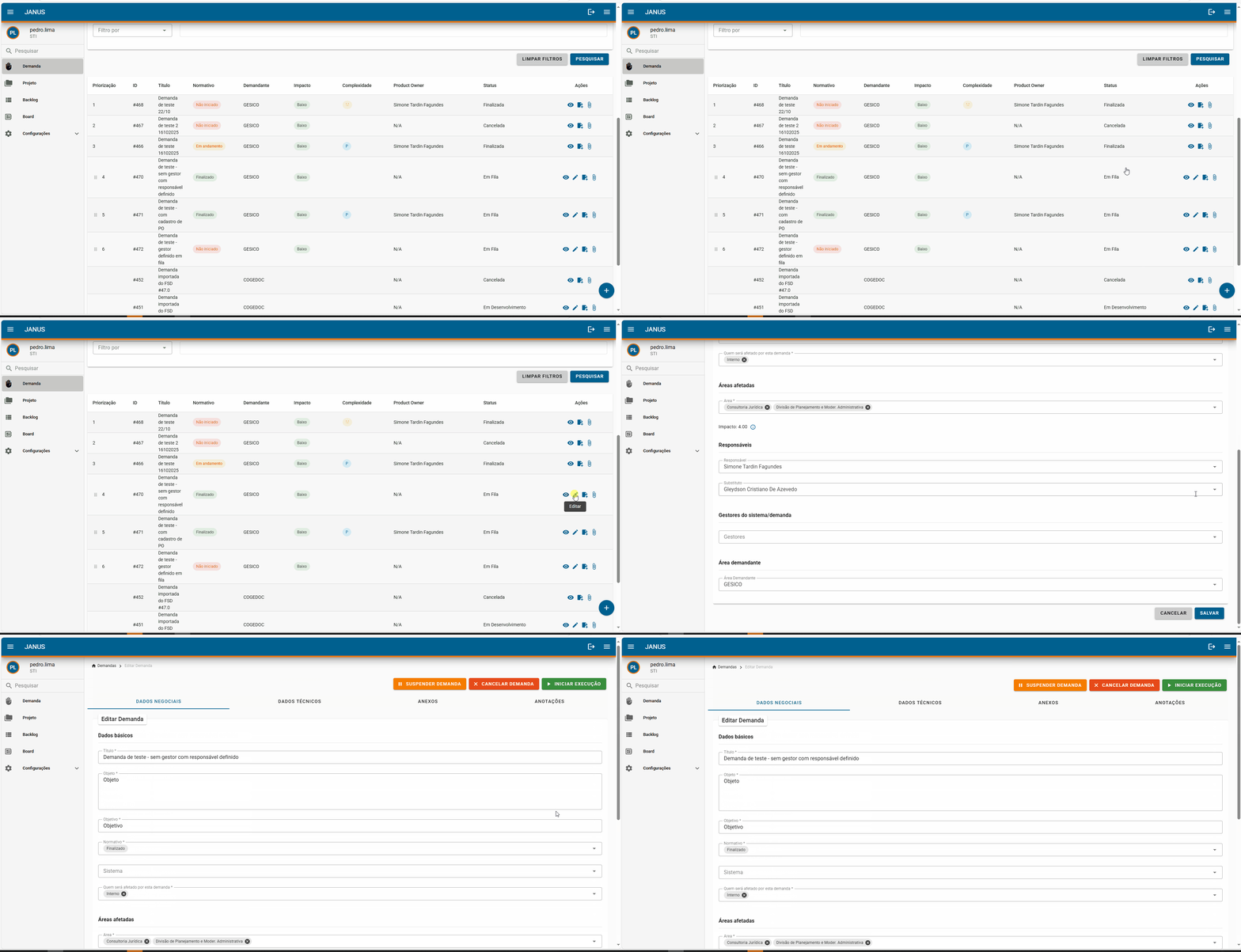
Botões de Status
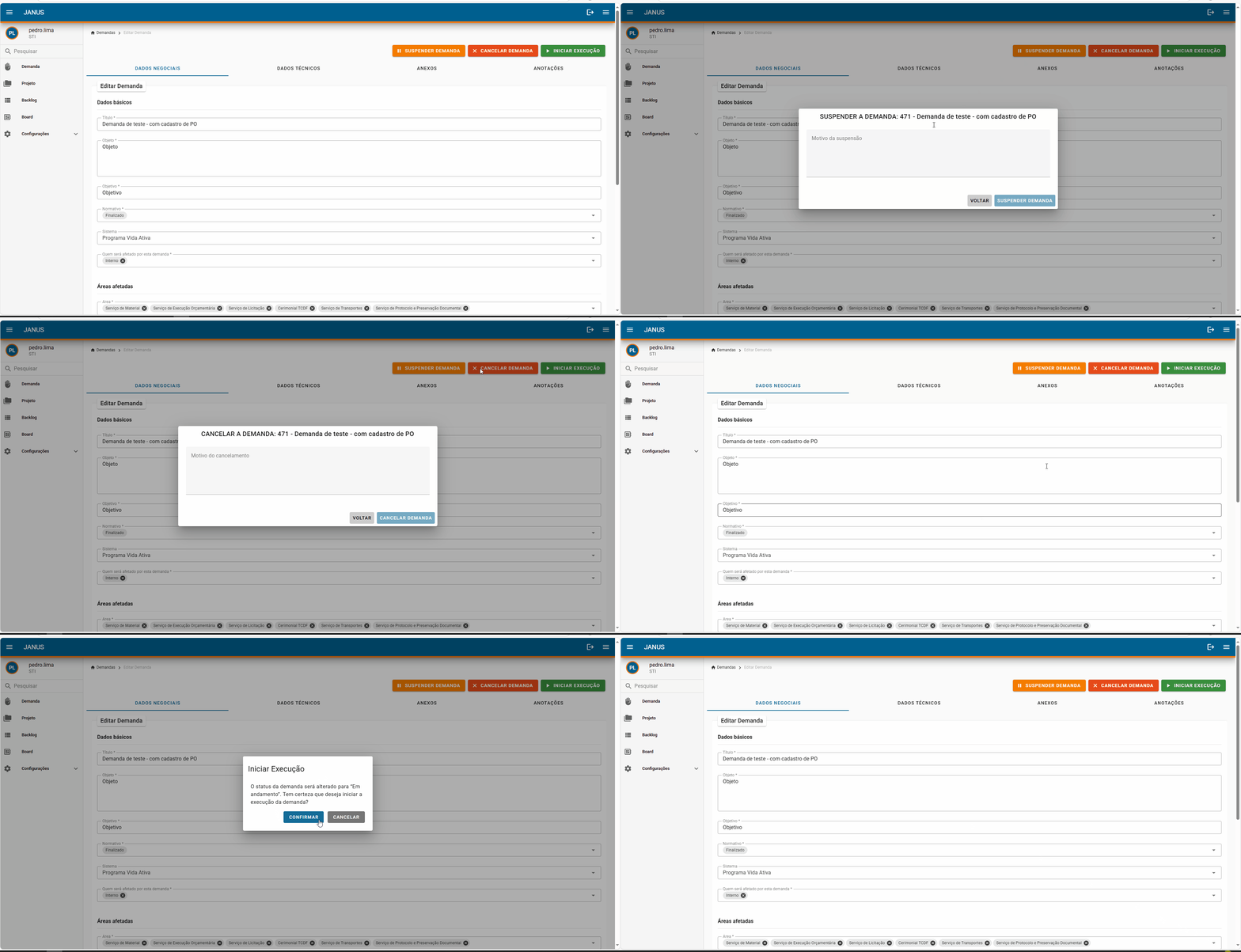
Também é possível editar o Status da demanda por meio dos botões coloridos no canto superior direito da página de edição, sendo eles:
| Ação | Descrição |
|---|---|
| Suspender a demanda | Abrirá uma janela solicitando o motivo da suspensão desta demanda. |
| Cancelar demanda | Abrirá uma janela solicitando o motivo do cancelamento desta demanda. |
| Iniciar execução | Irá abrir uma página de confirmação para atualizar o status da demanda para "Em andamento" e iniciar a execução. |
Após as alterações, clique no botão Salvar no canto inferior da tela e suas alterações serão salvas.
Clique aqui para visualizar a imagem ilustrativa 📸
Editar Dados Técnicos
Ao entrar na página de edição de demandas, é possível visualizar um menu no topo da página. Um das opções desse menu é denominada Dados técnicos, nesta página está presente os seguintes campos:
- Product Owner
- Complexidade
- Desenvolvimento
- Link para acompanhamento da execução
- Área macro
Para editar as informações presentes nos campos citados acima, basta clicar no campo e fazer a edição. Os campos, Complexidade, Desenvolvimento e Área Macro é possível desmarcar ou fazer outra seleção.
Depois das alterações desejadas, clique no botão Salvar no canto inferior da página.
Editar Anexo
Adicionar um anexo a demanda
Após cadastrar uma nova demanda, é possível adicionar um anexo, podendo ser adicionado também a uma demanda já existente. Para isso basta clicar no ícone  . Uma janela irá abrir contendo o ID e o título da demanda.
Clique aqui para visualizar a imagem ilustrativa 📸
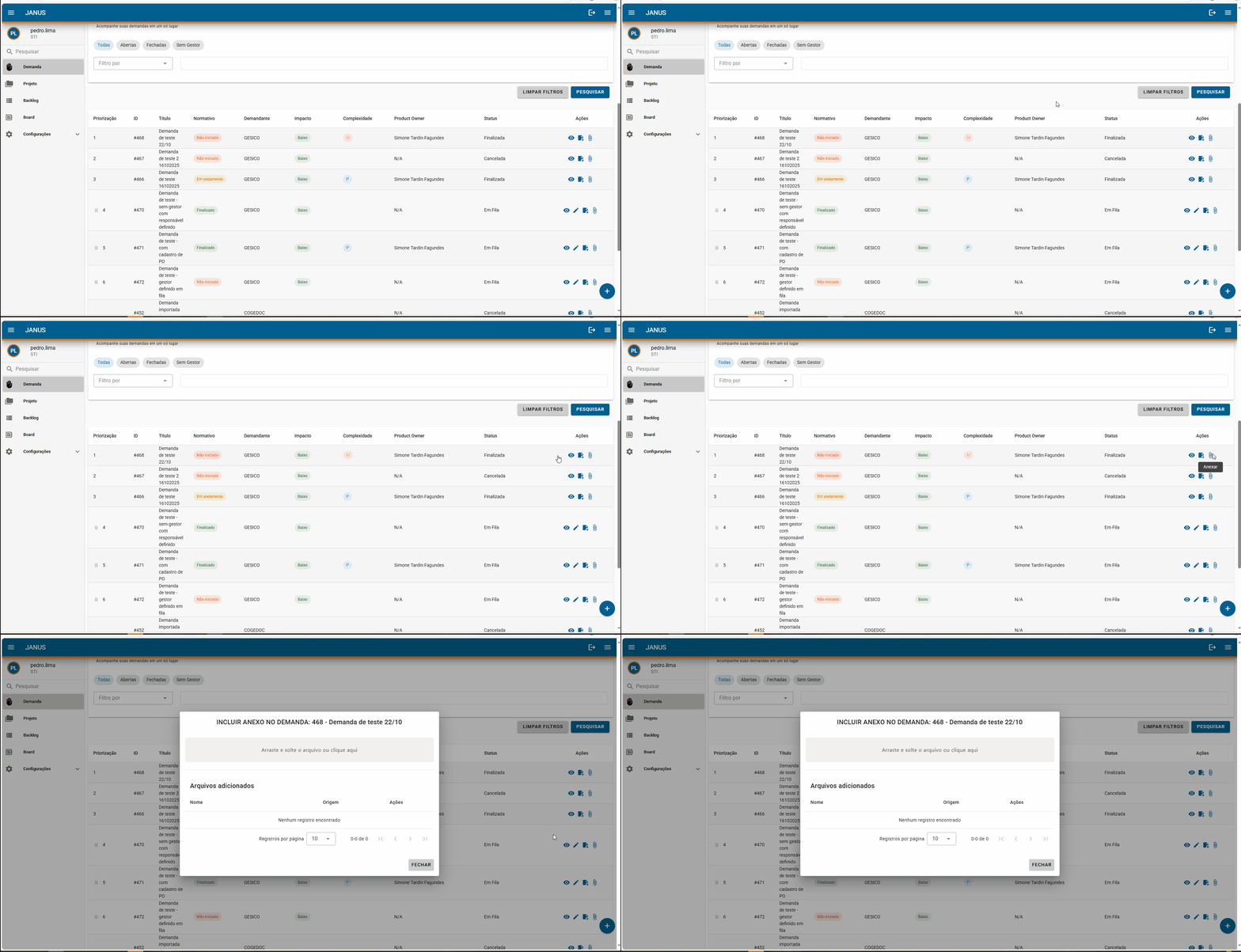
Nesta janela será possivel adicionar os anexos, arrastando o arquivo ou clicando no retângulo e selecionando o arquivo salvo no computador. Também é possivel visualizar os arquivos adicionados a essa demanda.
A seguir um exemplo, onde o anexo é adicionado arrastando para o retângulo de arquivo na janela em questão.
Clique aqui para visualizar a imagem ilustrativa 📸
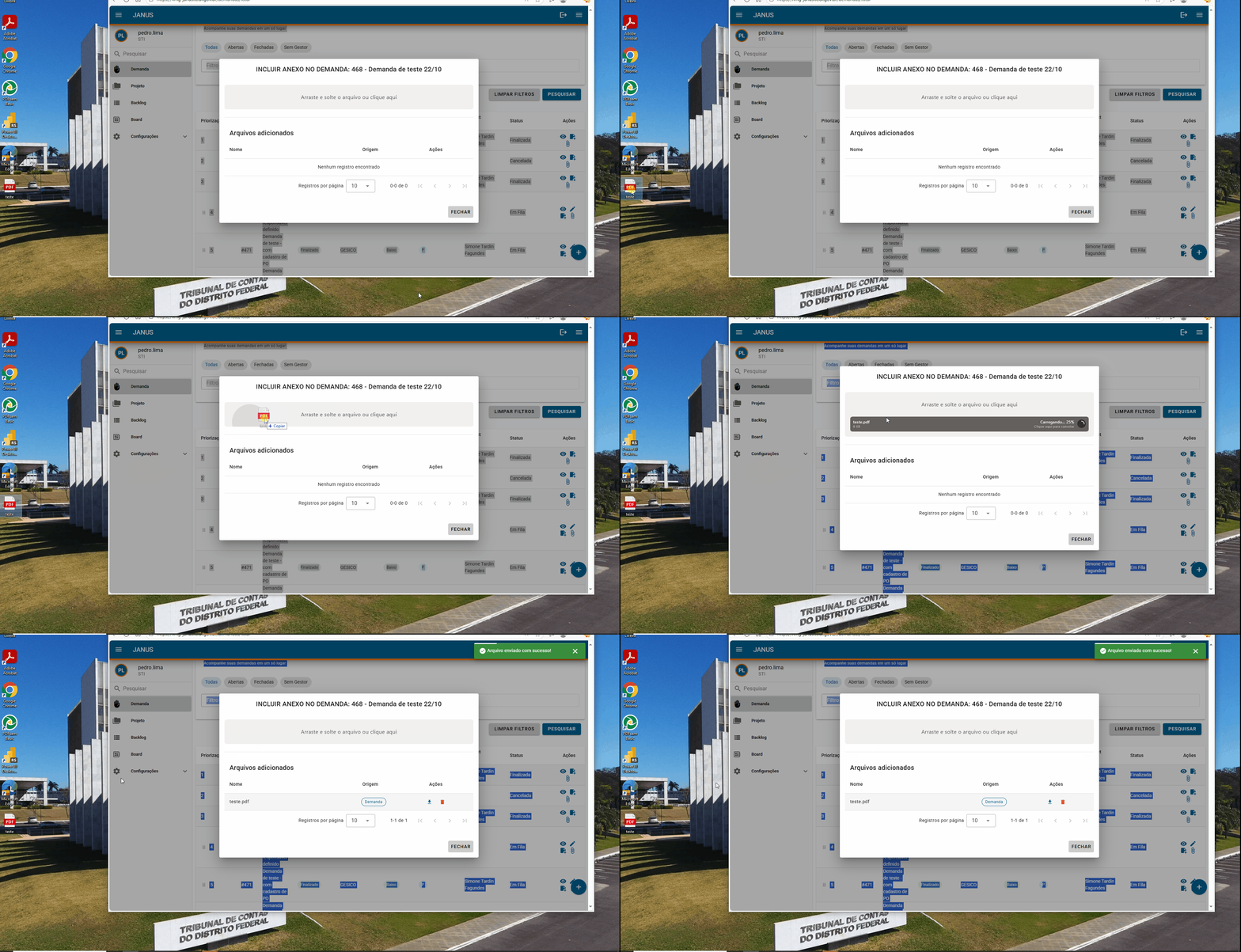
Perceba que como exemplo temos um arquivo PDF denomidado teste, e ao ser arrastado para dentro do retângulo é possivel visualizar uma barra de carregamento e logo após o anexo aparece em Arquivos adicionados e aparece a seguinte mensagem: Arquivo enviado com sucesso.
A seguir um exemplo, onde o anexo é adicionado clicando no retângulo presente na janela em questão.
Clique aqui para visualizar a imagem ilustrativa 📸
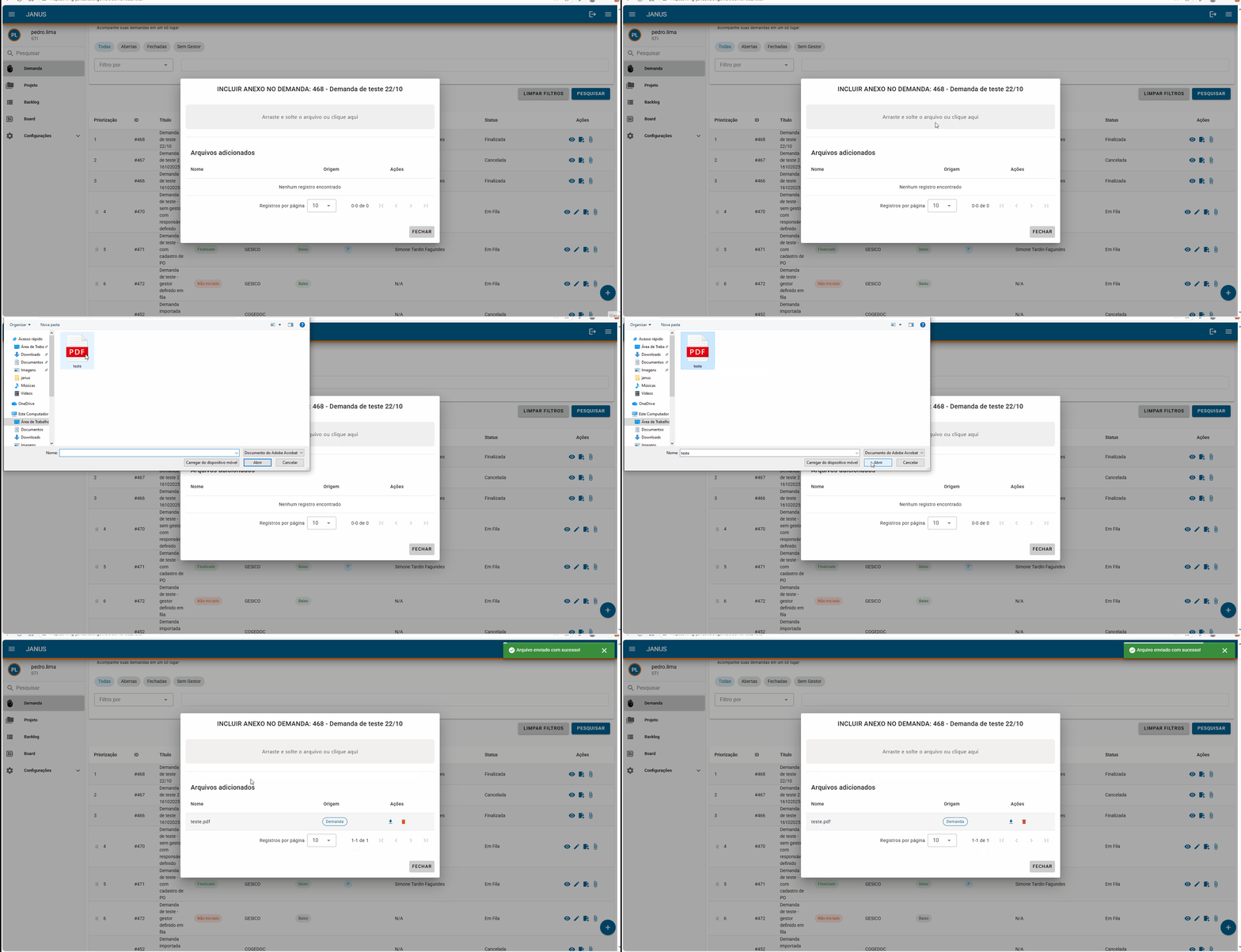
Perceba que neste exemplo, ao clicar no retângulo abrirá o navegador de arquivo do computador, selecione o arquivo que deseja anexar e depois clique em Abrir, após isso aparecerá a barra de carregamento e a mensagem Arquivo enviado com sucesso e aparecerá em Arquivos adicionados.
OBS: Deve-se localizar onde o arquivo está salvo no computador.
Excluir anexo
Para excluir o anexo de uma demanda, basta clicar no ícone . Uma janela irá abrir contendo o ID e o título da demanda.
Clique aqui para visualizar a imagem ilustrativa 📸
Nesta janela, na seção de Arquivos adicionados será possível visualizar todos os arquivos anexados a essa demanda. Para excluir, clique no ícone  . Após isso uma janela de confirmação irá aparecer, pedindo a confirmação da exclusão.
Clique aqui para visualizar a imagem ilustrativa 📸
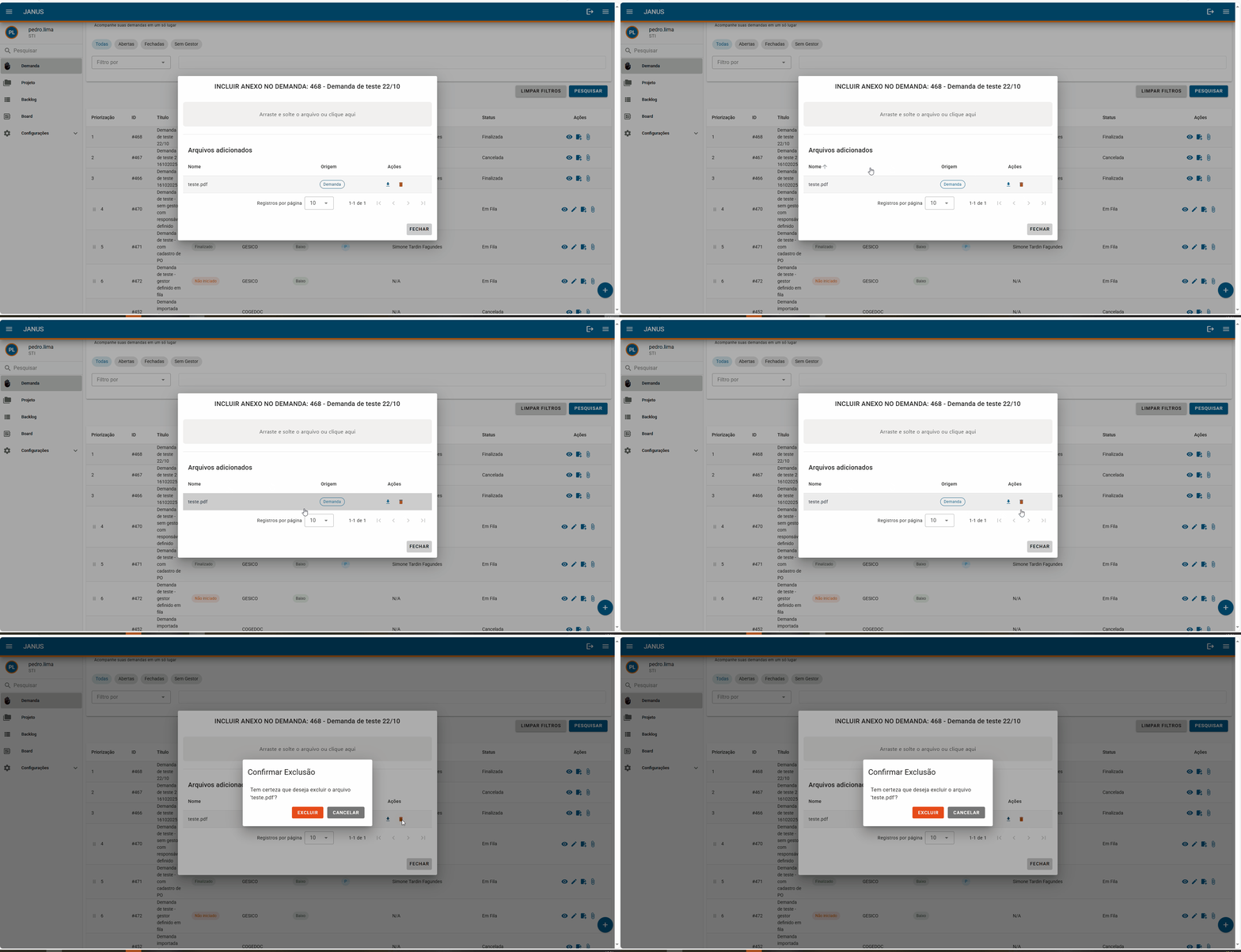
Após clicar no botão excluir o arquivo será excluido e aparecerá a mensagem Arquivo excluido com sucesso no canto superior direito da página.