Equipes
Apenas usuários com o perfil de Gestor de TI têm acesso à página de Equipes dentro de Configurações.
Filtros da Tabela de Equipes
Logo ao início da tela, temos um campo de filtro para facilitar a localização das equipes:
- Pesquisar por Descrição da equipe.
Clique aqui para visualizar a imagem ilustrativa 📸
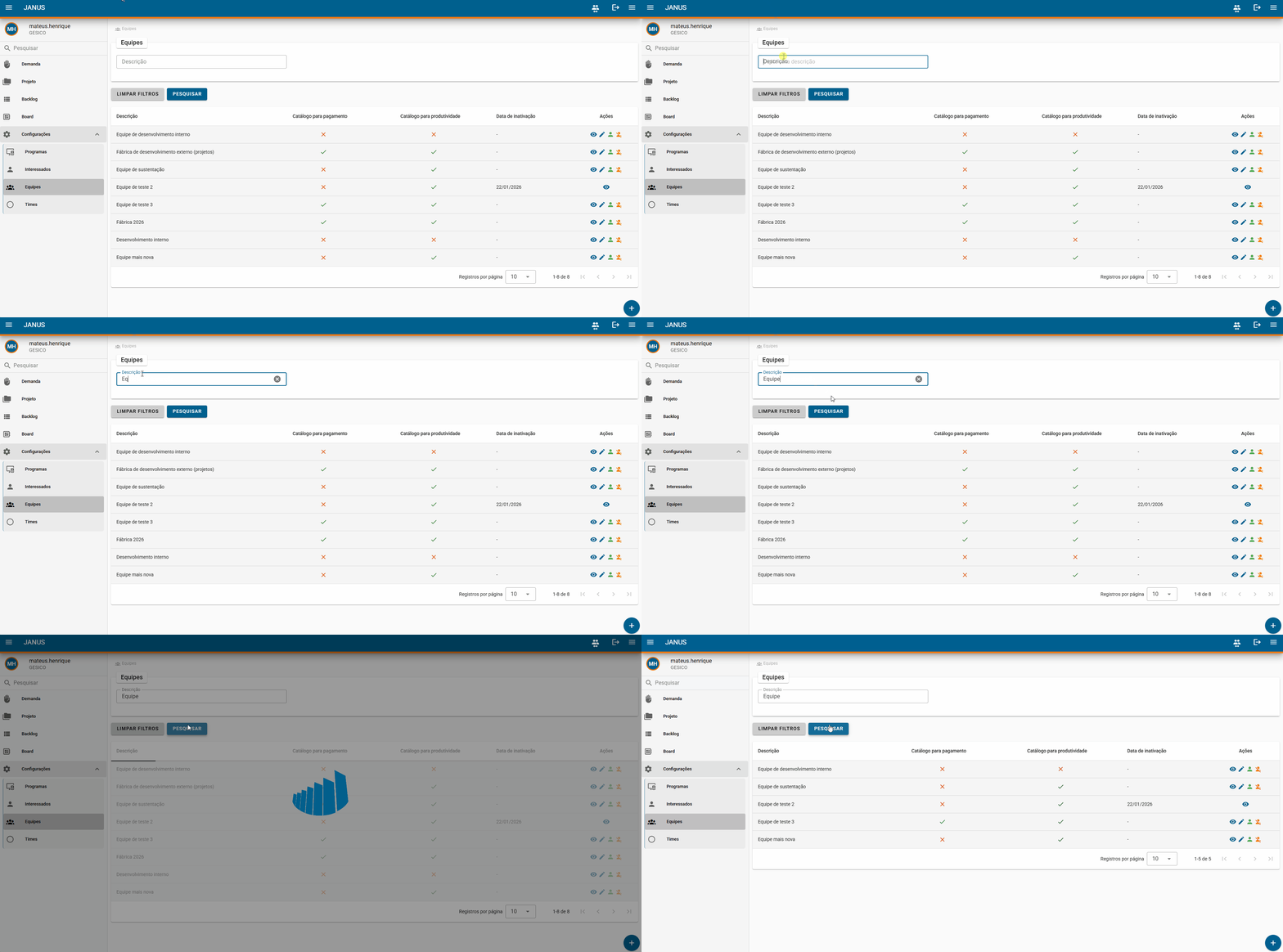
Após definir o filtro desejado, você deverá apertar no botão Pesquisar para aplicá-lo. Você pode também limpar os filtros definidos apertando o botão Limpar Filtros.
Tabela de Equipes
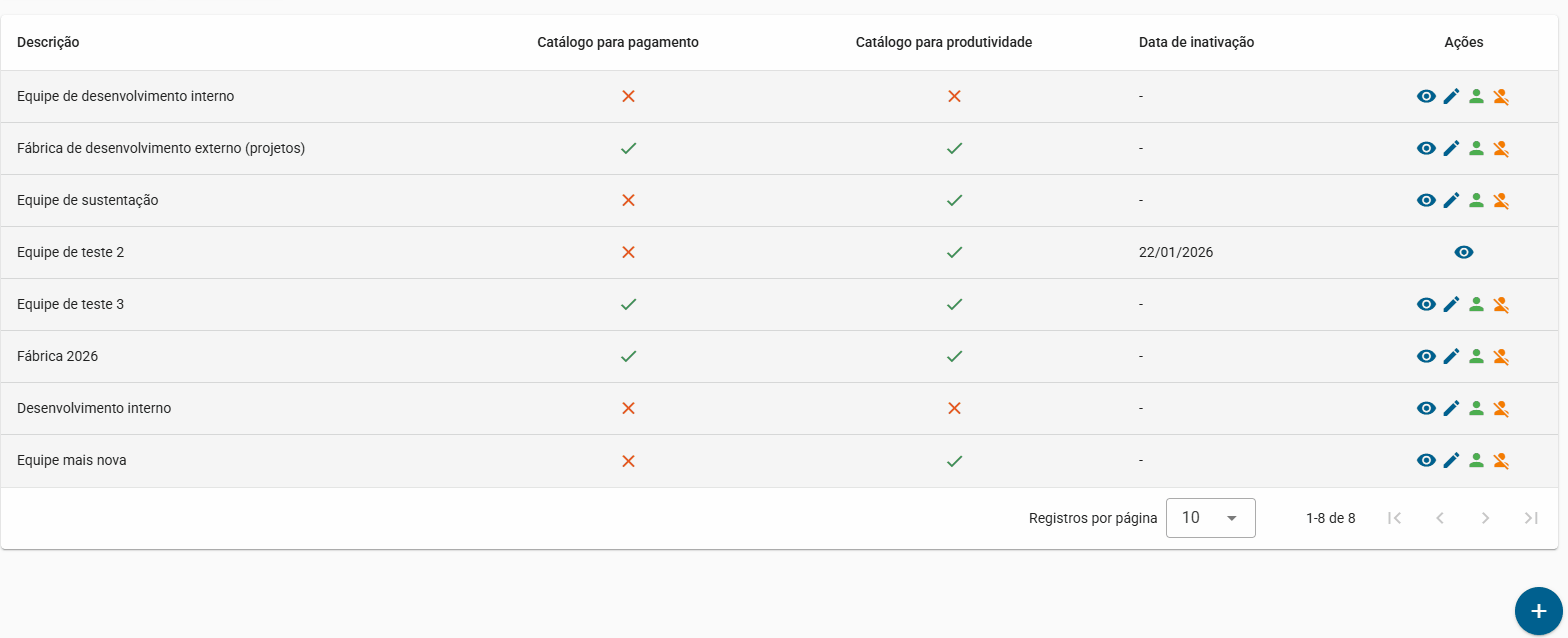
Logo abaixo dos filtros, ao fim da página, temos a tabela de equipes, onde é possível visualizar todas as equipes cadastradas e suas respectivas informações.
A tabela apresenta os seguintes campos:
| Coluna | Descrição |
|---|---|
| Descrição | O nome ou a descrição da equipe. |
| Catálogo para Pagamento | Indica se a equipe possui catálogo para pagamento (Sim ou Não). |
| Catálogo para Produtividade | Indica se a equipe possui catálogo para produtividade (Sim ou Não). |
| Data de Inativação | Registro da data caso a equipe tenha sido inativada. |
| Ações | Botões de interação com a equipe selecionada. |
Clique aqui para visualizar a imagem ilustrativa 📸
Cadastrar Equipe
No final da página, no canto inferior direito, podemos ver o botão de cadastro . Ao clicar, somos levados para a página de inclusão de novas equipes.
Clique aqui para visualizar a imagem ilustrativa 📸
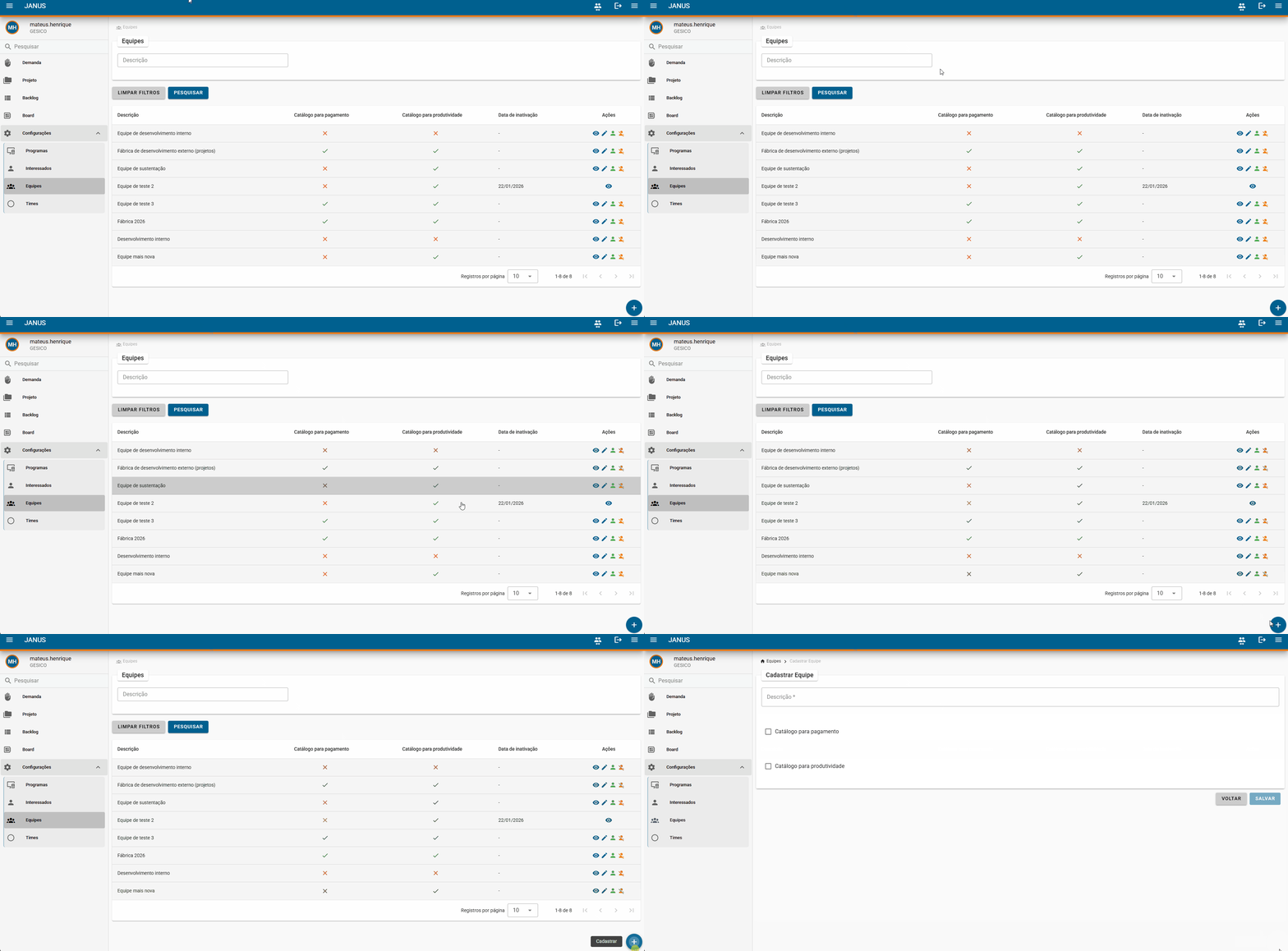
Os campos disponíveis para preencher no cadastro de uma nova equipe são:
- Descrição
- Catálogo para Pagamento (Selecionar Sim ou Não)
- Catálogo para Produtividade (Selecionar Sim ou Não)
Após o preenchimento das informações, é necessário apenas apertar o botão Salvar para cadastrar a nova equipe.
Ações Disponíveis
Dentro da tabela de equipes, na última coluna chamada Ações, estão disponíveis as funcionalidades de gerenciamento para o registro selecionado.
Visualizar
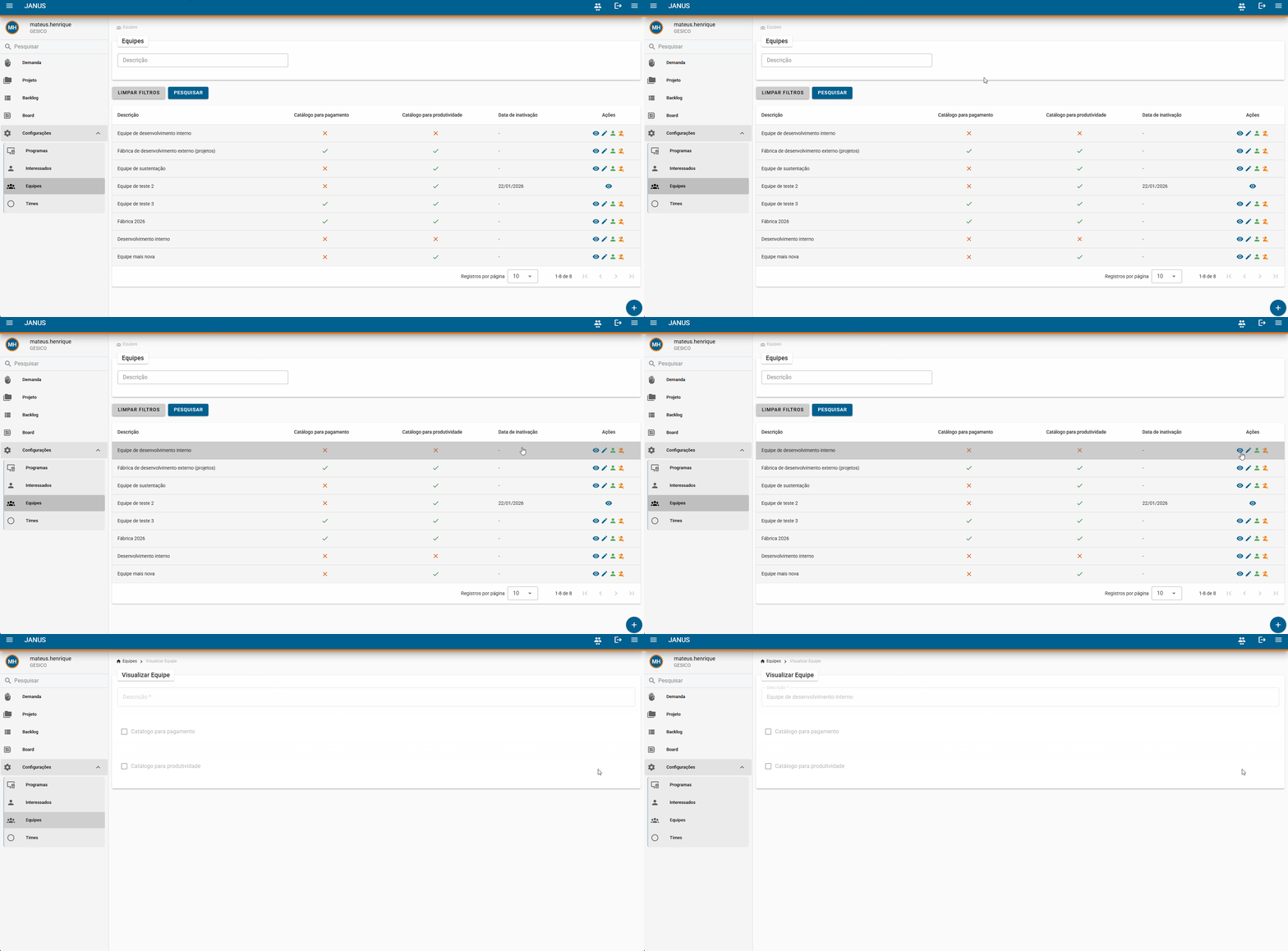
Ao clicar no ícone de visualização, o sistema redireciona para a página de consulta da equipe. Todos os dados cadastrados são apresentados em modo de somente leitura, servindo apenas para conferência.
Clique aqui para visualizar a imagem ilustrativa 📸
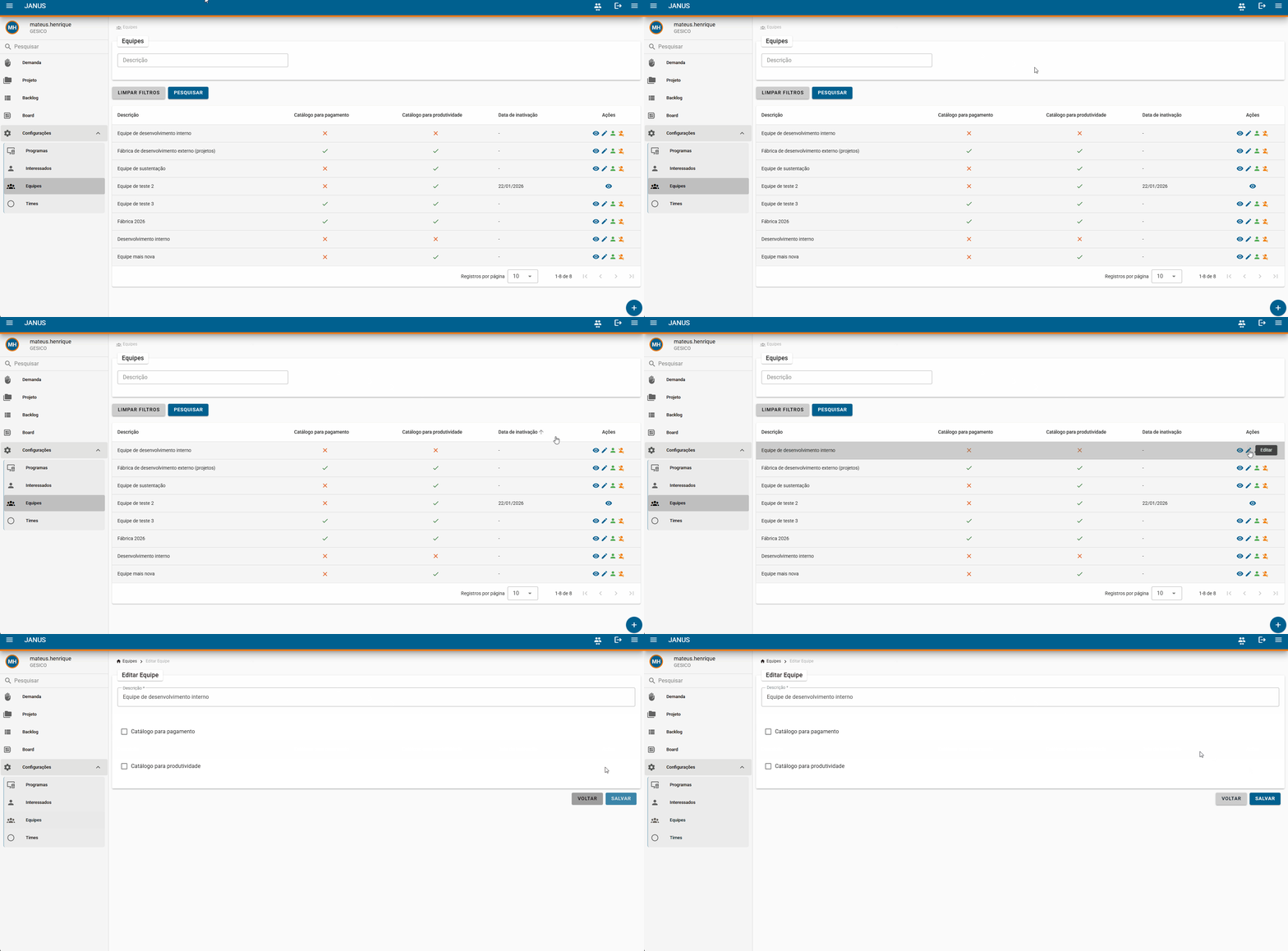
Editar
Ao clicar no ícone de edição (caneta), o sistema redireciona para a página de alteração da respectiva equipe. Nesta tela, os seguintes campos estão disponíveis para serem modificados:
- Descrição
- Catálogo para Pagamento (Alterar entre Sim ou Não)
- Catálogo para Produtividade (Alterar entre Sim ou Não)
Ao realizar qualquer mudança, é necessário apenas confirmar a alteração no botão correspondente para atualizar os dados.
Clique aqui para visualizar a imagem ilustrativa 📸
Profissionais
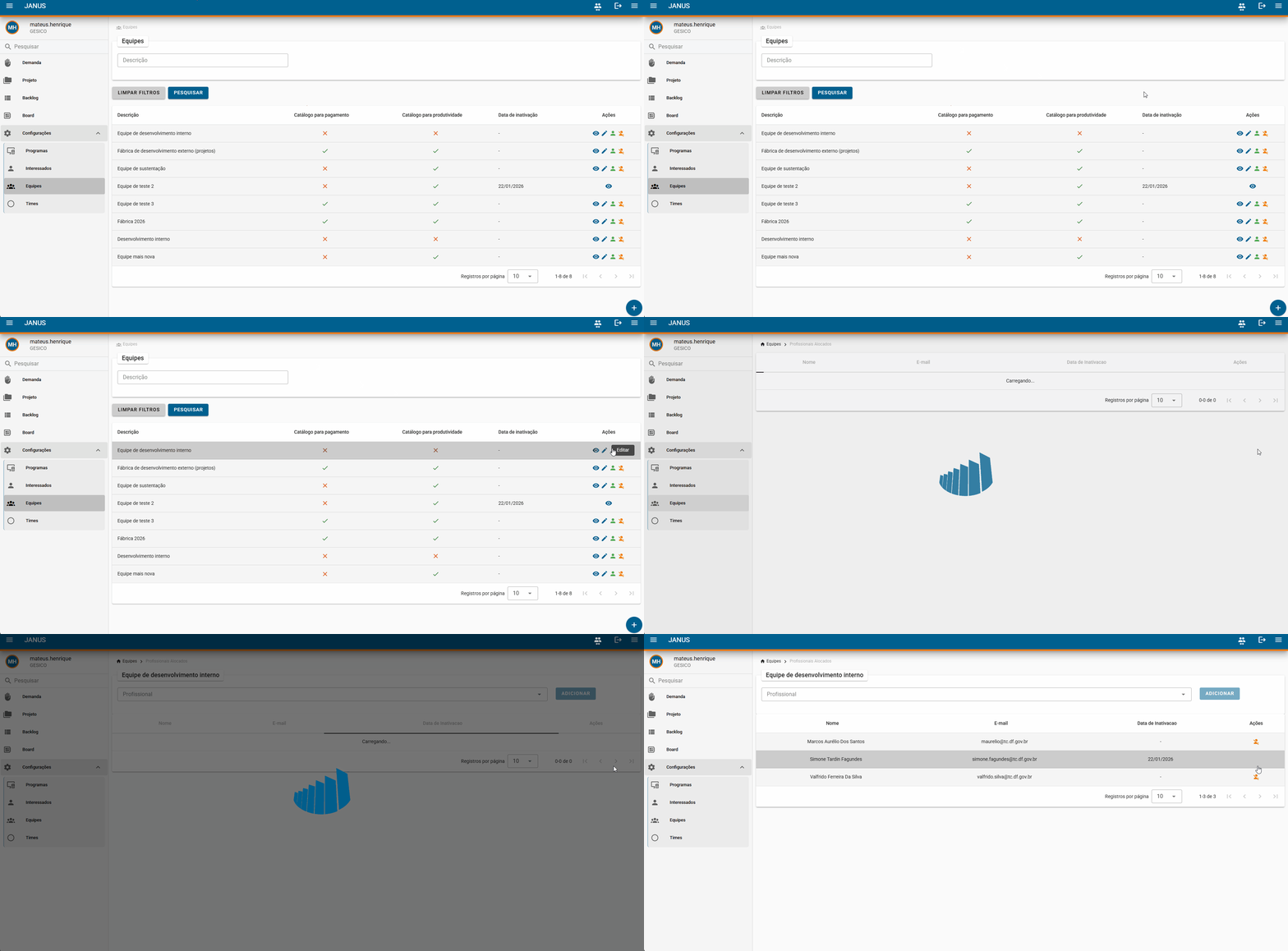
Esta ação permite administrar a composição de membros da equipe selecionada. Ao acessá-la, a seguinte estrutura é apresentada:
- Inclusão: No início da tela, existe a opção para adicionar um novo profissional à equipe.
- Tabela de Profissionais: Logo após ser adicionado, o profissional participante passa a constar na tabela inferior, que exibe os seguintes campos:
| Coluna | Descrição |
|---|---|
| Nome | Nome completo do profissional vinculado à equipe. |
| Endereço de e-mail institucional do profissional. | |
| Data Inativação | Registro da data caso o profissional tenha sido desligado/inativado da equipe. |
| Ações | Disponibiliza a ação de Inativar, permitindo remover o profissional desta equipe específica. |
Clique aqui para visualizar a imagem ilustrativa 📸
Inativar Equipe
Esta funcionalidade permite suspender as atividades de uma equipe inteira. Ao acionar este botão, a equipe é inativada e a data correspondente passará a ser exibida na coluna "Data de Inativação" da tabela principal.
Clique aqui para visualizar a imagem ilustrativa 📸
