Programas
Apenas usuários com o perfil de Gestor de TI têm acesso à página de Programas dentro de Configurações.
Filtros da Tabela de Programas
Logo ao início da tela, temos os campos de filtro para facilitar a localização rápida dos programas desejados. A busca pode ser refinada pelos seguintes campos:
- ID
- Nome
- Sistema
- Situação (ex: Ativo)
Após definir os filtros desejados, você deverá apertar no botão Pesquisar para aplicá-los na tabela. Você pode também limpar os filtros definidos apertando o botão Limpar Filtros.
Clique aqui para visualizar a imagem ilustrativa 📸
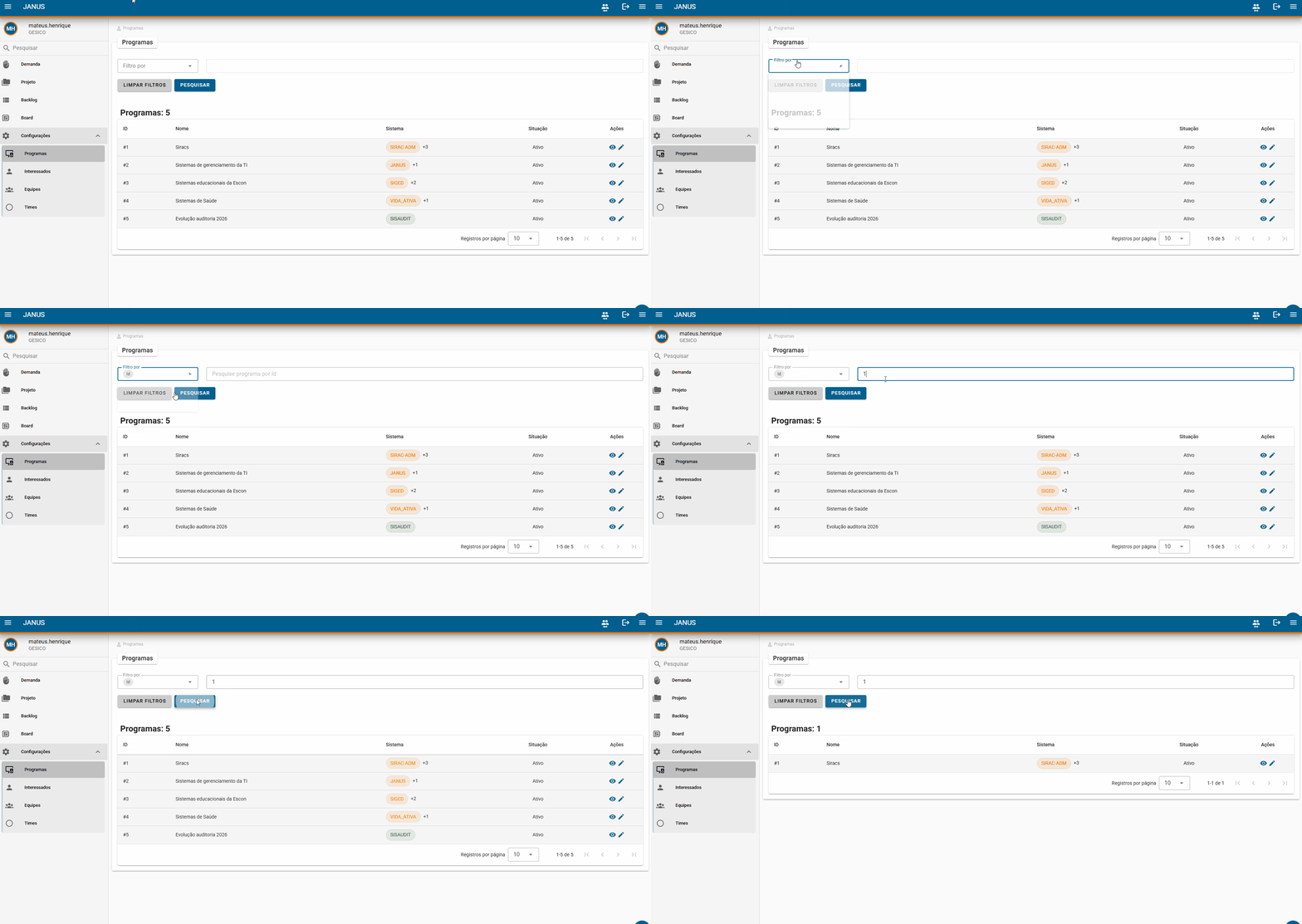
Tabela de Programas
Logo abaixo dos filtros, ao fim da página, temos a tabela de programas, onde é possível visualizar todos os programas cadastrados e suas respectivas informações consolidadas.
A tabela apresenta os seguintes campos:
| Coluna | Descrição |
|---|---|
| ID | Número identificador único do programa. |
| Nome | Nome do programa cadastrado. |
| Sistema | Sistema ao qual o programa está vinculado. |
| Situação | O status atual do programa (ex: Ativo). |
| Ações | Botões de interação com o programa selecionado. |
Clique aqui para visualizar a imagem ilustrativa 📸
Cadastrar Programa
No final da página, no canto inferior direito, podemos ver o botão de cadastro (ícone de mais). Ao clicar nele, somos levados para a página de inclusão de novos programas.
Nesta página, os campos disponíveis para preencher no cadastro de um novo programa são:
- Nome do programa
- Descrição
- Sistema(s) relacionado(s)
- Situação
- Data de início
Clique aqui para visualizar a imagem ilustrativa 📸
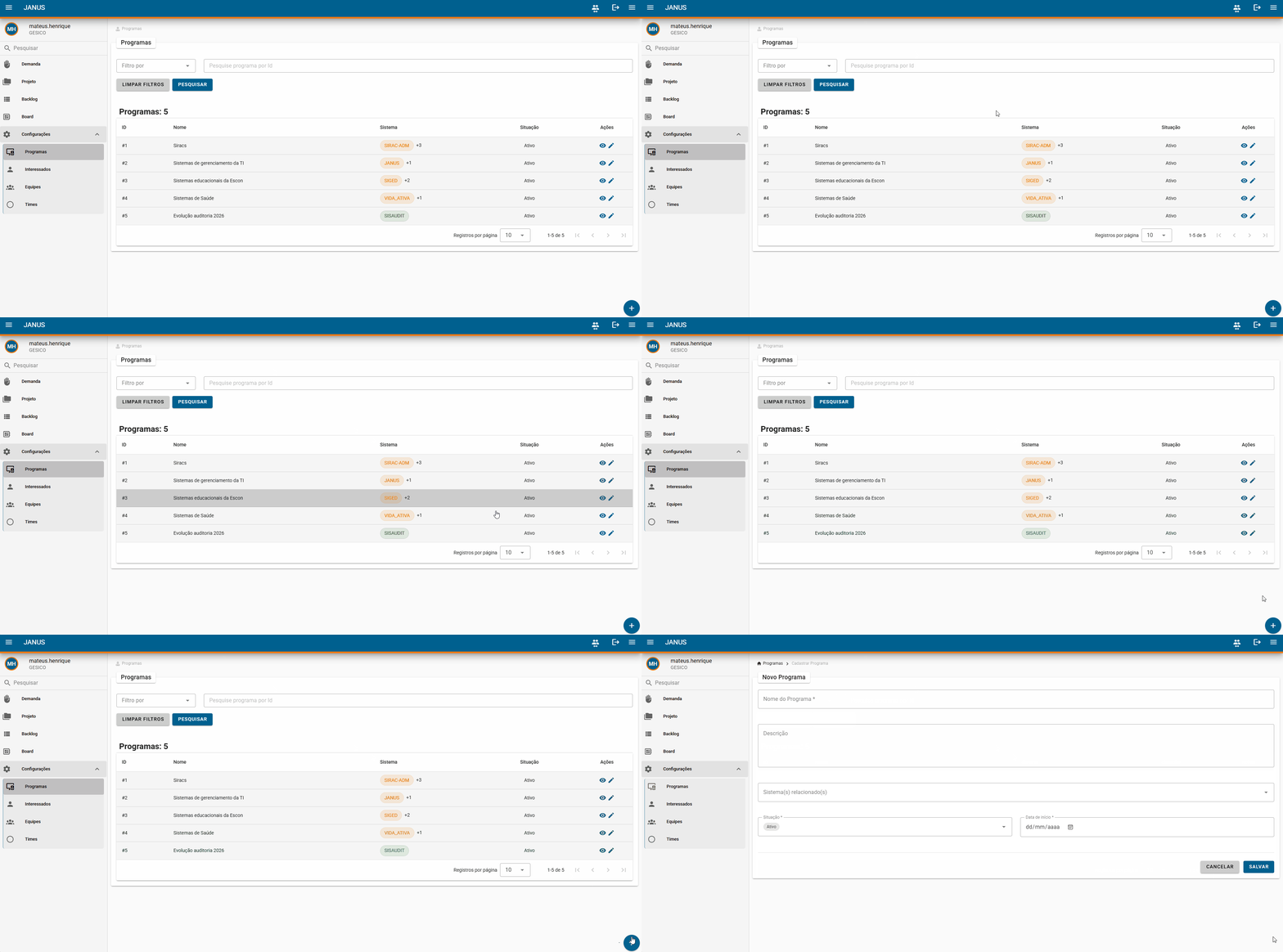
Após o preenchimento de todas as informações, é necessário apenas apertar o botão Salvar para registrar o novo programa no sistema.
Ações Disponíveis
Dentro da tabela de programas, na última coluna chamada Ações, estão disponíveis as funcionalidades de visualização e gerenciamento para o registro selecionado.
Visualizar
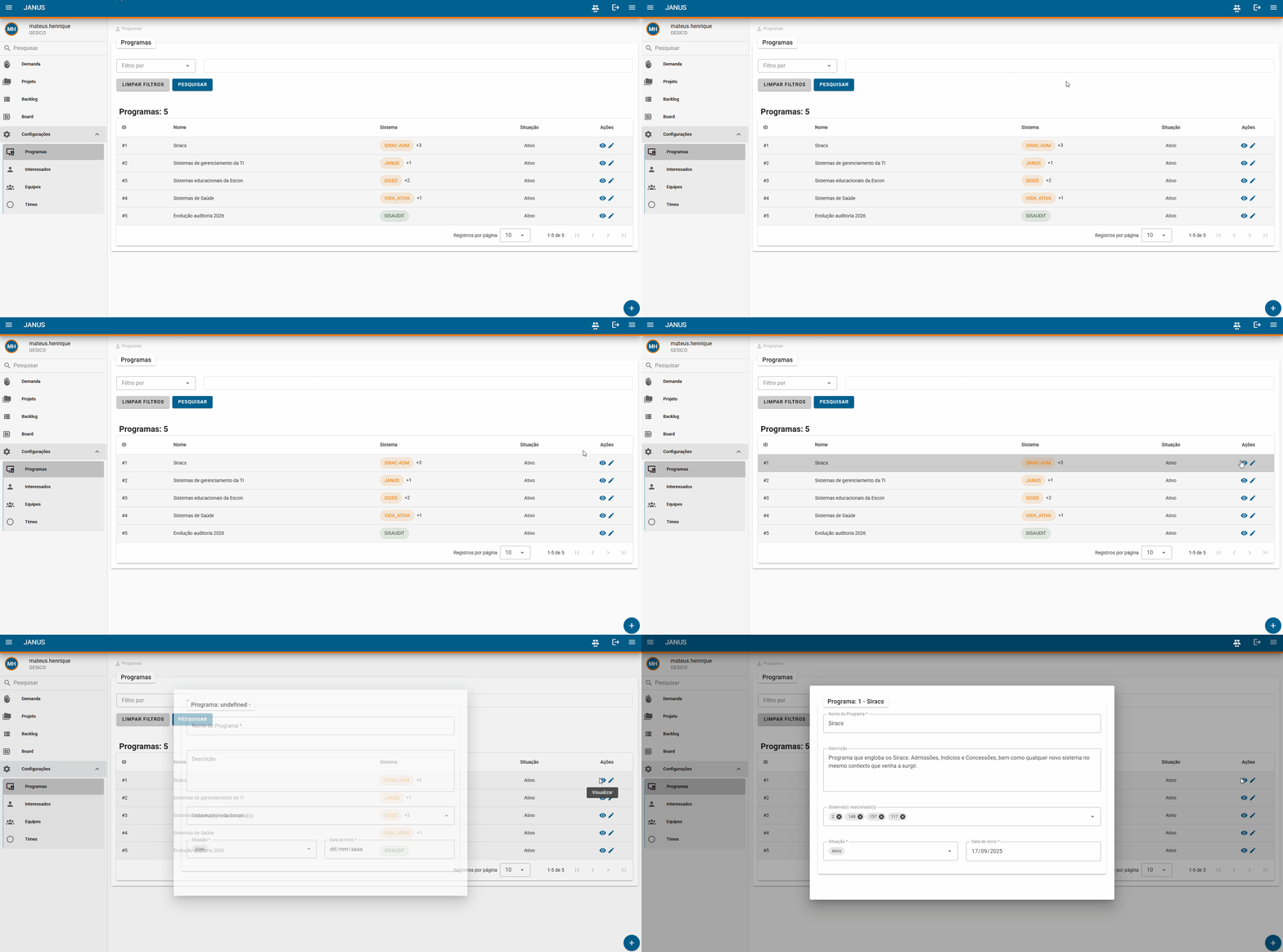
Ao clicar no ícone de visualização, o sistema redireciona para a página de consulta do programa. Todos os dados cadastrados (Nome do programa, Descrição, Sistema(s) relacionado(s), Situação e Data de início) são apresentados em modo de somente leitura, servindo apenas para conferência das informações, não sendo possível editar nenhum dado.
Clique aqui para visualizar a imagem ilustrativa 📸
Editar
Ao clicar no ícone de edição (caneta), o sistema redireciona para a página de alteração do respectivo programa. Nesta tela, todos os campos originais do cadastro ficam disponíveis para edição:
- Nome do programa
- Descrição
- Sistema(s) relacionado(s)
- Situação
- Data de início
Clique aqui para visualizar a imagem ilustrativa 📸
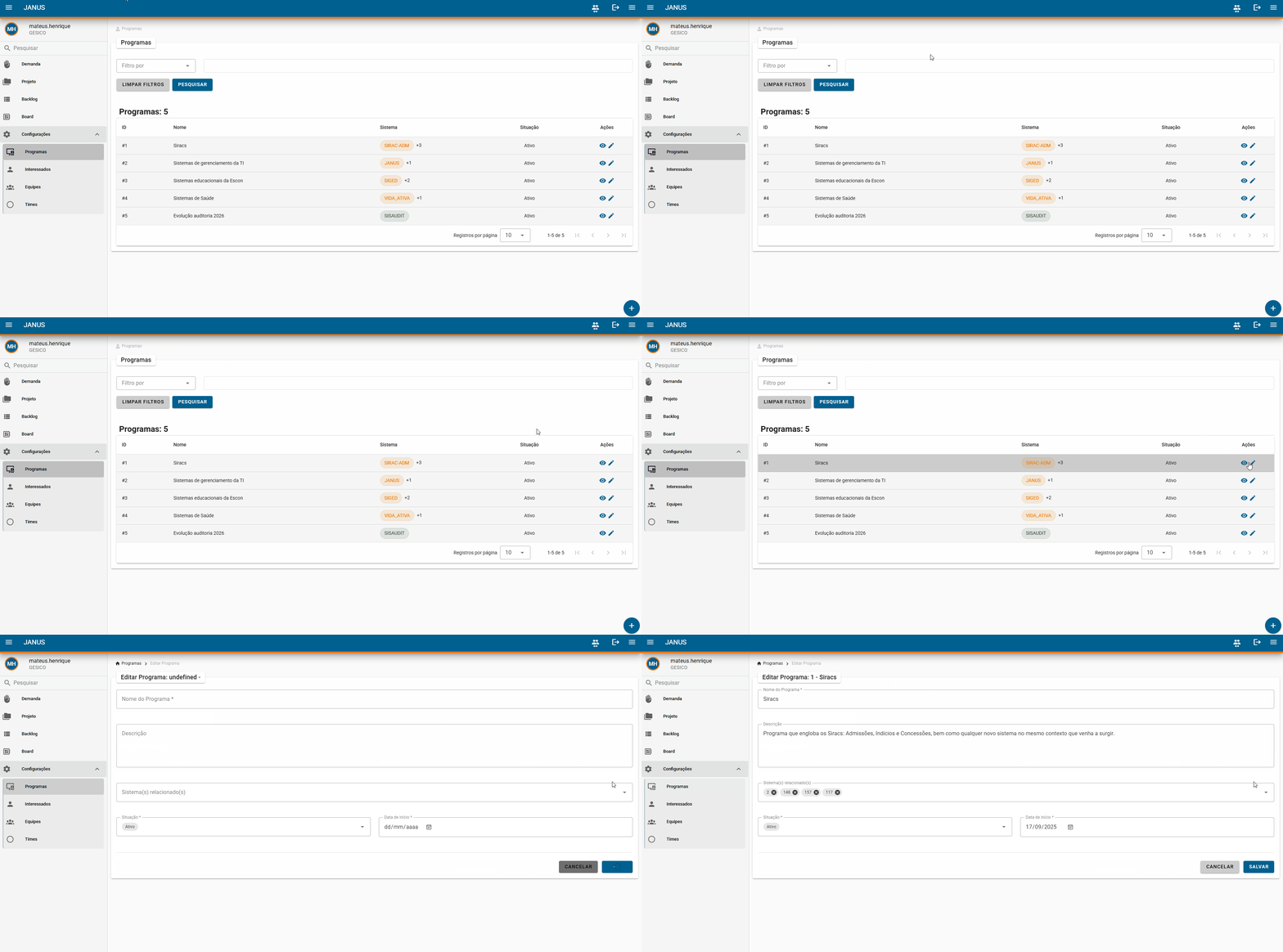
Ao realizar qualquer mudança, é necessário apenas confirmar a alteração apertando no botão de Salvar para que os dados sejam atualizados no sistema.