Times
Apenas usuários com o perfil de Gestor de TI têm acesso à página de Times dentro de Configurações.
Filtros da Tabela de Times
Logo ao início da tela, temos apenas um campo de filtro para a demonstração da tabela de times:
- Pesquisar por time.
Clique aqui para visualizar a imagem ilustrativa 📸
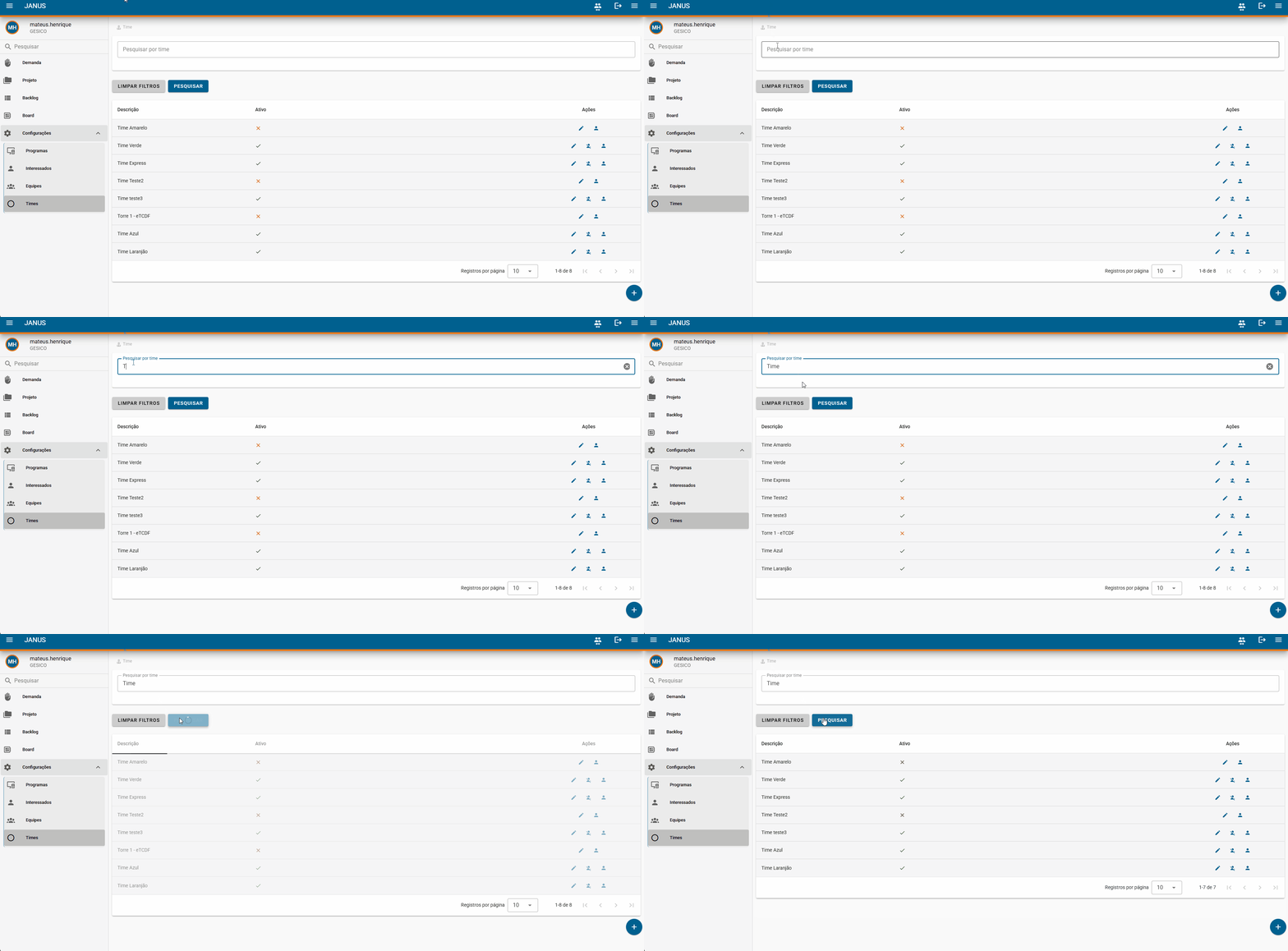
Após definir o filtro desejado, você deverá apertar no botão Pesquisar para aplicar o filtro. Você pode também limpar os filtros definidos apertando o botão Limpar Filtros.
Tabela de Times
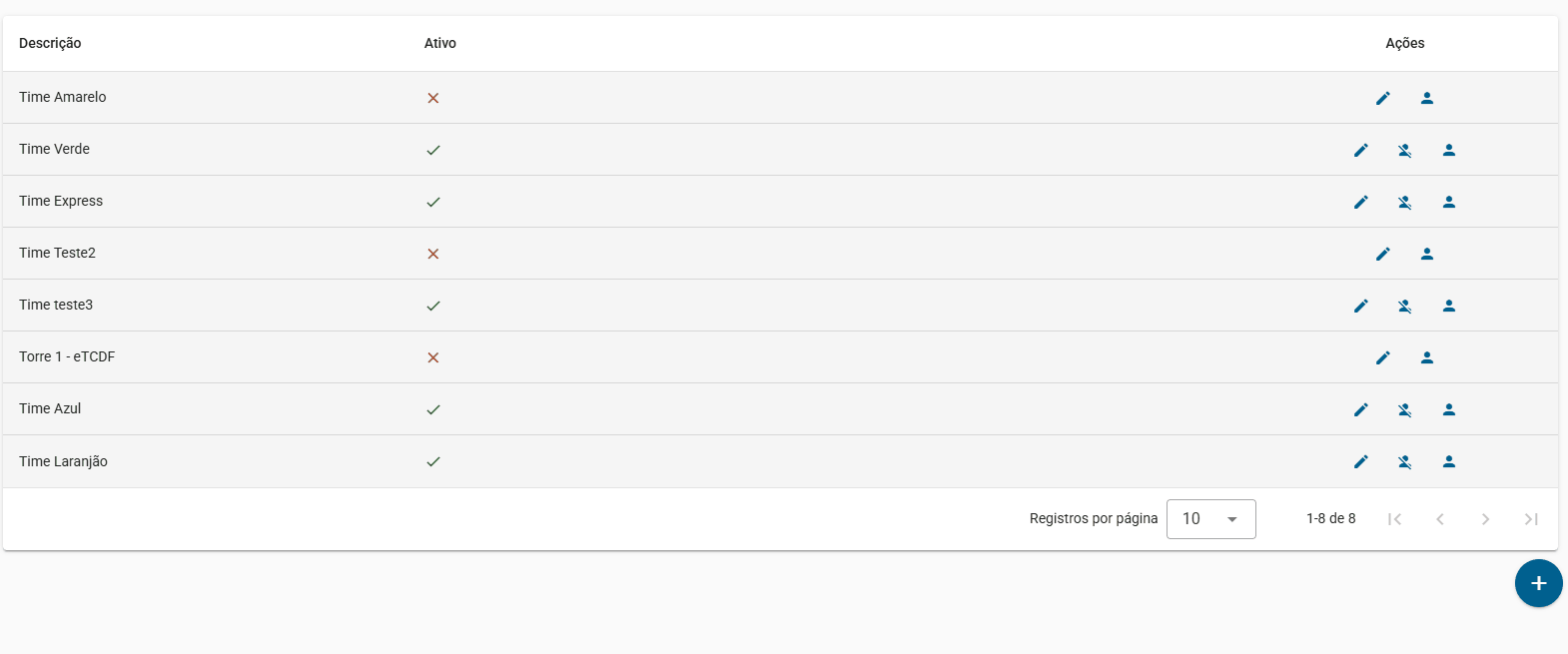
Logo abaixo dos filtros, ao fim da página, temos a tabela de times, onde é possível visualizar todos os times cadastrados e suas respectivas informações e ações.
Clique aqui para visualizar a imagem ilustrativa 📸
Cadastrar Time
No final da página, no canto inferior direito, podemos ver o botão de cadastro . Ao clicar, somos levados para a página de inclusão de novos times.
Clique aqui para visualizar a imagem ilustrativa 📸
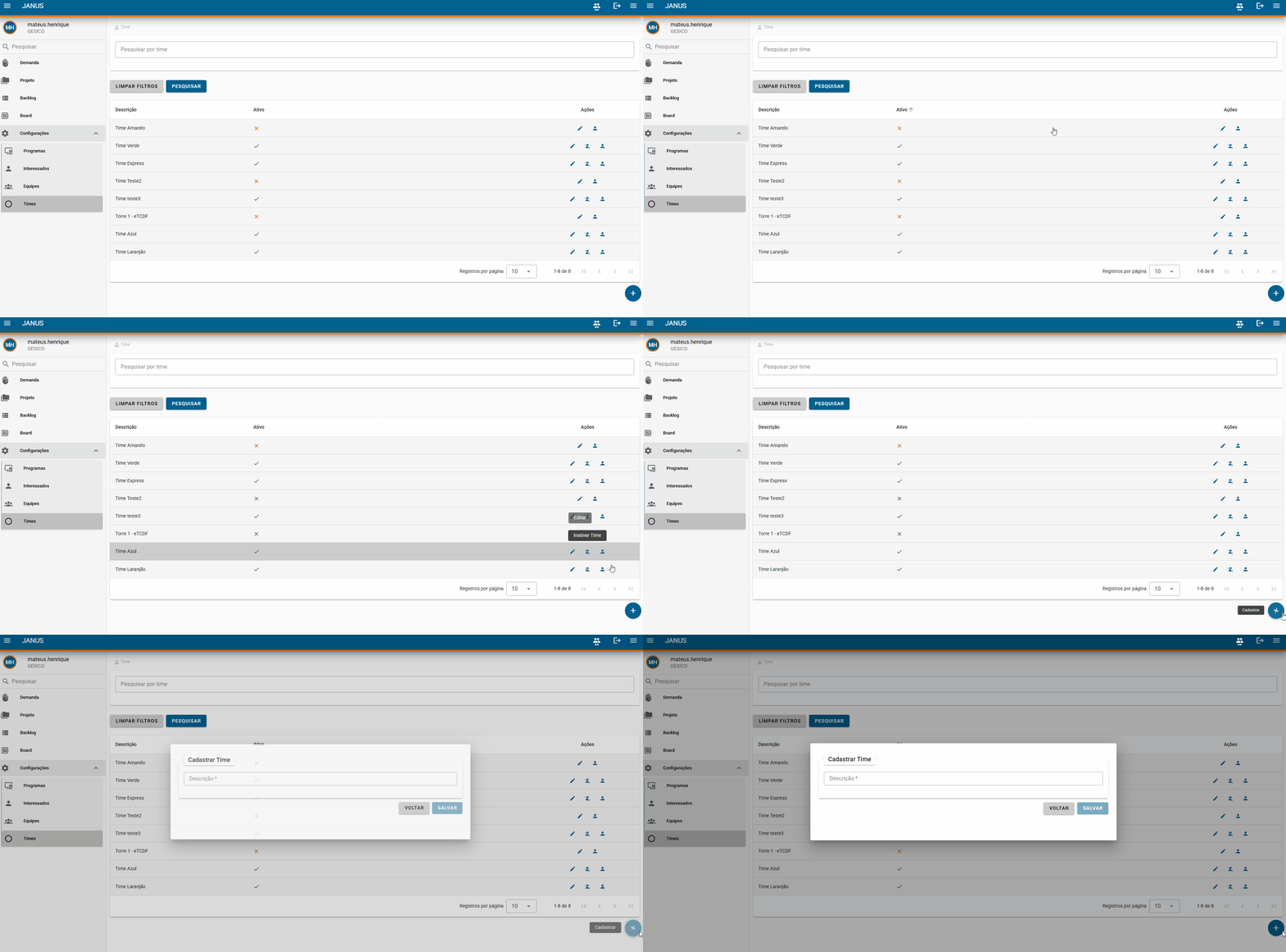
Existe apenas 1 (um) campo obrigatório para preencher no cadastro de um novo time:
- Descrição do time (Nome)
Após o preenchimento da informação, é necessário apenas apertar o botão Salvar para cadastrar o novo time.
Ações Disponíveis
Dentro da tabela de times, na última coluna chamada Ações, estão disponíveis as funcionalidades de gerenciamento para o registro selecionado.
Editar Time
Ao clicar no ícone de edição (caneta), o sistema redireciona para a página de edição do respectivo time.
Clique aqui para visualizar a imagem ilustrativa 📸
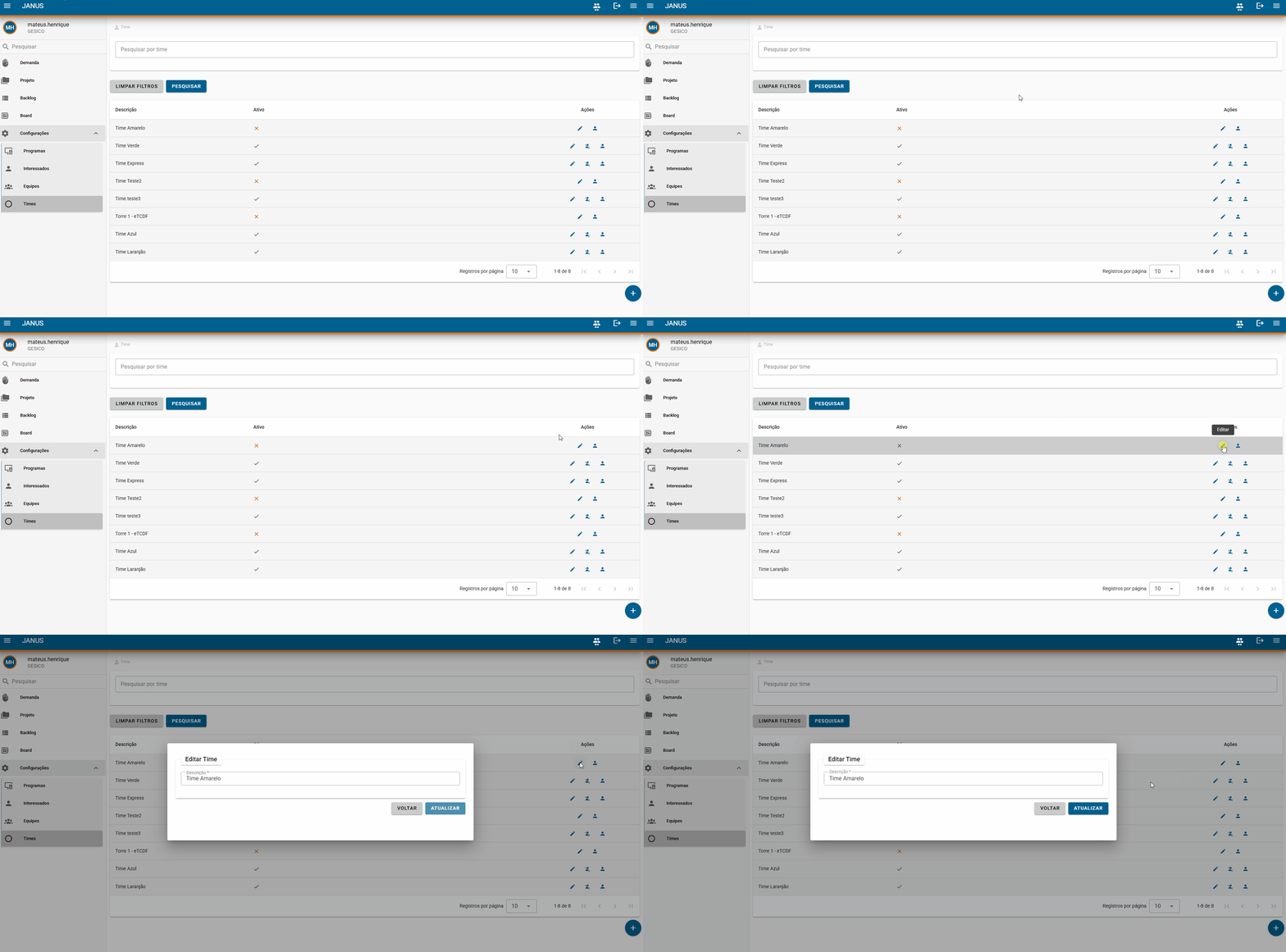
Nesta tela, existe apenas 1 (um) campo disponível para ser editado:
- Descrição do time (Nome)
Ao realizar qualquer mudança, é necessário apenas confirmar a alteração no botão para atualizar os dados.
Gerenciar Profissionais
Clique aqui para visualizar a imagem ilustrativa 📸
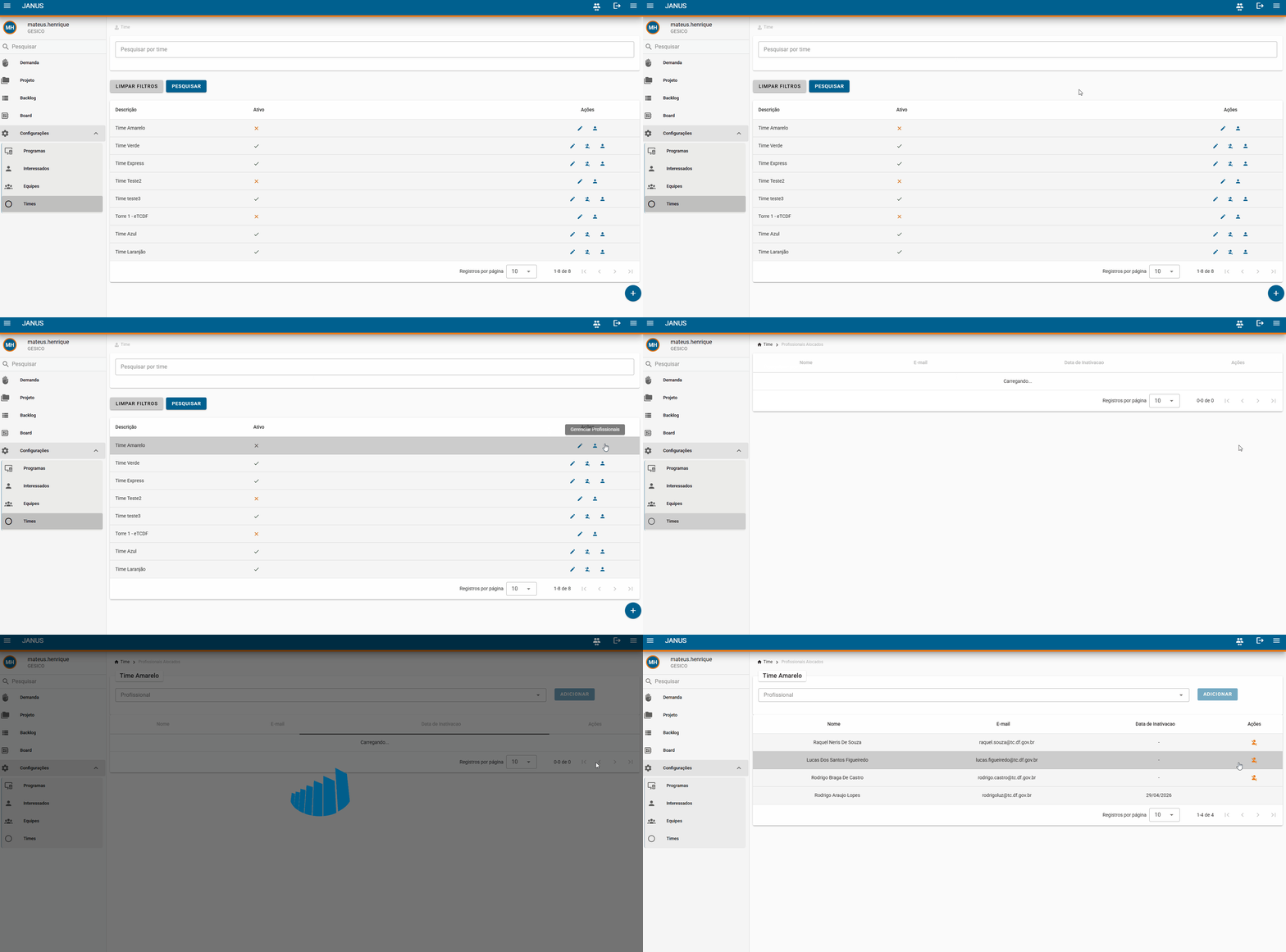
Esta ação permite administrar a composição da equipe do time selecionado. Ao acessá-la, a seguinte estrutura é apresentada:
- Inclusão: No início da tela, existe a opção para adicionar um novo profissional ao time.
- Tabela de Profissionais: Logo após ser adicionado, o profissional passa a constar na tabela inferior, que exibe os seguintes campos:
| Coluna | Descrição |
|---|---|
| Nome | Nome completo do profissional vinculado ao time. |
| Endereço de e-mail institucional do profissional. | |
| Data Inativação | Registro da data caso o profissional tenha sido removido/inativado do time. |
| Ações | Disponibiliza a ação de Inativar, permitindo desligar o profissional deste time específico. |
Inativar Time
Clique aqui para visualizar a imagem ilustrativa 📸
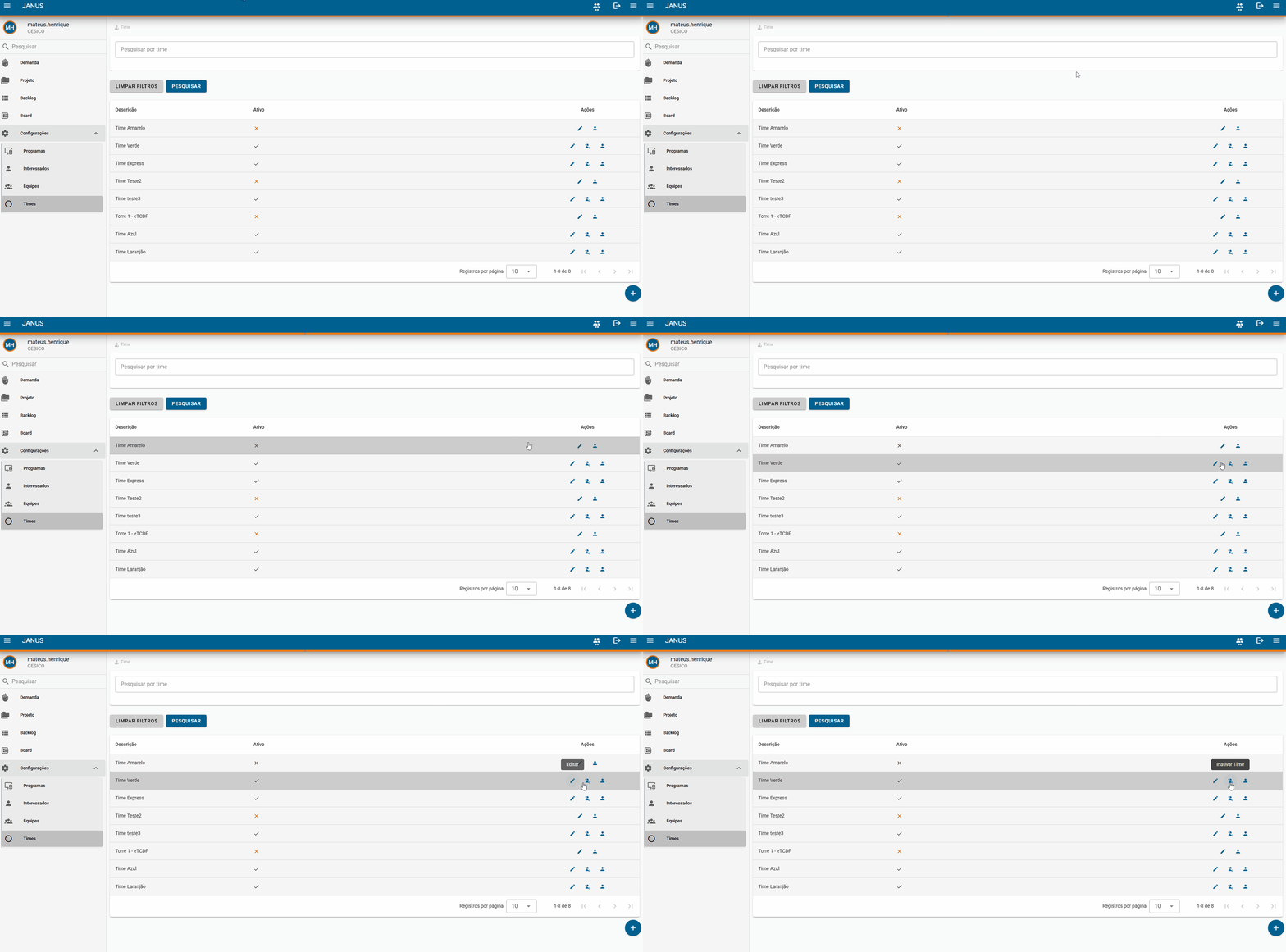
Esta funcionalidade permite suspender as atividades de um time inteiro.
- Disponibilidade: Esta ação fica visível na tabela de times apenas para os times que encontram-se ativos. Ao acionar este botão, o time é inativado e deixará de constar como uma opção viável para novas alocações ou projetos.