Interessados
Apenas usuários com o perfil de Gestor de TI tem acesso á página Interessados dentro de Configurações
Filtros da Tabela de Interessados
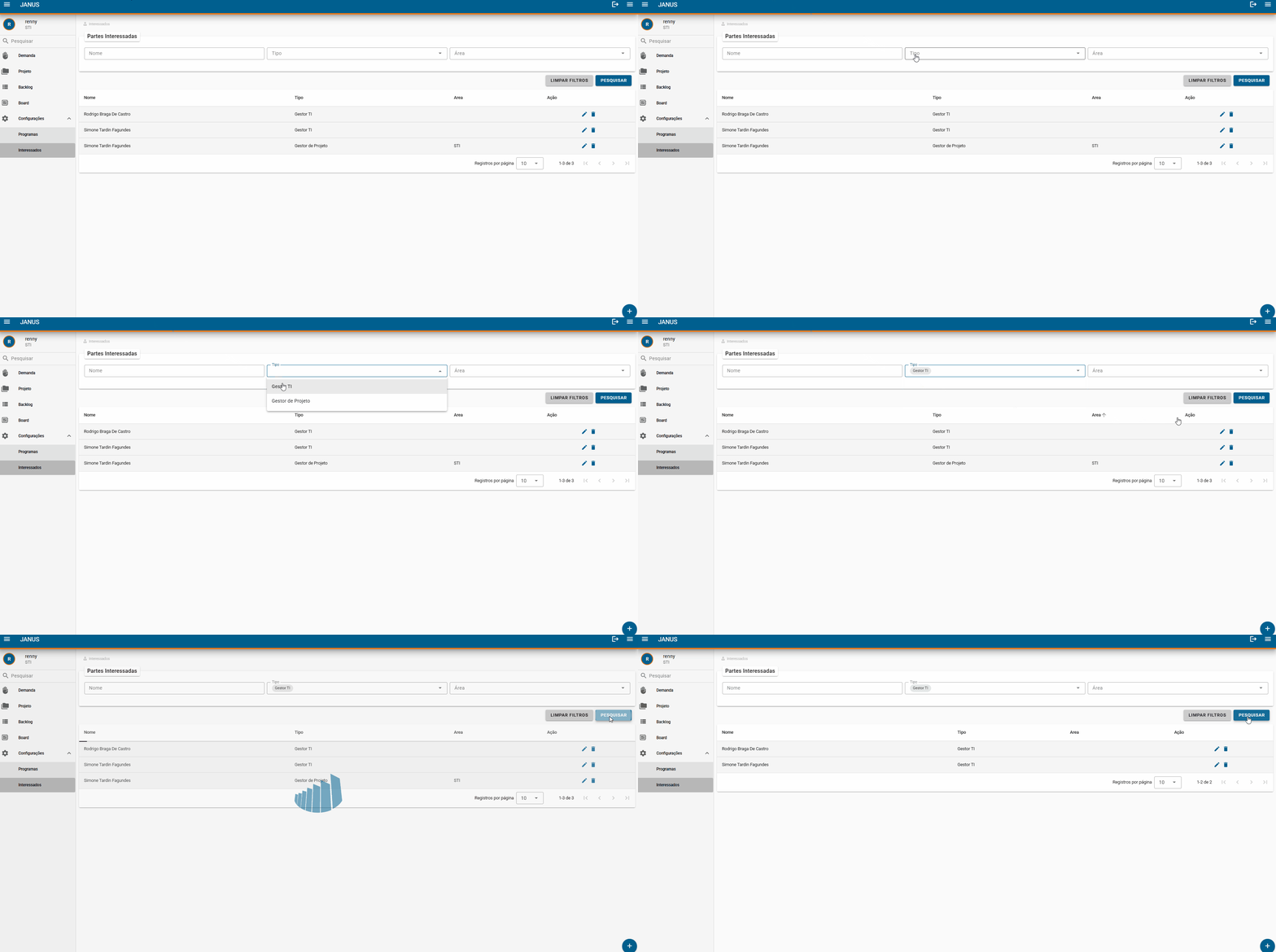
Logo ao início da tela temos campos de filtros para a demonstração da tabela de interessados, esses campos podem ser filtrados em pesquisa dos campos a seguir:
-
Nome;
-
Tipo;
-
Área;
Após definir o filtro desejado, você deverá apertar no botão Pesquisar para aplicar o filtro.
A seguir um exemplo do uso do filtro, onde coloquei um filtro para mostrar apenas os interessados com Tipo definido em Gestor de Ti , ou seja, a tabela irá me mostrar apenas os interessados que possuem o seu Tipo definido como Gestor de TI.
Clique aqui para visualizar a imagem ilustrativa 📸
Você pode também limpar os filtros definidos apertando o botão Limpar Filtros.
Clique aqui para visualizar a imagem ilustrativa 📸
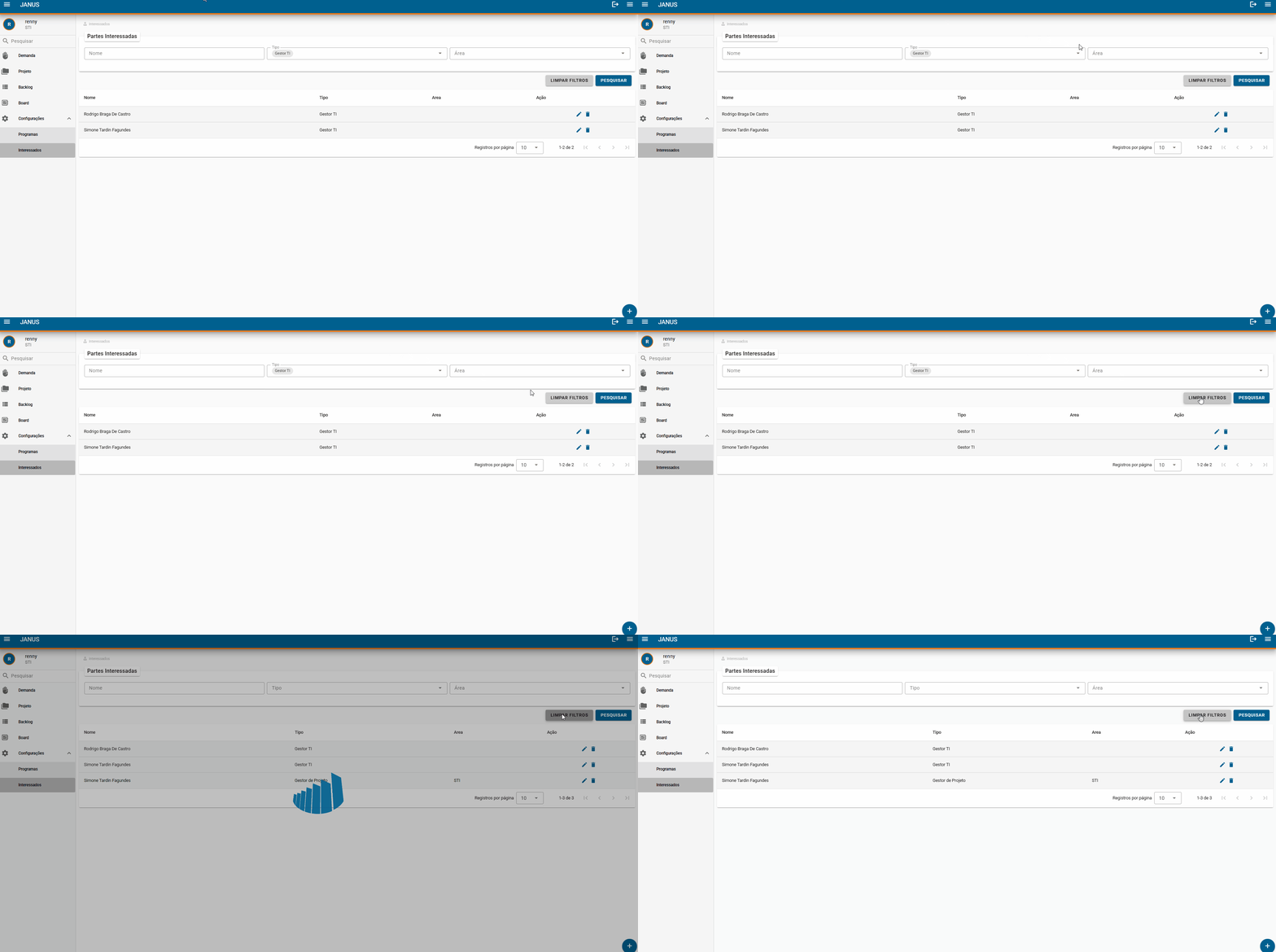
Tabela de Interessados
Logo abaixo dos filtros, ao fim da página, temos a tabela de interessados, onde é possível visualizar todos os interessados cadastrados e suas respectivas informações
Clique aqui para visualizar a imagem ilustrativa 📸

Cadastrar Interessados
No final da página, no canto inferior direito, podemos ver o botão de cadastrar interessado  , ao clicar somos levado para a página de cadastro de novos interessados
Clique aqui para visualizar a imagem ilustrativa 📸
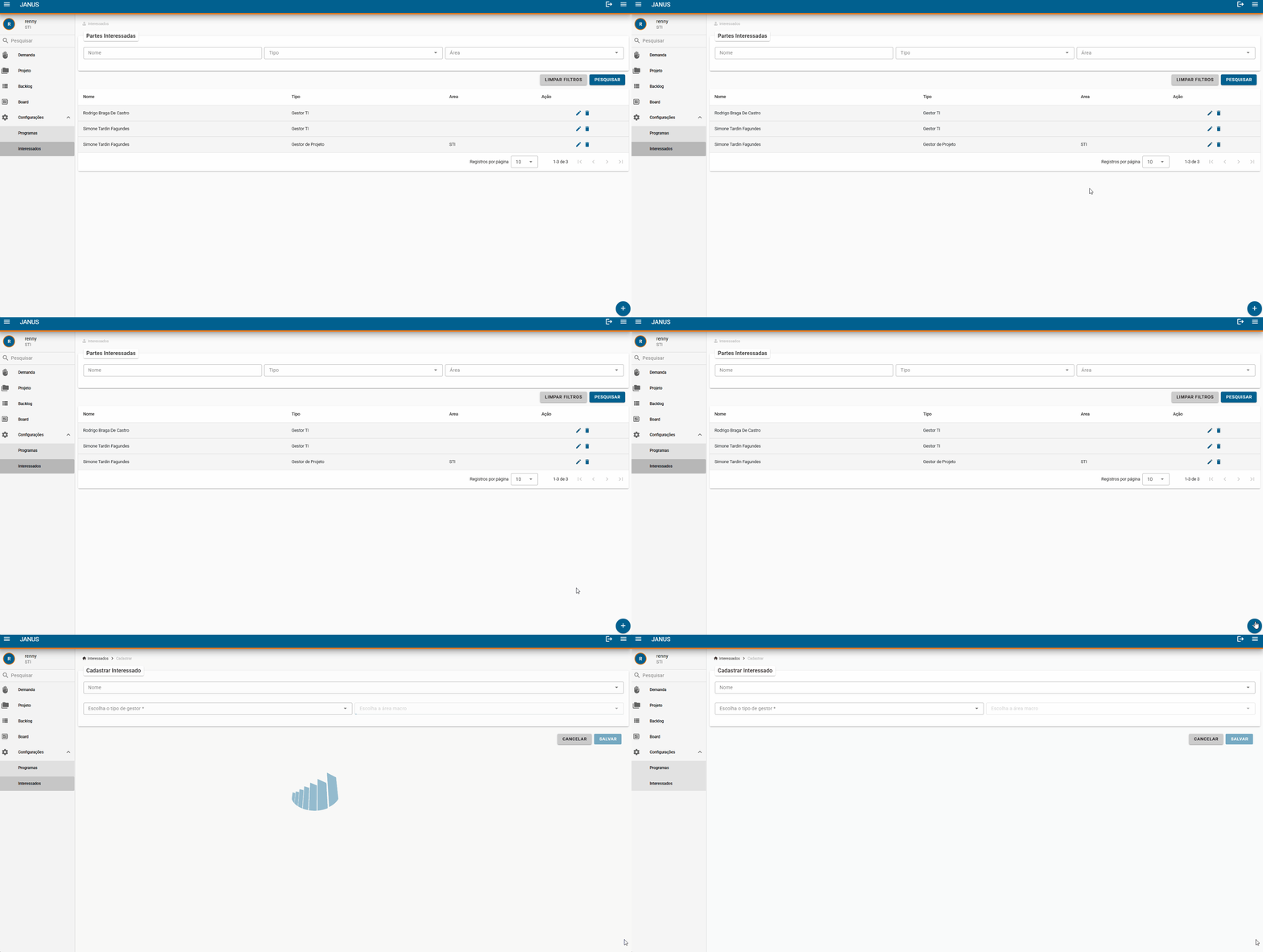
Temos apenas 3 (três) campos para preencher no cadastro de um novo interessado, são eles:
-
Nome;
-
Tipo de Gestor;
-
Área Macro;
Após o preenchimento das informações é necessário apenas apertar o botão Salvar para cadastrar o novo interessado.
Editar Interessados
Dentro da tabela de interessados, na última coluna chamada Ações, temos o ícone de caneta, representando o botão de Edição.
Ao clicar no ícone somos levados a página de edição do respectivo interessado conectado ao ícone
Clique aqui para visualizar a imagem ilustrativa 📸
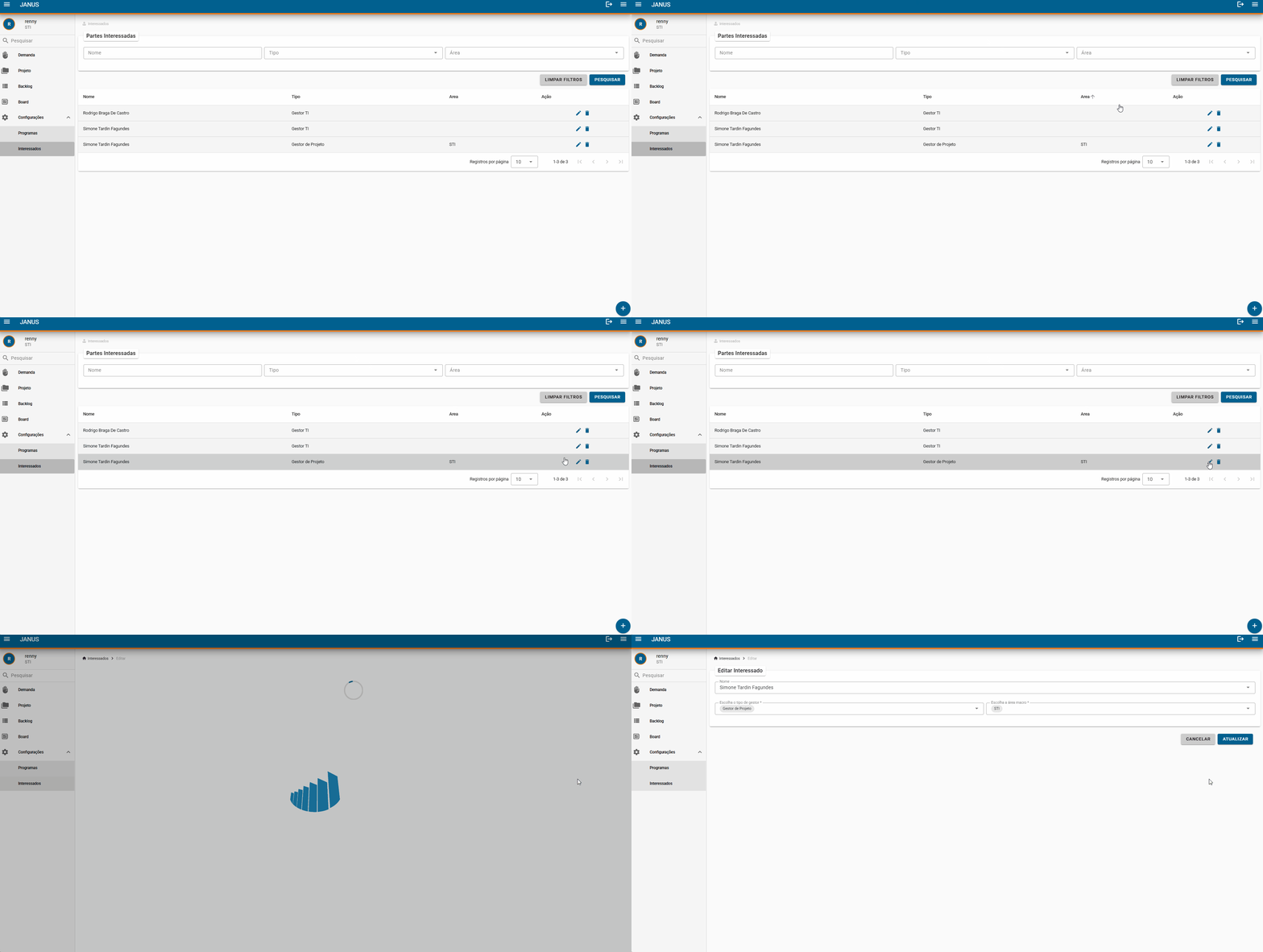
Em Editar Interessado temos apenas 3 (três) campos a serem editados, são eles:
-
Nome
-
Tipo de Gestor
-
Área Macro
Clique aqui para visualizar a imagem ilustrativa 📸

Ao realizar qualquer mudança, é necessário apenas clicar no botão Atualizar localizado no canto inferior direito da página.
Deletar Interessados
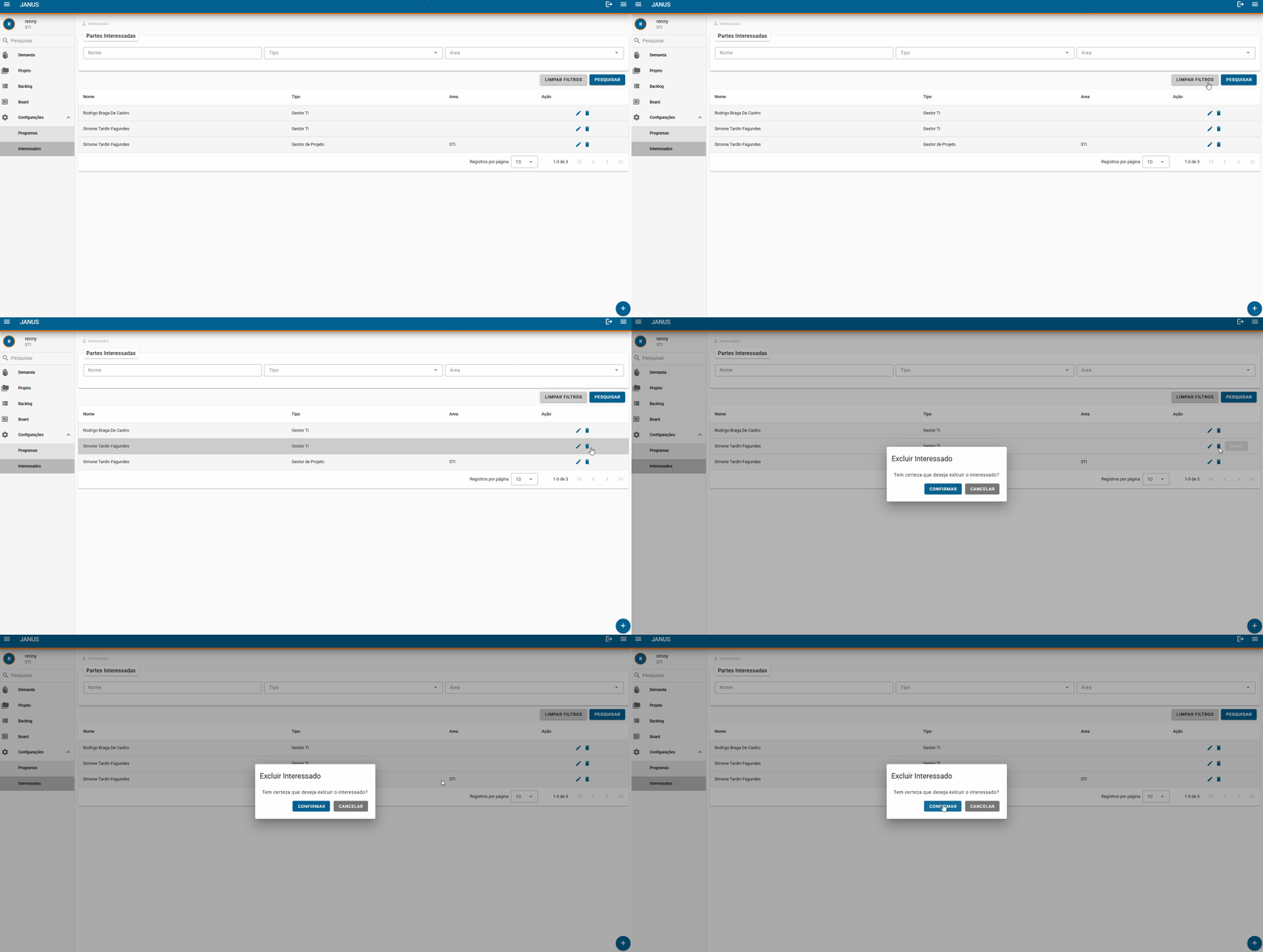
Dentro da tabela de interessados, na última coluna chamada Ações, temos o ícone de lixeira, representando o botão de Deletar.
Ao clicar no ícone o sistema irá pedir confirmação da ação em um popup, se quiser continuar com a ação é necessário apenas confirmar apertando o botão Confirmar.
Clique aqui para visualizar a imagem ilustrativa 📸